
Ratgeber
Ein gescanntes Dokument auf dem iPhone als JPG sichern
„Notizen“, „Dateien“ und „Vorschau“ sichern Scans als PDF, nicht als JPG. Für ein Bild scannst du in der App „Vorschau“ (ab iOS 26) oder öffnest dort die PDF deines Scans, tippst neben dem Dateinamen auf das Aktionsmenü, tippst auf „Exportieren“, wählst JPEG oder PNG und sicherst. Einen Scan in „Notizen“ teilst du zuerst in „Dateien“. Ein Bildschirmfoto der Seite geht für eine schnelle Nachricht ebenfalls, ist aber zum Drucken zu klein.

Verlangt ein Formular, ein Portal oder eine Person „ein Bild des Dokuments“, reicht ein PDF-Scan nicht. Diese Seite zeigt, wie du ein Bild aus einem Scan bekommst. Hast du schon eine PDF, die dir jemand geschickt hat, und willst ihre Seiten als Bilder, behandelt die Anleitung PDF in JPG-Bilder umwandeln diesen Fall genauer.
Warum iPhone-Scans PDFs sind
Apples drei Scanner („Notizen“, „Dateien“ und „Vorschau“) sichern alle eine PDF. Meist ist das gewollt: eine Datei für viele Seiten, scharfer Text beim Hineinzoomen und ein Format, das jedes Amt akzeptiert. Der Haken ist, dass manche Upload-Formulare, Chat-Apps und Foto-Werkzeuge nur Bilder annehmen. Den Scanner kannst du nicht auf JPG umstellen, du exportierst also hinterher.
Mit „Vorschau“ scannen und als JPG exportieren
„Vorschau“, Apples App für PDFs und Bilder auf dem iPhone ab iOS 26, scannt und exportiert an derselben Stelle und ist so der kürzeste Weg.
- Öffne die App Vorschau und tippe auf Dokumente scannen.
- Halte das iPhone über die Seite. Es erfasst sie automatisch. Um selbst aufzunehmen, tippe auf Automatisch (die Beschriftung wechselt zu Manuell) und dann auf die Auslösertaste.
- Tippe auf eine Miniatur, um bei Bedarf zuzuschneiden, zu drehen oder die Färbung anzupassen, und tippe dann auf die Taste Fertig. „Vorschau“ sichert den Scan als PDF.
- Tippe bei geöffneter PDF neben dem Dateinamen auf das Aktionsmenü und dann auf Exportieren.
- Wähle JPEG oder PNG.
- Stelle die Optionen ein:
- Größe (JPEG): Zieh nach links für eine kleinere Datei, nach rechts für höhere Qualität.
- Auflösung (iOS 27): Gib einen Wert ein und wähle Pixel pro Zoll oder Pixel pro cm. Etwa 150 Pixel pro Zoll passen für einen Bildschirm oder einen Upload, etwa 300 zum Drucken.
- Tippe auf die Taste Fertig, wähle einen Ordner, benenne die Datei im Feld Sichern als um und tippe auf Sichern.
Unter iOS 26 bietet der Exportbildschirm nur das Format und den Größenregler, eine Auflösungseinstellung gibt es nicht.
Apples Seite sagt nicht, wie ein Scan mit mehreren Seiten in Bilder aufgeteilt wird. Öffne danach also den Ordner und prüfe, ob jede Seite da ist, die du brauchst. Will ein Formular nur Seite 1, ist es einfacher, diese eine Seite einzeln zu scannen.
Wenn der Scan schon in „Notizen“ liegt
Ein Scan in „Notizen“ liegt als PDF in der Notiz. So machst du daraus ein Bild:
- Öffne in Notizen die Notiz mit dem Scan und tippe auf die Taste Menü beim gescannten Dokument.
- Wähle die Teilen-Aktion und sichere die PDF in der App Dateien.
- Öffne sie in Vorschau und folge den Schritten 4 bis 7 oben.
Mit Dokumente scannen in der App „Dateien“ erstellte Scans sind schon PDFs in „Dateien“, du kannst sie also gleich in „Vorschau“ öffnen.
Der schnelle Weg: ein Bildschirmfoto
Für eine Seite, die du jemandem gerade in einer Nachricht zeigen willst, ist ein Bildschirmfoto in Ordnung.
- Öffne den Scan im Vollbild und zoome so, dass die Seite den Bildschirm füllt.
- Drücke gleichzeitig die Seitentaste und die Lautstärketaste „Lauter“ (beim iPhone SE die Home-Taste und die Seitentaste).
- Tippe auf die Miniatur, ziehe an den Griffen, um alles außer der Seite abzuschneiden, und sichere sie in „Fotos“.
Ein Bildschirmfoto hat nur die Auflösung deines Bildschirms, und eine ganze Seite mit kleiner Schrift wird schwer lesbar. Nimm für alles Offizielle, Gedruckte oder Lange den Export aus „Vorschau“.
JPG oder PNG
| Format | Passt für | Achte auf |
|---|---|---|
| JPEG (.jpg) | Upload-Formulare, E-Mail, Nachrichten | Sehr kleine Schrift kann verschwimmen, wenn der Größenregler weit links steht |
| PNG | Textseiten, Unterschriften, Strichzeichnungen | Größere Dateien, manchmal über dem Limit eines Formulars |
Sagt das Formular nichts, ist JPG die sicherere Annahme. Wann ein Bild überhaupt die richtige Wahl ist, steht unter PDF oder JPG für Dokumente.
Prüfe das Bild, bevor du es sendest
- Öffne das Bild und zoome in die kleinste Schrift, etwa eine Versicherungsnummer oder ein Datum. Kannst du sie nicht lesen, exportiere erneut mit dem Regler weiter rechts oder einer höheren Auflösung.
- Vergleiche die Dateigröße in „Dateien“ mit dem Limit des Formulars. Unser Prüfer für die Upload-Größe hilft dabei.
- Achte darauf, dass die Seite richtig herum ist und an den Rändern nichts abgeschnitten wurde.
Den ganzen Upload-Vorgang beschreibt Ein gescanntes Dokument auf eine Website hochladen. Hast du die PDF auf einem Computer, läuft unser kostenloses Werkzeug PDF in JPG in deinem Browser.
Wo Scanner One hilft und wo nicht
Das Scannen und Exportieren in „Vorschau“ deckt die gelegentliche Seite gut ab. Brauchst du nur das, nutze es.
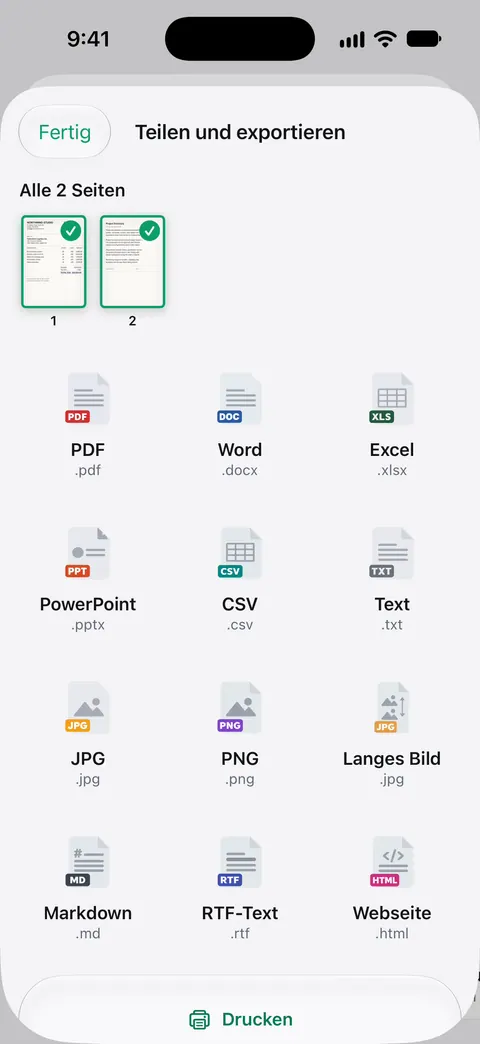
Scanner One hilft, wenn du das Bild direkt aus deinem Scan willst, ohne eine weitere App dazwischen. Richte die Kamera auf ein beliebiges Blatt Papier. Scanner One findet die Ränder, begradigt die Seite, bereinigt sie und sichert ein echtes PDF. Teilen und exportieren sichert ein Dokument als PDF, Word, Excel, PowerPoint, JPG, PNG, langes Bild, reinen Text, Markdown, RTF-Text, Webseite oder CSV. Derselbe Scan, den du als PDF aufbewahrst, lässt sich also als JPG oder PNG teilen, wenn ein Formular ein Bild verlangt, und die Option „langes Bild“ legt einen Bon oder ein kurzes Dokument in ein einziges hohes Bild für eine Nachricht.
Die Grenzen:
- In der Gratisversion tragen Seiten, die du teilst, druckst oder exportierst, unten rechts einen kleinen Hinweis „Gescannt mit Scanner One“. Pro entfernt ihn.
- Nennt ein Formular eine Pixelgröße oder eine maximale Dateigröße, prüfe das Bild dagegen, egal welche App es erstellt hat.
- Akzeptiert das Formular eine PDF, schick die PDF: Sie hält jede Seite in einer Datei.
Fragen und Antworten
Kann die App „Notizen“ einen Scan als JPG sichern?
Nicht direkt. Laut Apples Anleitung zu „Notizen“ wird ein gescanntes Dokument als PDF in der Notiz gesichert. Teile diese PDF in „Dateien“, öffne sie in „Vorschau“ und exportiere sie als JPEG.
Warum wird mein Scan eine PDF statt eines Bildes?
Eine PDF kann viele Seiten in einer Datei halten und behält Text bei jedem Zoom scharf, deshalb sichern Apples Scanner PDFs. Verlangt ein Formular ein Bild, exportiere die Seite, die du brauchst.
Reicht ein Bildschirmfoto von meinem Scan?
Um jemandem in einer Nachricht eine Seite zu zeigen, ja. Zum Drucken oder für kleine Schrift nein: Ein Bildschirmfoto hat nur die Auflösung deines Bildschirms. Exportiere die Seite stattdessen aus „Vorschau“.
PNG oder JPG für eine gescannte Seite?
JPG für die meisten Formulare, weil die Datei kleiner ist. PNG hält schwarzen Text auf Weiß schärfer und passt zu einer Seite, die hauptsächlich aus Text besteht, auf Kosten einer größeren Datei.
Quellen
Was diese Seite über Scanner One sagt, wurde am in der App geprüft.
- Text und Dokumente in der App „Vorschau“ auf dem iPhone scannen — „Dokumente scannen“ in „Vorschau“ erstellt eine PDF; Zuschneiden, Drehen und Färbung über die Miniaturen; Anleitungsseite ohne Datum, gelesen am 2026-11-13
- PDF-Dateien und Bilder in der App „Vorschau“ auf dem iPhone exportieren oder komprimieren — Export als JPEG, PNG, HEIC oder TIFF, der Größenregler und unter iOS 27 die Auflösung beim Export einer PDF als Bild; Anleitungsseite ohne Datum, gelesen am 2026-11-13
- Text und Dokumente mit der iPhone-Kamera in der App „Notizen“ scannen — ein Scan in „Notizen“ wird als PDF in der Notiz gesichert; Anleitungsseite ohne Datum, gelesen am 2026-11-13
- Mit PDFs in der App „Notizen“ auf dem iPhone arbeiten — die Taste „Menü“ bei einer PDF in einer Notiz: kopieren, teilen, umbenennen oder löschen; Anleitungsseite ohne Datum, gelesen am 2026-11-13
- Bildschirmfoto auf dem iPhone erstellen — ein Bildschirmfoto aufnehmen, zuschneiden und in „Fotos“ sichern; Anleitungsseite für iOS 27 ohne Datum, gelesen am 2026-11-13
- Scanner One im App Store — die Seite der App selbst
Scanner One laden
Scanner One ist kostenlos, mit großzügigen Limits: Scannen, saubere PDFs und die Textsuche sind nie begrenzt.

Scanner OneScannen, signieren & KI fragen
Scanner One ist kostenlos, mit großzügigen Limits: Scannen, saubere PDFs und die Textsuche sind nie begrenzt.