
Guida
Salva un documento scansionato come JPG su iPhone
Note, File e Anteprima salvano le scansioni come PDF, non come JPG. Per ottenere un’immagine, scansiona nell’app Anteprima (da iOS 26) oppure apri lì il PDF della scansione, tocca il pulsante del menu Azioni accanto al nome del file, tocca Esporta, scegli JPEG o PNG e salva. Per una scansione che sta in Note, condividila prima in File. Per un messaggio veloce va bene anche uno screenshot della pagina, ma è troppo piccolo per stampare.

Quando un modulo, un portale o una persona chiede “una foto del documento”, una scansione in PDF non va bene. Questa pagina spiega come ricavare un’immagine da una scansione. Se hai già un PDF che qualcuno ti ha mandato e ne vuoi le pagine come immagini, la guida per trasformare un PDF in immagini JPG tratta quel caso più nel dettaglio.
Perché le scansioni dell’iPhone sono PDF
I tre scanner di Apple (Note, File e Anteprima) salvano tutti un PDF. Di solito è quello che vuoi: un solo file per molte pagine, testo nitido quando qualcuno ingrandisce e un formato che ogni ufficio accetta. Il problema è che alcuni moduli di caricamento, app di chat e strumenti per le foto accettano solo immagini. Non puoi impostare lo scanner su JPG, quindi esporti dopo.
Scansiona con Anteprima ed esporta come JPG
Anteprima, l’app di Apple per PDF e immagini su iPhone da iOS 26, scansiona ed esporta nello stesso posto, quindi è la strada più breve.
- Apri l’app Anteprima e tocca Scansiona documenti.
- Tieni l’iPhone sopra la pagina e lascia che la acquisisca in automatico. Per scattare tu, tocca Automatico (l’etichetta cambia in Manuale), poi tocca il pulsante Otturatore.
- Tocca una miniatura per ritagliare, ruotare o regolare la colorazione, se serve, poi tocca il pulsante Fine. Anteprima salva la scansione come PDF.
- Con il PDF aperto, tocca il pulsante del menu Azioni accanto al nome del file, poi tocca Esporta.
- Scegli JPEG o PNG.
- Imposta le opzioni:
- Dimensioni (JPEG): trascina a sinistra per un file più piccolo, a destra per una qualità più alta.
- Risoluzione (iOS 27): inserisci un valore e scegli pixel per pollice o pixel per cm. Circa 150 pixel per pollice vanno bene per uno schermo o un caricamento; circa 300 per stampare.
- Tocca il pulsante Fine, scegli una cartella, rinomina il file in Salva con nome, poi tocca Salva.
Su iOS 26 la schermata di esportazione offre solo il formato e il cursore delle dimensioni; non c’è un’impostazione di risoluzione.
La pagina di Apple non dice come viene divisa in immagini una scansione di più pagine, quindi apri poi la cartella e controlla che ci siano tutte le pagine che ti servono. Se un modulo vuole solo la pagina 1, è più semplice scansionare quella pagina da sola.
Se la scansione è già in Note
Una scansione in Note sta dentro la nota come PDF. Per trasformarla in un’immagine:
- In Note, apri la nota con la scansione e tocca il pulsante Menu sul documento scansionato.
- Scegli l’azione di condivisione e salva il PDF nell’app File.
- Aprilo in Anteprima e segui i passaggi da 4 a 7 qui sopra.
Le scansioni fatte con Scansiona documenti nell’app File sono già PDF in File, quindi puoi aprirle subito in Anteprima.
Il modo rapido: uno screenshot
Per una pagina che vuoi mostrare a qualcuno in un messaggio subito, uno screenshot va bene.
- Apri la scansione a schermo intero e ingrandisci in modo che la pagina riempia lo schermo.
- Premi insieme il tasto laterale e il tasto per alzare il volume (su iPhone SE, il tasto Home e il tasto laterale).
- Tocca la miniatura, trascina le maniglie per ritagliare tutto tranne la pagina e salva in Foto.
Uno screenshot ha solo la risoluzione del tuo schermo, e una pagina intera di caratteri piccoli diventa difficile da leggere. Usa l’esportazione da Anteprima per qualsiasi cosa ufficiale, da stampare o lunga.
JPG o PNG
| Formato | Sceglilo per | Attenzione a |
|---|---|---|
| JPEG (.jpg) | Moduli di caricamento, email, messaggi | I caratteri molto piccoli possono sfocarsi se il cursore delle dimensioni è molto a sinistra |
| PNG | Pagine di testo, firme, disegni al tratto | File più grandi, a volte oltre il limite di un modulo |
Se il modulo non lo dice, JPG è la scelta più sicura. Per capire quando un’immagine sia la scelta giusta, vedi PDF o JPG per i documenti.
Controlla l’immagine prima di inviarla
- Apri l’immagine e ingrandisci sui caratteri più piccoli, come un numero di polizza o una data. Se non riesci a leggerli, esporta di nuovo con il cursore più a destra o con una risoluzione più alta.
- Controlla in File la dimensione del file rispetto al limite del modulo. Il nostro controllo delle dimensioni di caricamento aiuta.
- Verifica che la pagina sia nel verso giusto e che non sia tagliato nulla ai bordi.
Per tutto il processo di caricamento, vedi come caricare un documento scansionato su un sito web. Se hai un PDF su un computer, il nostro strumento gratuito da PDF a JPG funziona nel browser.
Dove Scanner One aiuta, e dove no
La scansione e l’esportazione di Anteprima vanno bene per la pagina occasionale. Se ti basta questo, usale.
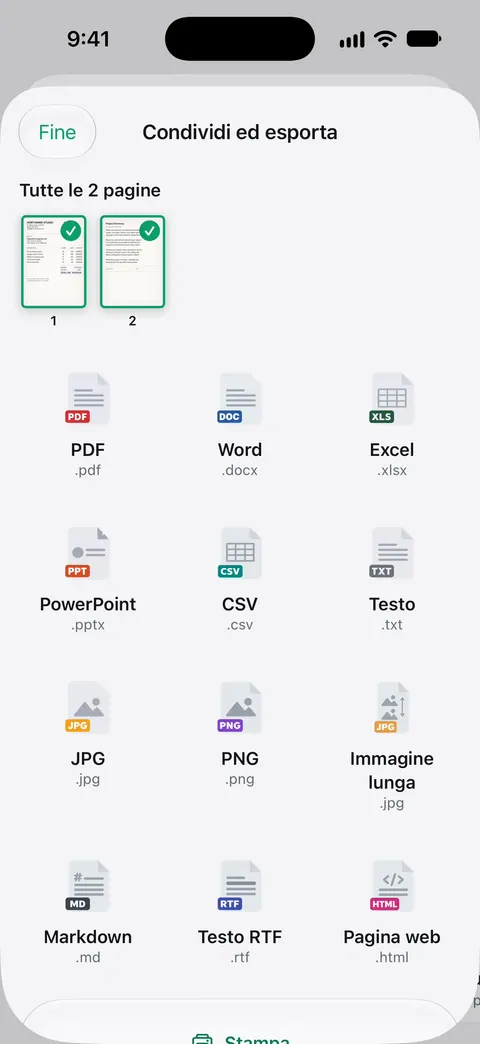
Scanner One aiuta quando vuoi l’immagine direttamente dalla tua scansione, senza un’altra app in mezzo. Inquadra con la fotocamera qualsiasi foglio di carta. Scanner One trova i bordi, raddrizza la pagina, la ripulisce e salva un vero PDF. Condividi ed esporta salva un documento come PDF, Word, Excel, PowerPoint, JPG, PNG, immagine lunga, testo semplice, Markdown, testo RTF, pagina web o CSV. Così la stessa scansione che tieni come PDF si può condividere come JPG o PNG quando un modulo chiede un’immagine, e l’opzione immagine lunga mette uno scontrino o un breve documento in un’unica immagine alta per un messaggio.
I limiti:
- Con l’account gratuito, le pagine che condividi, stampi o esporti riportano in basso a destra una piccola scritta “Scansionato con Scanner One”. Pro la rimuove.
- Se un modulo indica una dimensione in pixel o un peso massimo del file, controlla l’immagine rispetto a quello, qualunque app l’abbia creata.
- Se il modulo accetta il PDF, invia il PDF: tiene tutte le pagine in un unico file.
Domande e risposte
L’app Note può salvare una scansione come JPG?
Non direttamente. La guida di Apple su Note dice che un documento scansionato viene salvato come PDF nella nota. Condividi quel PDF in File, aprilo in Anteprima ed esportalo come JPEG.
Perché la mia scansione diventa un PDF invece di un’immagine?
Un PDF può contenere molte pagine in un unico file e mantiene nitido il testo a qualsiasi zoom, per questo gli scanner di Apple salvano PDF. Quando un modulo chiede un’immagine, esporta la pagina che ti serve.
Basta uno screenshot della mia scansione?
Per mostrare una pagina a qualcuno in un messaggio, sì. Per stampare o per i caratteri piccoli, no: uno screenshot ha solo la risoluzione del tuo schermo. Esporta invece la pagina da Anteprima.
PNG o JPG per una pagina scansionata?
JPG per la maggior parte dei moduli, perché il file è più piccolo. PNG mantiene più nitido il testo nero su bianco e va bene per una pagina quasi tutta di testo, a costo di un file più grande.
Fonti
Quello che questa pagina dice su Scanner One è stato verificato sull'app il .
- Manuale utente di iPhone, Scansionare testi e documenti in Anteprima su iPhone — Scansiona documenti di Anteprima crea un PDF; ritaglio, rotazione e colorazione dalle miniature; pagina di guida senza data, letta il 2026-11-13
- Manuale utente di iPhone, Esportare o comprimere PDF e immagini in Anteprima su iPhone — Esporta in JPEG, PNG, HEIC o TIFF, il cursore Dimensioni e, su iOS 27, la Risoluzione quando si esporta un PDF in un’immagine; pagina di guida senza data, letta il 2026-11-13
- Manuale utente di iPhone, Scansionare testi e documenti in Note tramite la fotocamera di iPhone — una scansione di Note viene salvata come PDF nella nota; pagina di guida senza data, letta il 2026-11-13
- Manuale utente di iPhone, Lavorare con i PDF in Note su iPhone — il pulsante Menu su un PDF in una nota: copiarlo, condividerlo, rinominarlo o eliminarlo; pagina di guida senza data, letta il 2026-11-13
- Manuale utente di iPhone, Scattare uno screenshot su iPhone — scattare, ritagliare e salvare uno screenshot in Foto; pagina di guida senza data per iOS 27, letta il 2026-11-13
- Scanner One su App Store — la scheda dell’app
Scarica Scanner One
Scanner One è gratis, con limiti generosi: scansione, PDF puliti e ricerca nel testo non si fermano mai.

Scanner OneScansiona, firma e chiedi
Scanner One è gratis, con limiti generosi: scansione, PDF puliti e ricerca nel testo non si fermano mai.