
Guia
Por que seus escaneamentos do Notas ficam tão grandes, e como reduzi-los
O Notas salva cada escaneamento como um PDF feito de imagens da câmera, e uma página colorida fotografada nas resoluções de hoje carrega muitos dados. Para reduzir um, compartilhe o escaneamento para o Arquivos, abra-o na Pré-Visualização, toque em Exportar, escolha PDF e ative Otimizar Imagens para a Tela e Salvar Imagens como JPEG. Nos próximos escaneamentos, escolha um filtro de tons de cinza ou preto e branco antes de capturar: páginas de texto ficam bem menores.

Esta página explica por que os escaneamentos do app Notas saem grandes e como resolver isso na origem. Se você só precisa fazer um PDF passar pelo limite de um e-mail hoje, deixar um PDF pequeno o bastante para enviar por e-mail trata do Mail Drop e de links. Para um limite de envio rígido, veja como deixar um PDF com menos de 1, 2, 5 ou 10 MB.
Por que os escaneamentos do Notas são tão grandes
Um escaneamento do Notas é um PDF, mas dentro dele cada página é uma imagem da câmera. Três coisas deixam essas imagens pesadas:
- Resolução da câmera. Os iPhones recentes capturam muito mais pixels do que uma página de texto precisa. Mais pixels significa uma página maior.
- Cor. Uma imagem colorida guarda três canais de informação para cada pixel. Uma página de texto preto em papel branco fotografada em cores carrega tudo isso, inclusive o leve tom do papel e cada sombra.
- Pouca compressão. O escaneamento é salvo para ficar bonito, não para ser pequeno. Nada no Notas pergunta que tamanho você quer.
O resultado: um escaneamento colorido de várias páginas de um contrato ou de uma pilha de contas pode chegar a dezenas de megabytes. Isso não incomoda enquanto fica na nota, mas esbarra nos limites de e-mail, nos formulários de envio e em alguns apps de mensagens.
Veja o tamanho real do seu escaneamento
O Notas não mostra o tamanho do arquivo, então leve uma cópia para um lugar que mostre.
- Na nota, toque no menu do escaneamento e escolha compartilhá-lo, depois toque em Salvar em Arquivos e escolha uma pasta.
- Abra o app Arquivos e vá até essa pasta.
- Toque no botão de visualização e ordene por Tamanho para ver os maiores arquivos primeiro, ou toque e segure o arquivo e toque em Obter Informações.
Faça isso uma vez com um escaneamento típico seu. Se uma única página de texto tem vários megabytes, os passos abaixo vão ajudar.
Reduza um escaneamento que você já fez
A Pré-Visualização, o app de PDF da Apple no iPhone, pode exportar uma cópia mais leve.
- No Arquivos, toque e segure o escaneamento, toque em Abrir com e escolha Pré-Visualização, ou abra o app Pré-Visualização e encontre o arquivo.
- Toque no botão ao lado do nome do arquivo e toque em Exportar.
- Escolha PDF como formato.
- Ative Otimizar Imagens para a Tela. A Apple descreve a opção como a que reduz a resolução das imagens para visualização em telas, o que cria um arquivo menor.
- Ative Salvar Imagens como JPEG para reduzir ainda mais.
- Toque no botão de salvar, escolha uma pasta, renomeie se quiser (acrescente “pequeno” ao nome) e toque em Salvar.
Abra o novo arquivo e dê zoom nas letras menores da página. Se ainda consegue lê-las com conforto, use a cópia pequena para enviar e guarde o original como arquivo.
Mude o filtro de uma página que já está no Notas
Um escaneamento no Notas mantém as páginas editáveis. Toque na miniatura da página, toque no menu e escolha Filtros, depois escolha um visual em tons de cinza ou em preto e branco. A Apple observa que Filtros e Recortar Página estão disponíveis apenas para documentos escaneados. Depois salve o escaneamento em Arquivos e compare os tamanhos. Cortar uma margem larga de mesa com Recortar Página também ajuda.
Faça o próximo escaneamento menor desde o início
O megabyte mais barato é o que você nunca captura.
- Em uma nota, toque no botão de anexos e escolha Escanear Documentos.
- Antes de capturar, toque em Filtros e escolha um filtro de tons de cinza ou de preto e branco para páginas de texto. Guarde a cor para o que depende dela: um formulário colorido, uma foto, um carimbo que você precisa mostrar.
- Preencha o quadro com a página, para captar menos mesa. Deixe o scanner achar as bordas e arraste os cantos para dentro se ele pegou demais.
- Use luz suave e uniforme. Sombras e ruído em um ambiente escuro acrescentam detalhes que a compressão tem dificuldade de reduzir. A melhor luz para escanear mostra a montagem.
Uma página em preto e branco costuma ter uma fração do tamanho da mesma página em cores, e fica melhor impressa ou enviada por fax. Há mais sobre isso em como deixar um escaneamento em preto e branco.
Cuidado ao exportar uma nota inteira
Se você exporta uma nota como PDF com a opção Marcação do menu de compartilhamento, o guia da Apple diz que o PDF exportado contém só a primeira página de um escaneamento de várias páginas. Isso pega muita gente de surpresa: o arquivo é pequeno porque faltam páginas. Compartilhe o próprio escaneamento, não a nota.
Divida em vez de reduzir
Às vezes a solução honesta é ter dois arquivos. Um escaneamento de 30 páginas de um contrato de aluguel com os aditivos pode ir como dois PDFs, cada um abaixo do limite, com nomes claros. Ou envie só as páginas que foram pedidas. Veja como dividir um PDF ou use nossa ferramenta grátis para dividir PDF, que roda no seu navegador.
Onde o Scanner One ajuda, e onde não
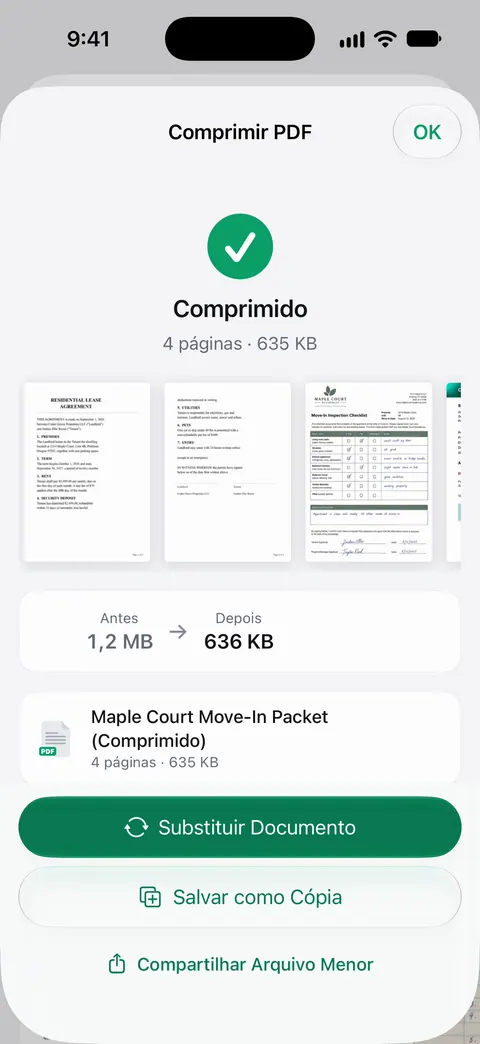
As ferramentas de PDF combinam, dividem, comprimem, protegem com senha, adicionam números de página e marcas d’água, e extraem o texto. O Comprimir mostra o novo tamanho ao lado do antigo, então você sabe se o arquivo vai caber antes de enviá-lo.
Os escaneamentos têm os filtros Autolimpeza, Cor, Cinza e Recibo. Escolher Cinza ou Recibo antes de salvar segue a mesma ideia do Notas: menos cor, páginas menores. O reconhecimento de texto funciona em todas as páginas para todos, no Grátis ou no Pro. Isso significa que um escaneamento comprimido continua com texto que você pode buscar e copiar.
Os limites do plano grátis: Contas grátis podem usar as ferramentas de PDF e as exportações para Word, Excel e CSV 3 vezes por semana, em um limite compartilhado. O escaneamento em si não tem limite. Em uma conta grátis, as páginas que você compartilha, imprime ou exporta levam uma pequena etiqueta “Digitalizado com o Scanner One” no canto inferior direito. O Pro a remove.
O que ele não faz: nenhum compressor consegue manter todos os detalhes de uma página colorida em resolução total com um décimo do tamanho. Se você precisa de uma cópia de arquivo perfeita, guarde o original grande e envie o pequeno.
Quando o recurso nativo basta: se você escaneia de vez em quando, escolher um filtro cinza ou preto e branco no Notas e usar o Otimizar Imagens para a Tela da Pré-Visualização para o arquivo grande ocasional resolve o problema de graça. Há mais ferramentas na página das ferramentas de PDF.
Perguntas e respostas
Qual deve ser o tamanho de um escaneamento de uma página?
Uma página de texto limpa em preto e branco ou em tons de cinza costuma ficar bem abaixo de 1 MB depois de otimizada. Uma página colorida direto da câmera pode ter vários megabytes. Se uma página tem mais de 2 ou 3 MB e é só texto, quase sempre dá para reduzi-la sem perder a legibilidade.
Os escaneamentos do Notas ocupam o armazenamento do iCloud?
Se as suas notas ficam no iCloud, os escaneamentos que estão nelas fazem parte do que o iCloud guarda para você. Apagar escaneamentos antigos que você já salvou em outro lugar, ou guardar só uma cópia comprimida, libera esse espaço.
Comprimir um escaneamento vai deixá-lo borrado?
Pode, se você exagerar. Otimizar Imagens para a Tela mantém o texto legível em uma tela e na maioria dos envios, mas confira o resultado com zoom total antes de apagar o original, sobretudo se houver letras miúdas que você talvez precise imprimir depois.
Por que a nota que exportei tinha só uma página?
Quando você exporta uma nota inteira como PDF, o Notas inclui só a primeira página de um escaneamento de várias páginas. Compartilhe o próprio escaneamento: toque no menu do escaneamento na nota e escolha compartilhar ou copiar, ou salve-o em Arquivos.
Fontes
O que esta página diz sobre o Scanner One foi conferido no app em .
- Escaneie texto e documentos no app Notas com a câmera do iPhone (guia do iPhone, iOS 27) — Flash e Filtros são ajustados antes da captura; o escaneamento é salvo como PDF na nota; lido em 2026-11-13
- Trabalhe com PDFs no app Notas do iPhone (guia do iPhone, iOS 27) — copiar, compartilhar e renomear um PDF em uma nota; Filtros e Recortar Página para páginas escaneadas; lido em 2026-11-13
- Exporte ou imprima notas no iPhone (guia do iPhone, iOS 27) — exportar uma nota como PDF guarda só a primeira página de um documento escaneado; lido em 2026-11-13
- Exporte ou comprima PDFs e imagens no app Pré-Visualização (guia do iPhone, iOS 27) — Otimizar Imagens para a Tela e Salvar Imagens como JPEG geram um PDF menor; lido em 2026-11-13
- Encontre e visualize arquivos e pastas no app Arquivos do iPhone (guia do iPhone, iOS 27) — ordenar uma pasta por Tamanho; Obter Informações de um arquivo; lido em 2026-11-13
- Scanner One on the App Store — a página do próprio app
Baixe o Scanner One
O Scanner One é grátis, com limites generosos: escanear, gerar PDFs limpos e buscar no texto nunca param.

Scanner OneEscaneie, assine e pergunte
O Scanner One é grátis, com limites generosos: escanear, gerar PDFs limpos e buscar no texto nunca param.