
Guia
Por que seu escaneamento está borrado, e como resolver
A causa mais comum é a lente da câmera suja: a primeira solução da Apple para fotos desfocadas é limpar as lentes com um pano de microfibra. Depois vêm o movimento e a pouca luz: apoie os cotovelos na mesa, acrescente luz e deixe o escaneamento capturar quando você estiver parado. Retire capas, películas ou acessórios magnéticos perto da câmera. Se o escaneamento estava nítido no seu celular mas chegou borrado, ele foi reduzido na exportação: envie o original.

Relacione o borrão à causa
| O que você vê | Causa provável | Solução |
|---|---|---|
| Uma névoa leve sobre a página toda, às vezes com brilhos nas áreas claras | Impressão digital na lente | Passe um pano de microfibra na lente traseira |
| Texto borrado em uma direção | O celular se mexeu durante a captura | Cotovelos na mesa, captura automática, mais luz |
| Página granulada e sem nitidez em um ambiente escuro | Pouca luz | Vá para perto de uma janela ou ligue o flash para papel fosco |
| Nítida no meio, desfocada em uma borda | Celular inclinado, ou a página está curvada | Segure o celular paralelo; alise a página |
| Tudo desfocado, mesmo bem de perto | Mais perto do que a câmera consegue focar | Afaste-se e deixe o escaneamento recortar |
| Nítida no seu celular, borrada para quem recebe | O arquivo foi reduzido na exportação ou por um app | Envie o PDF original |
Comece pela lente
Seu celular vive em bolsos e mãos, e a lente traseira acumula impressões digitais. Uma mancha fina não aparece em uma foto de pôr do sol, mas transforma letras miúdas em uma névoa borrada.
- Limpe a lente traseira com um pano de microfibra. Esse é o primeiro passo da Apple quando as fotos saem desfocadas.
- Deixe o iPhone avisar você. Em modelos compatíveis, o iPhone detecta uma lente suja e sugere limpá-la. O ajuste é Sugestão para Limpar a Lente, em Ajustes, Câmera; deixe-o ativado.
- Confira a capa. O passo seguinte da Apple é remover qualquer capa, película ou acessório (como um polarizador, extensor ou lupa) que possa bloquear a câmera ou que coloque um ímã perto dela. Uma capa levemente desalinhada pode cobrir a borda da lente.
Fique parado e deixe o escaneamento esperar por você
Um escaneamento é um close, então um pequeno movimento vira um grande borrão.
- Apoie os cotovelos na mesa e segure o celular com as duas mãos.
- Use a captura automática. Em Notas, Arquivos e Pré-Visualização, o iPhone captura a página quando detecta as bordas e você está estável. Ele espera por você; um toque manual costuma vir com uma pequena tremida.
- Se capturar manualmente, aperte um botão de volume em vez de tocar na tela. Apertar um botão mexe menos o celular.
- Mude o papel de lugar, não o celular, em documentos de várias páginas.
Acrescente luz
Com pouca luz, a câmera leva mais tempo para fazer cada imagem, e qualquer movimento nesse intervalo borra a foto.
- Escaneie perto de uma janela durante o dia, ou sob uma luz forte do ambiente, com a luz à sua frente ou de lado.
- Use o flash em papel fosco. Notas e Arquivos permitem ajustar o Flash antes de capturar. Não use em páginas brilhantes (couchê), onde ele deixa uma mancha de reflexo.
- Cuidado com acessórios na pouca luz. A Apple observa que um conversor de lente, uma capa metálica ou um suporte magnético de lente pode causar desfoque de movimento quando há pouca luz; retire o acessório.
Há mais sobre luz e fundos em a melhor luz para escanear documentos.
Acerte a distância
- Não perto demais. Toda câmera de celular tem uma distância mínima de foco. Se você segura o celular bem em cima de um recibo, a câmera pode não focar. Afaste-se até a página ocupar a maior parte da tela e deixe o escaneamento recortar.
- Não use zoom. Abrir os dedos para ampliar na tela da câmera troca detalhe por tamanho. Aproxime-se em vez disso.
- Mantenha o celular paralelo à página. Em um ângulo muito inclinado, a borda mais distante da página pode sair mais desfocada do que a mais próxima.
Quando estava nítido até você enviar
Se o escaneamento parece nítido no seu iPhone mas borrado para quem o recebe, o problema não foi a câmera. Algo deixou o arquivo menor no caminho.
- Ajustes de exportação. O Otimizar Imagens para a Tela da Pré-Visualização reduz a resolução das imagens, e o controle deslizante Tamanho de JPEG e HEIC troca qualidade por um arquivo menor. Exporte de novo com essas opções desativadas, ou com o controle mais perto da qualidade.
- Compressão por apps. Alguns apps de mensagens e serviços comprimem o que você envia. Envie o PDF como anexo de e-mail ou por um serviço de arquivos.
- Fax e fotocópia. Tudo que é enviado por fax ou copiado de novo perde detalhe. Um escaneamento limpo em preto e branco é o que melhor resiste: veja como deixar um escaneamento em preto e branco.
Se você precisou reduzir o arquivo para enviar por e-mail, veja como deixar um PDF pequeno o bastante para enviar por e-mail, com opções que mantêm o texto legível.
Quando todas as fotos saem borradas
Se suas fotos normais também saem desfocadas, depois de limpar a lente e remover os acessórios, os passos da Apple são reiniciar o iPhone, atualizar o iOS e testar a câmera. Se continuar borrado, a câmera pode precisar de reparo; o artigo da Apple tem os passos seguintes.
Onde o Scanner One ajuda, e onde não
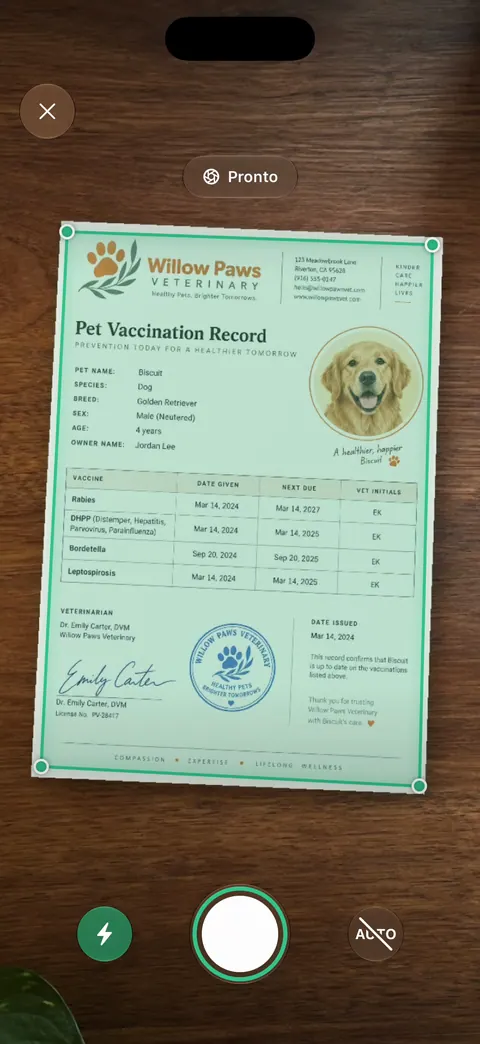
O Scanner One encontra as bordas da página automaticamente e corrige a perspectiva. Ele também pode acender a lanterna enquanto você enquadra, o que ajuda em um ambiente escuro, e capturar manualmente quando a captura automática não se firma, como mostra a captura de tela da câmera.
Os escaneamentos têm os filtros Autolimpeza, Cor, Cinza e Recibo. Um filtro escurece letras fracas e clareia o fundo, o que ajuda um escaneamento levemente desfocado a ficar mais legível. O reconhecimento de texto funciona em todas as páginas para todos, no Grátis ou no Pro. O reconhecimento de texto lê páginas nítidas com mais segurança, então uma captura clara também melhora a busca.
O que ele não faz: nenhum app recupera um detalhe que a câmera nunca captou, nem limpa a sua lente por você. Se o escaneamento está borrado, escaneie de novo. Escanear não tem limite no plano grátis: O Scanner One é grátis, com limites generosos: escanear, gerar PDFs limpos e buscar no texto nunca param.
Quando o recurso nativo basta: uma lente limpa, mãos firmes e boa luz resolvem a maioria dos escaneamentos borrados em Notas ou Arquivos. Veja o que o escaneamento do app faz na página de escaneamento e outros guias em GuiasEN.
Perguntas e respostas
Por que meus escaneamentos saem borrados se as fotos ficam boas?
Escaneamentos são closes de letras miúdas, então uma pequena mancha ou tremida aparece muito mais do que em uma foto de paisagem. Limpe a lente, fique parado e acrescente luz.
Dá para deixar nítido de novo um escaneamento borrado?
Na verdade, não. Filtros podem escurecer o texto e clarear a página, mas não recuperam o detalhe que a câmera não captou. Escanear de novo é mais rápido.
O iPhone avisa quando a lente está suja?
Em modelos compatíveis, sim: ele detecta uma lente suja e sugere limpá-la. O ajuste é Sugestão para Limpar a Lente, em Ajustes, Câmera.
Meu escaneamento estava nítido, mas quem o recebeu diz que está borrado. Por quê?
Algo o reduziu no caminho, como um ajuste de exportação que otimiza as imagens para a tela ou um app que comprime anexos. Envie o PDF original, ou uma versão exportada com mais qualidade.
Fontes
O que esta página diz sobre o Scanner One foi conferido no app em .
- Se a câmera ou o flash do iPhone ou iPad não estiverem funcionando (artigo 102514) — limpar as lentes com um pano de microfibra, remover capas, películas e acessórios magnéticos, reiniciar; publicado em 2026-10-26
- Altere os ajustes avançados de câmera no iPhone — Sugestão para Limpar a Lente: em modelos compatíveis, o iPhone detecta uma lente suja; lido em 2026-11-13
- Escaneie texto e documentos no app Notas com a câmera do iPhone — captura automática quando o iPhone está estável, e captura manual; lido em 2026-11-13
- Exporte ou comprima PDFs e imagens no app Pré-Visualização no iPhone — Otimizar Imagens para a Tela reduz a resolução da imagem; o controle deslizante Tamanho troca qualidade por tamanho; lido em 2026-11-13
- Scanner One na App Store — a ficha do próprio app
Baixe o Scanner One
O Scanner One é grátis, com limites generosos: escanear, gerar PDFs limpos e buscar no texto nunca param.

Scanner OneEscaneie, assine e pergunte
O Scanner One é grátis, com limites generosos: escanear, gerar PDFs limpos e buscar no texto nunca param.