
Guia
Envie um currículo ou carta de apresentação pelo iPhone
Salve o currículo no app Arquivos como PDF (ou Word, se a vaga pedir), com um nome claro como "Maria Silva Currículo.pdf". Na candidatura, toque no botão de envio, escolha Escolher Arquivos, encontre o arquivo e toque nele. No LinkedIn, toque em Easy Apply (candidatura simplificada) e adicione-o em Resume (currículo); o LinkedIn recomenda Word ou PDF com menos de 2 MB. Se o currículo está no Pages, antes toque no botão Mais, em Exportar e em PDF.

Quase toda candidatura hoje termina na mesma caixa: “Enviar currículo”. No iPhone, essa caixa funciona bem, desde que o seu currículo seja um arquivo de verdade, no lugar certo, antes de você começar. Este guia trata de levá-lo até lá e anexá-lo, e também dos papéis escaneados que algumas candidaturas pedem. Para os documentos que o empregador pede depois da proposta, veja a papelada de um emprego novoEN.
Coloque o currículo no Arquivos
A caixa de envio só alcança arquivos que estão no iPhone ou em um drive na nuvem. O lugar onde o currículo está decide o primeiro passo.
| Onde ele está agora | O que fazer |
|---|---|
| Um PDF que alguém mandou por e-mail, ou que você mandou para si mesmo | Abra o anexo, toque em Compartilhar e escolha Salvar em Arquivos |
| Um documento do Pages | Exporte-o como PDF ou Word (abaixo) |
| Um arquivo do Word ou do Google Docs | Exporte-o ou baixe-o como PDF a partir desse app, para o Arquivos |
| No seu computador | Salve-o no iCloud Drive ou em outro drive na nuvem que você use no iPhone |
| Só em papel | Escaneie em PDF (veja a última seção) |
Crie uma pasta chamada “Candidaturas” no iCloud Drive ou em No Meu iPhone e guarde ali a versão atual do currículo e da carta de apresentação.
Exporte do Pages
Os passos da Apple para o Pages no iPhone:
- Abra o currículo no Pages.
- Toque no botão Mais na barra de ferramentas, toque em Exportar e depois em PDF (ou Word, se a vaga pedir).
- Escolha Salvar em Arquivos entre as opções de envio, escolha a pasta das candidaturas e salve.
A Apple observa que, se o documento do Pages tem senha, as cópias exportadas em PDF e Word recebem a mesma senha. Remova-a antes: o sistema de um recrutador não abre um currículo trancado. Se você escreve no Word, o guia de Word para PDF trata disso.
Dê um nome profissional
O nome do arquivo é a primeira coisa que o recrutador vê.
- Bom: “Maria Silva Currículo.pdf”, “Maria Silva Carta de Apresentação Acme.pdf”
- Ruim: “curriculo final FINAL 3.pdf”, “IMG_4412.pdf”, “Documento.pdf”
Use só letras, números e espaços. Alguns sistemas de candidatura travam com símbolos incomuns.
Anexe-o a uma candidatura
No site de uma empresa
- Toque no botão de envio (ele pode dizer Enviar, Anexar, Procurar ou Escolher Arquivo).
- Toque em Escolher Arquivos. A Apple lista três opções em um telefone: Fototeca, Escolher Arquivos e Tirar Foto ou Gravar Vídeo. A Fototeca só mostra fotos, então o seu PDF não estará lá.
- Toque em Procurar, se precisar, abra a pasta das candidaturas e toque no currículo.
- Espere o nome do arquivo aparecer no formulário antes de seguir adiante.
Se o site oferece preencher o formulário a partir do currículo, confira todos os campos que ele preencheu. Esses sistemas leem mal layouts com colunas ou tabelas, e corrigir agora é mais rápido do que explicar depois.
No LinkedIn
A ajuda do LinkedIn diz para abrir a vaga e tocar em Easy Apply (candidatura simplificada) e depois adicionar o currículo na seção opcional Resume (currículo). O LinkedIn recomenda um arquivo com menos de 2 MB, em Word ou PDF. Se a vaga mostra Apply em vez de Easy Apply, você é levado ao site da própria empresa ou a um portal de vagas: use os passos acima.
Se o envio falhar
- “Arquivo grande demais.” Em geral, uma foto ou um logotipo grande no currículo. Remova-o ou exporte uma cópia menor na Pré-Visualização (botão ao lado do nome do arquivo, Exportar, PDF, ative Otimizar Imagens para a Tela). Confira se continua nítido.
- “Tipo de arquivo não aceito.” O site quer Word, PDF ou texto simples. Exporte de novo no formato certo.
- A página não reage depois de você escolher o arquivo. Você pode estar em um navegador dentro de outro app, como um e-mail de alerta de vagas. Abra o link no Safari e tente de novo.
- O layout aparece errado na prévia. O PDF mantém o seu layout; um arquivo Word pode se desarrumar no computador do empregador se ele não tiver as suas fontes.
Papéis escaneados que algumas candidaturas pedem
Algumas vagas querem mais que um currículo: um certificado, uma licença, um formulário de referência assinado, um histórico escolar. Costumam estar em papel, então escaneie-os:
- Abra o Arquivos, vá até a pasta das candidaturas, toque no botão Mais e depois em Escanear Documentos.
- Capture cada página, toque em Concluído e depois em Salvar.
- Dê um nome claro: “Maria Silva Certificado de Empilhadeira.pdf”.
Envie-o do mesmo jeito que o currículo. Para um diploma ou certificado, veja como escanear um diploma ou certificado. Quando uma candidatura pede um conjunto inteiro de papéis de uma vez, o guia de situação a candidatura pede documentosEN acompanha todo o processo.
Onde o Scanner One ajuda, e onde não
Para o currículo em si, o Pages, o Word ou o Google Docs, junto com o app Arquivos, são tudo de que você precisa. O Scanner One não é um editor de currículos.
Ele ajuda com o papel e com os formatos de arquivo ao redor. A ferramenta Para PDF transforma arquivos e fotos em PDFs. Assim, um currículo em Word que alguém mandou, ou a foto de um certificado, vira um PDF que você pode enviar. O Scanner One exporta para Word, mantendo títulos, listas e tabelas, e para Excel e CSV. Isso ajuda quando um empregador pede uma cópia em Word de algo que você só tem em PDF.
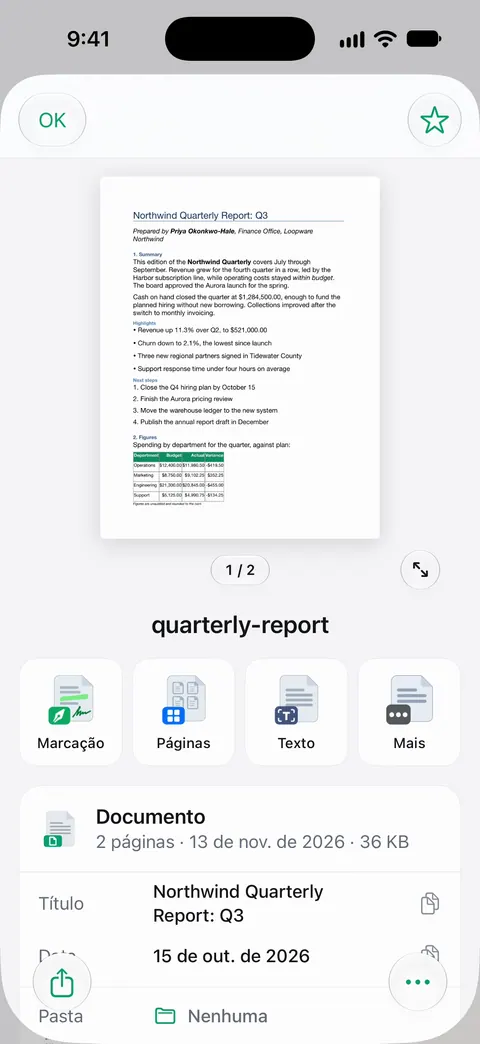
Aponte a câmera para qualquer papel. O Scanner One encontra as bordas, alinha a página, faz a limpeza e salva um PDF de verdade.
Os limites, sem rodeios:
- Em uma conta grátis, as páginas que você compartilha, imprime ou exporta levam uma pequena etiqueta “Digitalizado com o Scanner One” no canto inferior direito. O Pro a remove. Em um currículo, o arquivo convertido em uma conta grátis leva essa etiqueta; por isso, exporte os currículos do app em que você os escreve ou use o Pro.
- Contas grátis podem usar as ferramentas de PDF e as exportações para Word, Excel e CSV 3 vezes por semana, em um limite compartilhado. O Pro remove todos os limites.
- Ele não escreve, formata nem confere o seu currículo, e não se candidata a vagas por você.
Mais guias sobre papéis e candidaturas estão em GuiasEN.
Perguntas e respostas
Devo enviar o currículo em PDF ou em Word?
Use o que a vaga pedir. Se ela não disser, o PDF mantém o layout exatamente como você o fez. Alguns sistemas de candidatura leem melhor os arquivos Word; então, se um site oferece preencher o formulário a partir do currículo e erra, tente a versão em Word.
Por que não encontro meu currículo quando toco em enviar no iPhone?
Você pode ter aberto a Fototeca, que só mostra fotos. Toque em Escolher Arquivos. Se o currículo está anexado a um e-mail, salve-o antes no Arquivos: abra o anexo, toque em Compartilhar e escolha Salvar em Arquivos.
Qual o tamanho máximo do arquivo do currículo?
O LinkedIn recomenda menos de 2 MB, e muitos sites de vagas têm limites parecidos. Um currículo de texto exportado do Pages ou do Word costuma ser bem menor. Se o seu é grande, a causa costuma ser uma foto ou um logotipo grande.
Posso me candidatar a vagas só pelo celular?
Para a maioria das vagas, sim. Mantenha o currículo e uma carta de apresentação como arquivos no Arquivos e você pode anexá-los em qualquer site ou app de vagas. Formulários longos são mais fáceis no computador, mas isso não é obrigatório.
Fontes
O que esta página diz sobre o Scanner One foi conferido no app em .
- LinkedIn Help, Upload your resume to LinkedIn — recomenda um arquivo com menos de 2 MB, Microsoft Word ou PDF; Easy Apply e a seção Resume; os botões Apply levam ao site da empresa; lido em 2026-11-13
- Converta um documento para Word, PDF ou outro formato no Pages do iPhone — Exportar como PDF ou Word (.docx); a senha do original vale para as cópias exportadas; página de guia sem data, lida em 2026-11-13
- Carregue e baixe arquivos do iCloud Drive em iCloud.com — em um telefone, o envio pela web oferece Fototeca, Escolher arquivos ou Tirar Foto ou Gravar Vídeo; página de guia sem data, lida em 2026-11-13
- Exporte ou comprima PDFs e imagens no app Pré-Visualização no iPhone — exportar um PDF menor com Otimizar Imagens para a Tela; página de guia sem data, lida em 2026-11-13
- Scanner One na App Store — a ficha do próprio app: Para PDF e a exportação para Word
Baixe o Scanner One
O Scanner One é grátis, com limites generosos: escanear, gerar PDFs limpos e buscar no texto nunca param.

Scanner OneEscaneie, assine e pergunte
O Scanner One é grátis, com limites generosos: escanear, gerar PDFs limpos e buscar no texto nunca param.