
ガイド
iPhoneから履歴書やカバーレターをアップロードする
履歴書を、「田中花子 履歴書.pdf」のようなわかりやすい名前で、PDF(求人がWordを求めるならWord)としてファイルアプリに保存します。応募ページでアップロードボタンをタップし、「ファイルを選択」を選んで、ファイルをタップします。LinkedInでは Easy Apply をタップし、Resume に追加します。LinkedInは2MB未満のWordかPDFを推奨しています。履歴書がPagesにあるなら、先に「その他」ボタン、「書き出し」、「PDF」の順にタップします。

今は、ほとんどの求人応募が同じ欄で終わります。「履歴書をアップロード」です。iPhoneでもこの欄は問題なく使えます。ただし、始める前に、履歴書が正しい場所にある本物のファイルになっている必要があります。このガイドでは、そこに置いて添付する方法と、応募で求められることがある、スキャンした書類について説明します。内定のあとに雇用主から求められる書類は、入社時の書類ENをご覧ください。
履歴書をファイルに入れる
アップロードの欄が届くのは、iPhone内のファイルかクラウドドライブ内のファイルだけです。履歴書が今どこにあるかで、最初の手順が決まります。
| 今ある場所 | すること |
|---|---|
| 誰かがメールで送ってきた、または自分にメールで送ったPDF | 添付ファイルを開き、共有をタップして、「ファイルに保存」を選ぶ |
| Pagesの書類 | PDFかWordに書き出す(下を参照) |
| WordかGoogleドキュメントのファイル | そのアプリからPDFとして書き出すか、ダウンロードして、ファイルに入れる |
| パソコンにある | iCloud Driveか、iPhoneで使っているほかのクラウドドライブに保存する |
| 紙だけ | PDFにスキャンする(最後のセクションを参照) |
iCloud Driveか「このiPhone内」に「応募書類」というフォルダを作り、履歴書とカバーレターの最新版をそこに置きます。
Pagesから書き出す
iPhoneのPagesについてのAppleの手順です。
- 履歴書をPagesで開きます。
- ツールバーのその他ボタンをタップし、「書き出し」、続いて「PDF」(求人がWordを求めるなら「Word」)をタップします。
- 送信オプションから「ファイルに保存」を選び、応募書類のフォルダを選んで、保存します。
Appleによると、Pagesの書類にパスワードが設定されていると、書き出したPDFとWordのコピーにも同じパスワードが適用されます。先に外してください。採用担当者のシステムは、ロックされた履歴書を開けません。Wordで書いている場合は、WordをPDFにするガイドで説明しています。
プロらしい名前を付ける
ファイル名は、採用担当者が最初に目にするものです。
- よい例:「田中花子 履歴書.pdf」、「田中花子 カバーレター ABC商事.pdf」
- よくない例:「履歴書 最終 FINAL 3.pdf」、「IMG_4412.pdf」、「書類.pdf」
文字、数字、スペースだけにしてください。変わった記号に対応できない応募システムもあります。
応募に添付する
企業のWebサイトで
- アップロードボタンをタップします(「アップロード」「添付」「参照」「ファイルを選択」などと表示されます)。
- 「ファイルを選択」をタップします。Appleは、スマートフォンでの選択肢として「写真ライブラリ」、「ファイルを選択」、「写真またはビデオを撮る」の3つを挙げています。写真ライブラリには写真しか表示されないので、PDFはそこにありません。
- 必要なら「ブラウズ」をタップし、応募書類のフォルダを開いて履歴書をタップします。
- 先に進む前に、フォームにファイル名が表示されるのを待ちます。
サイトが履歴書からフォームを自動入力してくれる場合は、入力されたすべての項目を確認してください。こうしたシステムは、段組みや表のあるレイアウトを読み間違えます。今直すほうが、あとで説明するより早く済みます。
LinkedInで
LinkedInのヘルプでは、求人を開いて Easy Apply をタップし、任意の Resume セクションに履歴書を追加するとされています。LinkedInは、2MB未満のWordかPDFを推奨しています。求人に Easy Apply ではなく Apply と表示されている場合は、企業自身のWebサイトか求人サイトに移動するので、上の手順を使ってください。
アップロードが失敗したら
- 「ファイルが大きすぎます」:たいていは、履歴書に入っている写真か大きなロゴです。取り除くか、プレビューで小さいコピーを書き出します(ファイル名の横のボタン、「書き出す」、「PDF」、「画面に合わせて画像を最適化」をオンに)。鮮明さが保たれているか確認してください。
- 「サポートされていないファイル形式」:サイトが求めているのは、Word、PDF、またはプレーンテキストです。正しい形式で書き出し直します。
- ファイルを選んでもページが反応しない。 求人アラートのメールのように、ほかのアプリの中のブラウザにいるのかもしれません。リンクをSafariで開いて、もう一度試します。
- プレビューでレイアウトがおかしい。 PDFはレイアウトを保ちますが、Wordファイルは、雇用主のコンピュータにあなたのフォントがないと、ずれることがあります。
応募で求められることがあるスキャンした書類
履歴書以外のものを求める求人もあります。資格証明書、免許、署名入りの推薦状の用紙、成績証明書などです。たいていは紙なので、スキャンします。
- ファイルを開き、応募書類のフォルダに移動して、その他ボタンをタップし、「書類をスキャン」をタップします。
- 各ページを取り込み、「完了」、続いて「保存」をタップします。
- 「田中花子 フォークリフト資格証.pdf」のように、わかりやすい名前を付けます。
アップロードは、履歴書と同じ方法でします。卒業証書や資格証明書については、卒業証書や資格証明書のスキャンをご覧ください。応募で一式の書類を一度に求められた場合は、状況別ガイドの求人応募で書類を求められたときENで、順を追って説明しています。
Scanner Oneが役立つこと、役立たないこと
履歴書そのものには、Pages、Word、Googleドキュメントとファイルアプリがあれば十分です。Scanner Oneは履歴書のエディタではありません。
役立つのは、紙とその周りのファイル形式です。「PDFに変換」ツールで、ファイルや写真をPDFにできます。 誰かから届いたWordの履歴書や、資格証明書の写真も、アップロードできるPDFになります。Scanner Oneは、見出し、リスト、表を保ったままWordに書き出せるほか、ExcelやCSVにも書き出せます。 PDFでしか持っていないものについて、雇用主からWordのコピーを求められたときに役立ちます。
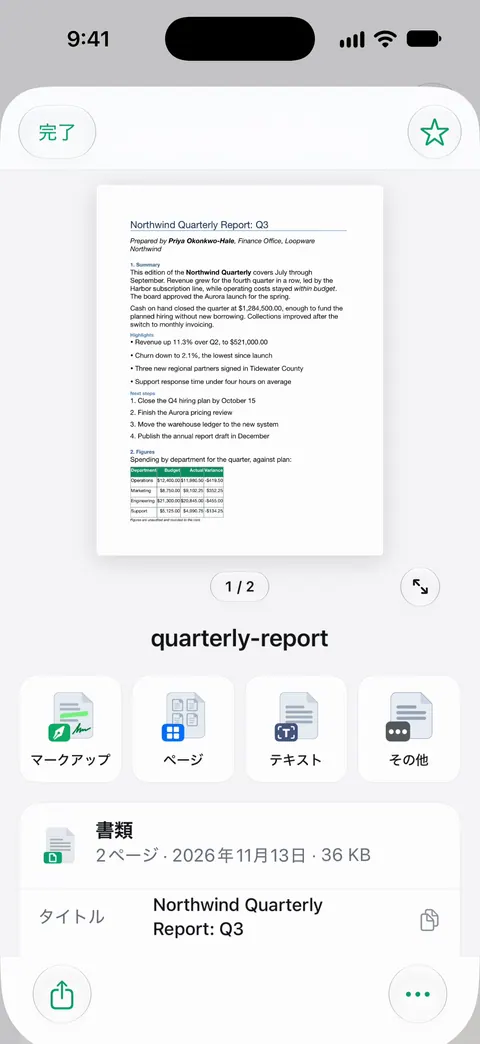
カメラを紙に向けるだけ。Scanner Oneが輪郭を見つけてページをまっすぐに整え、きれいに補正して本物のPDFとして保存します。
限界も、はっきりお伝えします。
- 無料版では、共有、印刷、書き出しをしたページの右下に「Scanner Oneでスキャン」という小さなラベルが入ります。Proにするとこのラベルはなくなります。 履歴書の場合、無料版で変換したファイルにはこのラベルが入るので、履歴書は書いたアプリから書き出すか、Proを使ってください。
- 無料版では、PDFツールとWord、Excel、CSVへの書き出しを、共通の枠で週に3回まで使えます。 Proにすると、すべての制限がなくなります。
- 履歴書を書いたり、整えたり、チェックしたりはせず、代わりに求人に応募することもありません。
書類と応募についてのほかのガイドはガイドENにあります。
よくある質問
履歴書は、PDFとWordファイルのどちらでアップロードすべきですか?
求人が求めるほうにしてください。指定がなければ、PDFなら作ったとおりのレイアウトのままになります。応募システムによっては、Wordファイルのほうが確実に読み取れます。履歴書からフォームを自動入力するサイトで間違いが出たら、Word版を試してください。
iPhoneでアップロードをタップしても、履歴書が見つからないのはなぜですか?
写真しか表示されない「写真ライブラリ」を開いているのかもしれません。代わりに「ファイルを選択」をタップしてください。履歴書がメールに添付されているなら、先にファイルに保存します。添付ファイルを開き、「共有」をタップして「ファイルに保存」を選びます。
履歴書のファイルは、どのくらいの大きさまで大丈夫ですか?
LinkedInは2MB未満を推奨しており、多くの求人サイトも同程度の上限を設けています。PagesやWordから書き出した文字だけの履歴書は、たいていそれよりずっと小さくなります。大きい場合は、大きな写真やロゴが原因のことがほとんどです。
求人への応募は、スマートフォンだけでできますか?
ほとんどの求人でできます。履歴書とカバーレターをファイルアプリにファイルとして置いておけば、どの求人サイトやアプリからも添付できます。長いフォームはパソコンのほうが楽ですが、必須ではありません。
出典
このページに書かれたScanner Oneに関する内容は、にAppで確認したものです。
- LinkedIn Help, Upload your resume to LinkedIn — 2MB未満のMicrosoft WordかPDFを推奨。Easy Apply と Resume のセクション。Apply ボタンは企業のサイトに移動する。確認日2026-11-13
- iPhoneのPagesでWord、PDF、または別のファイルフォーマットに変換する — PDFまたはWord(.docx)として書き出す。元のファイルのパスワードは書き出したコピーにも適用される。日付のないガイドのページ、確認日2026-11-13
- iCloud.comでiCloud Driveからファイルをアップロード/ダウンロードする — スマートフォンでは、Webからのアップロードに「写真ライブラリ」、「ファイルを選択」、「写真またはビデオを撮る」が表示される。日付のないガイドのページ、確認日2026-11-13
- iPhoneの「プレビュー」でPDFや画像を書き出す/圧縮する — 「画面に合わせて画像を最適化」で小さいPDFを書き出す。日付のないガイドのページ、確認日2026-11-13
- App StoreのScanner One — アプリ自身のストアページ:「PDFに変換」とWordへの書き出し
Scanner Oneを入手
Scanner Oneは無料で使え、利用上限にもゆとりがあります。スキャン、きれいなPDF作成、テキスト検索はずっと無制限です。

Scanner Oneスキャン・署名・AIに何でも質問
Scanner Oneは無料で使え、利用上限にもゆとりがあります。スキャン、きれいなPDF作成、テキスト検索はずっと無制限です。