
Guia
Converta um arquivo do Word em PDF no iPhone
Abra o arquivo do Word no Pages, toque no botão Mais, toque em Exportar, depois em PDF e escolha onde salvar ou enviar. O Pages abre arquivos .doc e .docx, e o original continua como está. Se você tem o app Microsoft Word, toque em Arquivo, depois em Exportar e em PDF. Qualquer um dos dois basta para a maioria dos documentos; confira o PDF uma vez antes de enviar.

Converta um arquivo do Word em PDF com o Pages
O Pages é o processador de texto da Apple e abre arquivos do Microsoft Word (.doc e .docx) no iPhone. Exportar para PDF cria um arquivo novo; o documento do Word continua como estava.
- Abra o app Arquivos, mantenha o toque no arquivo do Word, toque em Abrir com e escolha Pages. Ou abra o Pages e ache o arquivo em Explorar ou Recentes.
- Se aparecer um aviso de fonte ausente no alto da tela, toque nele, toque em Resolver Avisos de Fontes e depois em Resolver. Isso escolhe uma fonte substituta para o PDF.
- Toque no botão Mais na barra de ferramentas, toque em Exportar e depois em PDF. Nas versões atuais, a Apple descreve o mesmo passo como o botão Compartilhar, depois Exportar e Enviar, depois PDF.
- Se o documento tem comentários ou anotações inteligentes e você quer que eles entrem no PDF, ative essa opção e toque em Exportar.
- Escolha o que fazer com a cópia: Salvar em Arquivos para guardá-la, ou Mail ou Mensagens para enviá-la.
Documentos recebidos podem abrir na visualização de leitura. Você não precisa passar para a edição para exportar, mas precisa se quiser mudar algo antes: toque em Editar no alto da tela.
Converta com o app Microsoft Word
Se você tem o Microsoft Word no iPhone, ele exporta PDF direto. Os passos da Microsoft para iOS:
- Abra o documento no Word.
- Toque no botão Arquivo, no canto superior esquerdo.
- Toque em Exportar e depois em PDF.
Se um documento fica diferente no Pages do que o remetente descreveu, por exemplo um modelo com muita formatação ou um formulário feito com recursos próprios do Word, tente a exportação do Word e compare os dois PDFs.
Se o arquivo não abre ou aparece errado
- O arquivo está esmaecido no Pages. A Apple diz que um arquivo esmaecido não está em um formato que o app consiga abrir. Confira se ele realmente é um arquivo .doc ou .docx, e não outro formato com um ícone parecido.
- Abre, mas você não consegue mudar nada. Documentos recebidos podem abrir na visualização de leitura. Toque em Editar no alto da tela.
- As fontes estão erradas. O Pages mostra um aviso de fonte ausente e troca por uma fonte que você tem. A Apple observa que você pode baixar fontes na App Store e instalá-las no iPhone, ou aceitar a troca e conferir o layout.
- Chegou como link, não como arquivo. Um documento compartilhado pelo OneDrive ou pelo Google Drive pode abrir em um navegador. Baixe-o primeiro para o app Arquivos e depois abra no Pages ou no Word.
Confira o PDF antes de enviar
Converter é rápido. Conferir leva um minuto e evita um reenvio.
- Fontes: se o Pages trocou uma fonte, as quebras de linha e de página podem ter mudado. A linha da assinatura pode ficar sozinha no alto de uma página.
- Tabelas: procure colunas que saem pela borda ou linhas divididas entre páginas.
- Cabeçalhos e rodapés: confira se os números de página e a data no rodapé estão certos. Para adicionar números a um PDF que não tem, veja como adicionar números de página a um PDF.
- Comentários e alterações registradas: decida se o leitor deve vê-los. No Pages, eles só entram no PDF se você ativar a opção.
- Imagens: confira se logotipos e fotos vieram e não estão cortados.
Abra o PDF no app Arquivos ou na Pré-Visualização e percorra todas as páginas uma vez.
Outros arquivos que você pode transformar em PDF
A mesma ideia vale para mais do que arquivos do Word:
- Um documento do Pages: os passos acima, a partir do passo 3.
- Uma nota: em Notas, toque no botão Compartilhar, depois em Marcação e em OK para salvar a nota como PDF. A Apple observa que um PDF de várias páginas ou um escaneamento dentro da nota exporta só a primeira página.
- Fotos: veja como transformar fotos em PDF.
- Papel: escaneie. O guia para escanear em PDF tem os passos para Notas, Arquivos e Pré-Visualização.
Depois do PDF: proteger, reduzir, assinar
Um PDF costuma ir a algum lugar. Três coisas que as pessoas fazem em seguida:
- Adicionar uma senha quando o documento tem dados pessoais: como proteger um PDF com senha. Uma senha definida no documento do Pages passa para o PDF dele.
- Deixá-lo menor se tem fotos e vai por e-mail: como deixar um PDF pequeno o bastante para enviar por e-mail.
- Assiná-lo se é um formulário ou uma carta: como assinar um PDF no iPhone.
Onde o Scanner One ajuda, e onde não
Se você tem o Pages ou o Word, use-os: eles tratam arquivos do Word com fidelidade, não custam nada e não acrescentam nada à página.
O Scanner One é útil quando o arquivo do Word é uma das várias coisas que você está juntando, como uma carta de apresentação que vai na frente de páginas escaneadas. A ferramenta Para PDF transforma arquivos e fotos em PDFs. Outros apps podem enviar um arquivo para o Scanner One com Salvar no Scanner One na folha de compartilhamento.
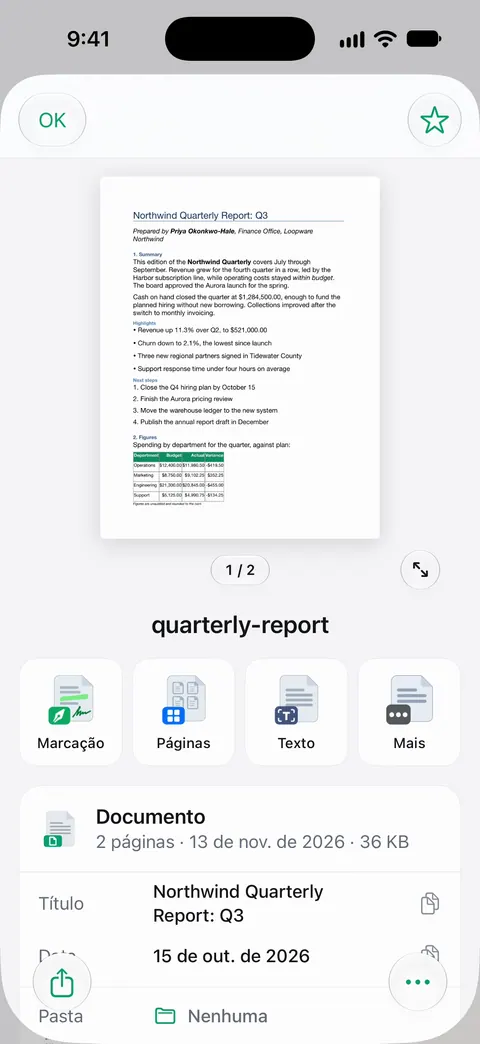
Quando o PDF está no app, as ferramentas de PDF trabalham sobre ele. As ferramentas de PDF combinam, dividem, comprimem, protegem com senha, adicionam números de página e marcas d’água, e extraem o texto.
Os limites:
- Contas grátis podem usar as ferramentas de PDF e as exportações para Word, Excel e CSV 3 vezes por semana, em um limite compartilhado. O Pro remove todos os limites.
- Em uma conta grátis, as páginas que você compartilha, imprime ou exporta levam uma pequena etiqueta “Digitalizado com o Scanner One” no canto inferior direito. O Pro a remove.
- Quando um documento depende de fontes ou de recursos do Word, compare o PDF com o original antes de enviar, seja qual for o app que o fez.
A página de ferramentas de PDF mostra o que mais você pode fazer com o arquivo.
Perguntas e respostas
Posso converter Word em PDF no iPhone sem o Microsoft Word?
Pode. O app Pages, da Apple, abre arquivos .doc e .docx e os exporta como PDF. Ele não muda nada no arquivo original do Word: o PDF é uma cópia nova.
Por que meu PDF fica diferente do arquivo do Word?
Em geral é uma fonte. Se o arquivo do Word usa uma fonte que o seu iPhone não tem, o Pages avisa e a troca, o que pode mudar as quebras de linha e de página. Resolva o aviso de fonte ou confira o PDF página por página antes de enviar.
Comentários e alterações registradas aparecem no PDF?
No Pages, comentários e anotações inteligentes só entram no PDF se você ativar essa opção ao exportar. Deixe desativada para uma cópia limpa.
Uma senha no documento passa para o PDF?
No Pages, sim: a Apple diz que a senha do original vale também para as cópias exportadas em PDF e Word. Para proteger um PDF que não tem senha, veja o guia para proteger um PDF com senha.
Fontes
O que esta página diz sobre o Scanner One foi conferido no app em .
- Abra um documento no Pages do iPhone — o Pages abre arquivos .doc e .docx e pode salvá-los como PDF; visualização de leitura e avisos de fonte ausente; página de guia sem data, lida em 2026-11-13
- Converta um documento para Word, PDF ou outro formato no Pages do iPhone — Mais, Exportar, PDF; comentários e anotações inteligentes; uma senha é mantida no PDF; página de guia sem data, lida em 2026-11-13
- Converta arquivos do Pages, Numbers ou Keynote em arquivos do Microsoft Word, Excel, PowerPoint, PDF e muito mais (artigo 105050) — o botão Compartilhar, depois Exportar e Enviar, depois Salvar em Arquivos; um arquivo esmaecido não está em um formato que o app consiga abrir; versão em inglês publicada em 28 de janeiro de 2026
- Microsoft Support, Save or convert to PDF or XPS in Office Desktop apps — no iOS, toque em Arquivo, depois em Exportar e em PDF; página sem data, lida em 2026-11-13
- Encontre e visualize arquivos e pastas no app Arquivos do iPhone — manter o toque em um arquivo e escolher Abrir com; página de guia sem data para o iOS 26 e 27, lida em 2026-11-13
- Exporte ou imprima notas no iPhone — exportar uma nota como PDF pela Marcação; página de guia sem data para o iOS 26 e 27, lida em 2026-11-13
- Scanner One na App Store — a ficha do próprio app
Baixe o Scanner One
O Scanner One é grátis, com limites generosos: escanear, gerar PDFs limpos e buscar no texto nunca param.

Scanner OneEscaneie, assine e pergunte
O Scanner One é grátis, com limites generosos: escanear, gerar PDFs limpos e buscar no texto nunca param.