
Ratgeber
Lebenslauf oder Anschreiben vom iPhone hochladen
Sichere deinen Lebenslauf in der App „Dateien“ als PDF (oder Word, wenn die Stelle es verlangt), mit einem klaren Namen wie „Maria Schmidt Lebenslauf.pdf“. Tippe in der Bewerbung auf die Upload-Taste, wähle „Dateien auswählen“, suche die Datei und tippe darauf. Bei LinkedIn tippst du auf „Easy Apply“ und fügst ihn unter „Resume“ hinzu; LinkedIn empfiehlt Word oder PDF unter 2 MB. Liegt dein Lebenslauf in Pages vor, tippe zuerst auf die Mehr-Taste, „Exportieren“, dann „PDF“.

Die meisten Bewerbungen enden heute mit demselben Feld: „Lebenslauf hochladen“. Auf einem iPhone funktioniert dieses Feld gut, solange dein Lebenslauf eine echte Datei am richtigen Ort ist, bevor du anfängst. Diese Anleitung zeigt, wie er dorthin kommt und wie du ihn anhängst, dazu die gescannten Papiere, die manche Bewerbungen verlangen. Für die Unterlagen, die ein Arbeitgeber nach dem Angebot will, siehe Papiere für den neuen JobEN.
Deinen Lebenslauf in „Dateien“ bringen
Das Upload-Feld erreicht nur Dateien auf deinem iPhone oder in einem Cloud-Laufwerk. Der erste Schritt hängt davon ab, wo dein Lebenslauf liegt.
| Wo er jetzt ist | Was du tust |
|---|---|
| Ein PDF, das dir jemand gemailt hat oder du dir selbst | Öffne den Anhang, tippe auf Teilen, wähle In Dateien sichern |
| Ein Pages-Dokument | Exportiere es als PDF oder Word (siehe unten) |
| Eine Word- oder Google-Docs-Datei | Exportiere oder lade es aus dieser App als PDF herunter, nach „Dateien“ |
| Auf deinem Computer | Sichere es in iCloud Drive oder einem anderen Cloud-Laufwerk, das du auf dem iPhone nutzt |
| Nur auf Papier | Scanne es als PDF (siehe letzter Abschnitt) |
Lege in iCloud Drive oder Auf meinem iPhone einen Ordner „Bewerbungen“ an und halte dort die aktuelle Fassung von Lebenslauf und Anschreiben bereit.
Aus Pages exportieren
Apples Schritte für Pages auf dem iPhone:
- Öffne den Lebenslauf in Pages.
- Tippe in der Symbolleiste auf die Mehr-Taste, tippe auf Exportieren und dann auf PDF (oder Word, wenn die Anzeige es verlangt).
- Wähle unter den Optionen zum Senden In Dateien sichern, wähle deinen Bewerbungsordner und sichere.
Apple weist darauf hin: Hat dein Pages-Dokument ein Passwort, bekommen das exportierte PDF und die Word-Kopie dasselbe Passwort. Entferne es vorher, denn das System einer Personalabteilung kann einen gesperrten Lebenslauf nicht öffnen. Schreibst du in Word, behandelt das der Ratgeber „Word in PDF umwandeln“.
Gib ihm einen professionellen Namen
Der Dateiname ist das Erste, was Recruiter sehen.
- Gut: „Maria Schmidt Lebenslauf.pdf“, „Maria Schmidt Anschreiben Acme.pdf“
- Nicht gut: „Lebenslauf final FINAL 3.pdf“, „IMG_4412.pdf“, „Dokument.pdf“
Bleib bei Buchstaben, Zahlen und Leerzeichen. Manche Bewerbungssysteme stolpern über ungewöhnliche Zeichen.
An eine Bewerbung anhängen
Auf der Website eines Unternehmens
- Tippe auf die Upload-Taste (sie kann „Hochladen“, „Anhängen“, „Durchsuchen“ oder „Datei auswählen“ heißen).
- Tippe auf Dateien auswählen. Apple nennt auf einem Telefon drei Möglichkeiten: Fotomediathek, Dateien auswählen und Foto od. Video aufnehmen. Die Fotomediathek zeigt nur Fotos, dein PDF ist dort also nicht.
- Tippe bei Bedarf auf Durchsuchen, öffne deinen Bewerbungsordner und tippe auf den Lebenslauf.
- Warte, bis der Dateiname im Formular erscheint, bevor du weitermachst.
Bietet die Seite an, das Formular aus deinem Lebenslauf auszufüllen, prüfe jedes ausgefüllte Feld. Solche Systeme lesen Layouts mit Spalten oder Tabellen falsch, und es jetzt zu korrigieren geht schneller, als es später zu erklären.
Bei LinkedIn
Laut LinkedIns Hilfe öffnest du die Stelle, tippst auf Easy Apply und fügst deinen Lebenslauf im optionalen Bereich Resume hinzu. LinkedIn empfiehlt eine Dateigröße unter 2 MB, als Word oder PDF. Zeigt die Stelle Apply statt Easy Apply, wirst du auf die eigene Website oder Jobbörse des Unternehmens geleitet: Nimm dann die Schritte oben.
Wenn der Upload scheitert
- „Datei zu groß.“ Meist ein Foto oder ein großes Logo im Lebenslauf. Entferne es oder exportiere eine kleinere Kopie in der Vorschau (Menütaste, Exportieren, PDF, Bilder für Bildschirm optimieren aktivieren). Prüfe, dass es noch scharf aussieht.
- „Nicht unterstützter Dateityp.“ Die Seite will Word, PDF oder reinen Text. Exportiere noch einmal im richtigen Format.
- Die Seite reagiert nicht, nachdem du die Datei gewählt hast. Vielleicht bist du in einem Browser innerhalb einer anderen App, etwa in einer Job-Alert-Mail. Öffne den Link in Safari und versuche es erneut.
- Dein Layout sieht in der Vorschau falsch aus. Ein PDF behält dein Layout; eine Word-Datei kann sich auf dem Rechner des Arbeitgebers verschieben, wenn dort deine Schriften fehlen.
Gescannte Papiere, die manche Bewerbungen verlangen
Manche Anzeigen wollen mehr als einen Lebenslauf: ein Zertifikat, einen Schein, ein unterschriebenes Empfehlungsformular, ein Zeugnis. Das liegt meist auf Papier vor, also scanne es:
- Öffne Dateien, gehe in deinen Bewerbungsordner, tippe auf die Mehr-Taste und dann auf Dokumente scannen.
- Nimm jede Seite auf, tippe auf Fertig und dann auf Sichern.
- Benenne es klar: „Maria Schmidt Staplerschein.pdf“.
Lade es genauso hoch wie deinen Lebenslauf. Zu einem Diplom oder Zertifikat siehe eine Urkunde oder ein Zertifikat scannen. Verlangt eine Bewerbung gleich einen ganzen Satz Papiere, führt dich der Ratgeber für die Lage Bewerbung verlangt UnterlagenEN durch.
Wo Scanner One hilft und wo nicht
Für den Lebenslauf selbst reichen Pages, Word oder Google Docs plus die App „Dateien“. Scanner One ist kein Lebenslauf-Editor.
Die App hilft bei dem Papier und den Dateiformaten drumherum. Das Werkzeug „In PDF“ macht aus Dateien und Fotos PDFs. So wird ein Word-Lebenslauf, den dir jemand geschickt hat, oder ein Foto eines Zertifikats zu einem PDF, das du hochladen kannst. Scanner One exportiert nach Word, mit Überschriften, Listen und Tabellen, sowie nach Excel und CSV. Das hilft, wenn ein Arbeitgeber eine Word-Kopie von etwas will, das du nur als PDF hast.
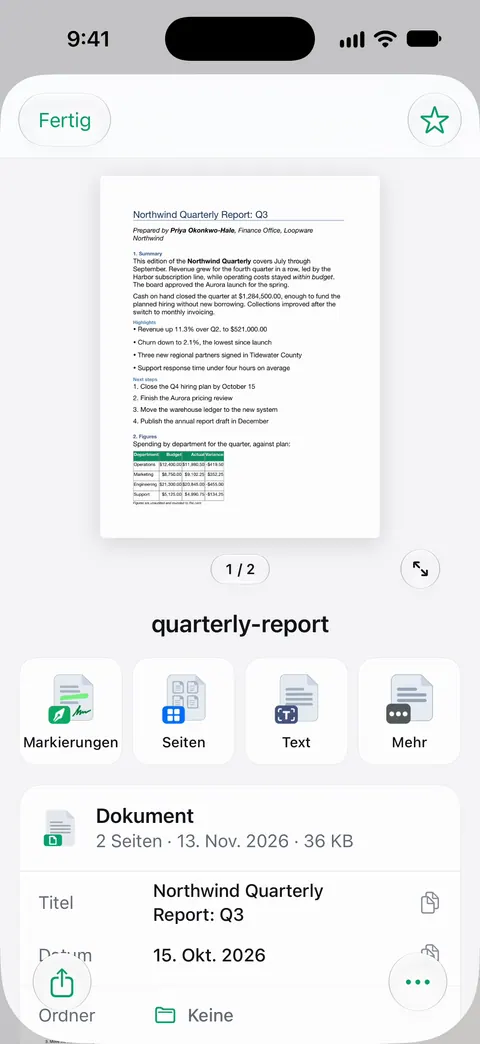
Richte die Kamera auf ein beliebiges Blatt Papier. Scanner One findet die Ränder, begradigt die Seite, bereinigt sie und sichert ein echtes PDF.
Die Grenzen, ganz offen:
- In der Gratisversion tragen Seiten, die du teilst, druckst oder exportierst, unten rechts einen kleinen Hinweis „Gescannt mit Scanner One“. Pro entfernt ihn. Bei einem Lebenslauf trägt in der Gratisversion eine umgewandelte Datei dieses Etikett. Exportiere Lebensläufe daher aus deiner Schreib-App oder nutze Pro.
- Gratis kannst du die PDF-Werkzeuge und den Export nach Word, Excel und CSV 3-mal pro Woche nutzen, aus einem gemeinsamen Kontingent. Pro entfernt alle Limits.
- Sie schreibt, formatiert oder prüft deinen Lebenslauf nicht und bewirbt sich nicht für dich.
Weitere Ratgeber zu Papieren und Bewerbungen findest du unter RatgeberEN.
Fragen und Antworten
Soll ich meinen Lebenslauf als PDF oder als Word-Datei hochladen?
Nimm, was die Stellenanzeige verlangt. Steht nichts darin, behält ein PDF dein Layout genau so, wie du es gemacht hast. Manche Bewerbungssysteme lesen Word-Dateien zuverlässiger. Bietet eine Seite an, das Formular aus deinem Lebenslauf auszufüllen, und macht das falsch, versuche die Word-Version.
Warum finde ich meinen Lebenslauf nicht, wenn ich auf dem iPhone auf „Hochladen“ tippe?
Vielleicht hast du die Fotomediathek geöffnet, die nur Fotos zeigt. Tippe stattdessen auf „Dateien auswählen“. Hängt der Lebenslauf an einer E-Mail, sichere ihn zuerst in „Dateien“: Öffne den Anhang, tippe auf „Teilen“ und wähle „In Dateien sichern“.
Wie groß darf mein Lebenslauf sein?
LinkedIn empfiehlt unter 2 MB, und viele Jobseiten setzen ähnliche Limits. Ein Lebenslauf aus reinem Text, aus Pages oder Word exportiert, ist meist weit kleiner. Ist deiner groß, liegt es meist an einem großen Foto oder Logo.
Kann ich mich nur vom Handy aus auf Stellen bewerben?
Bei den meisten Anzeigen ja. Halte Lebenslauf und Anschreiben als Dateien in „Dateien“ bereit, dann kannst du sie von jeder Jobseite oder -App anhängen. Lange Formulare gehen am Computer leichter, sind aber nicht nötig.
Quellen
Was diese Seite über Scanner One sagt, wurde am in der App geprüft.
- LinkedIn Help, Upload your resume to LinkedIn — empfiehlt eine Datei unter 2 MB, Microsoft Word oder PDF; Easy Apply und der Bereich Resume; „Apply“-Tasten führen zur Website des Unternehmens; gelesen am 13.11.2026
- Als Word-, PDF-Datei oder in ein anderes Dateiformat in Pages auf dem iPhone konvertieren — als PDF oder Word (.docx) exportieren; ein Passwort der Originaldatei gilt auch für exportierte Kopien; Hilfeseite ohne Datum, gelesen am 13.11.2026
- Über iCloud.com Dateien auf iCloud Drive hoch- oder herunterladen — auf einem Telefon bietet ein Web-Upload „Fotomediathek“, „Dateien auswählen“ oder „Foto od. Video aufnehmen“; Hilfeseite ohne Datum, gelesen am 13.11.2026
- PDF-Dateien und Bilder in der App „Vorschau“ auf dem iPhone exportieren oder komprimieren — ein kleineres PDF mit „Bilder für Bildschirm optimieren“ exportieren; Hilfeseite ohne Datum, gelesen am 13.11.2026
- Scanner One im App Store — die eigene Seite der App im App Store: In PDF und der Word-Export
Scanner One laden
Scanner One ist kostenlos, mit großzügigen Limits: Scannen, saubere PDFs und die Textsuche sind nie begrenzt.

Scanner OneScannen, signieren & KI fragen
Scanner One ist kostenlos, mit großzügigen Limits: Scannen, saubere PDFs und die Textsuche sind nie begrenzt.