
Guía
Sube tu currículum o tu carta de presentación desde el iPhone
Guarda tu currículum en la app Archivos como PDF (o Word, si el empleo lo pide), con un nombre claro como "María López Currículum.pdf". En la solicitud, toca el botón de subir archivos, elige Seleccionar archivos, busca el archivo y tócalo. En LinkedIn, toca Easy Apply y agrégalo en Resume; LinkedIn recomienda Word o PDF de menos de 2 MB. Si tu currículum está en Pages, primero toca el botón Más, Exportar y luego PDF.

La mayoría de las solicitudes de empleo terminan hoy con el mismo cuadro: “Subir currículum”. En un iPhone ese cuadro funciona bien, siempre que tu currículum sea un archivo de verdad en el lugar correcto antes de empezar. Esta guía explica cómo dejarlo ahí y adjuntarlo, y también los papeles escaneados que piden algunas solicitudes. Para los documentos que un empleador pide después de la oferta, mira los papeles de un trabajo nuevo.
Pon tu currículum en Archivos
El cuadro de carga solo puede llegar a archivos que estén en tu iPhone o en una unidad en la nube. Dónde está tu currículum decide el primer paso.
| Dónde está ahora | Qué hacer |
|---|---|
| Un PDF que alguien te mandó por correo, o que te mandaste tú | Abre el adjunto, toca Compartir, elige Guardar en Archivos |
| Un documento de Pages | Expórtalo como PDF o Word (mira abajo) |
| Un archivo de Word o de Google Docs | Expórtalo o descárgalo como PDF desde esa app, a Archivos |
| En tu computadora | Guárdalo en iCloud Drive o en otra unidad en la nube que uses en el iPhone |
| Solo en papel | Escanéalo a PDF (mira la última sección) |
Crea una carpeta llamada “Solicitudes de empleo” en iCloud Drive o en En mi iPhone, y guarda ahí la versión actual de tu currículum y de tu carta de presentación.
Exporta desde Pages
Los pasos de Apple para Pages en el iPhone:
- Abre el currículum en Pages.
- Toca el botón Más de la barra de herramientas, toca Exportar y luego PDF (o Word, si la oferta lo pide).
- Elige Guardar en Archivos entre las opciones de envío, escoge tu carpeta de empleo y guarda.
Apple señala que si tu documento de Pages tiene contraseña, las copias exportadas en PDF y en Word llevan la misma contraseña. Quítala primero: el sistema de un reclutador no puede abrir un currículum bloqueado. Si escribes en Word, la guía de Word a PDF lo explica.
Ponle un nombre profesional
El nombre del archivo es lo primero que ve un reclutador.
- Bien: “María López Currículum.pdf”, “María López Carta de presentación Acme.pdf”
- Mal: “curriculum final FINAL 3.pdf”, “IMG_4412.pdf”, “Documento.pdf”
Usa solo letras, números y espacios. Algunos sistemas de solicitud se atoran con símbolos raros.
Adjúntalo a una solicitud
En el sitio web de una empresa
- Toca el botón de subir archivos (puede decir Subir, Adjuntar, Examinar o Elegir archivo).
- Toca Seleccionar archivos. Apple enumera tres opciones en un teléfono: Fototeca, Seleccionar archivos y Tomar foto o grabar video. Fototeca solo muestra fotos, así que tu PDF no estará ahí.
- Toca Explorar si hace falta, abre tu carpeta de empleo y toca el currículum.
- Espera a que el nombre del archivo aparezca en el formulario antes de seguir.
Si el sitio ofrece llenar el formulario con tu currículum, revisa cada campo que llenó. Estos sistemas leen mal los diseños con columnas o tablas, y corregirlo ahora es más rápido que explicarlo después.
En LinkedIn
La ayuda de LinkedIn dice que abras el empleo y toques Easy Apply, y luego agregues tu currículum en la sección opcional Resume. LinkedIn recomienda un archivo de menos de 2 MB, en Word o PDF. Si el empleo muestra Apply en lugar de Easy Apply, te envía al sitio de la propia empresa o a una bolsa de trabajo: usa los pasos de arriba.
Si la carga falla
- “Archivo demasiado grande”. Casi siempre es una foto o un logotipo grande en el currículum. Quítalo, o exporta una copia más pequeña en Vista Previa (menú junto al nombre del archivo, Exportar, PDF, activa Optimizar imágenes para la pantalla). Comprueba que se siga viendo nítido.
- “Tipo de archivo no compatible”. El sitio quiere Word, PDF o texto simple. Exporta otra vez en el formato correcto.
- La página no reacciona después de elegir el archivo. Quizá estás en un navegador dentro de otra app, como un correo de alertas de empleo. Abre el enlace en Safari y vuelve a intentarlo.
- El diseño se ve mal en la vista previa. Un PDF conserva tu diseño; un archivo de Word puede desacomodarse en la computadora del empleador si no tiene tus tipos de letra.
Papeles escaneados que piden algunas solicitudes
Algunas ofertas piden más que un currículum: un certificado, una licencia, un formato de referencia firmado, un historial académico. Suelen estar en papel, así que escanéalos:
- Abre Archivos, entra a tu carpeta de empleo, toca el botón Más y luego Escanear documentos.
- Captura cada página, toca Listo y luego Guardar.
- Ponle un nombre claro: “María López Certificado de montacargas.pdf”.
Súbelo de la misma manera que tu currículum. Para un diploma o un certificado, mira escanear un diploma o un certificado. Cuando una solicitud pide todo un conjunto de papeles a la vez, la guía de situación una solicitud de empleo pide documentos te acompaña paso a paso.
Dónde ayuda Scanner One y dónde no
Para el currículum en sí, Pages, Word o Google Docs más la app Archivos son todo lo que necesitas. Scanner One no es un editor de currículums.
Ayuda con el papel y los formatos de archivo que lo rodean. La herramienta A PDF convierte archivos y fotos en PDF. Así, un currículum en Word que alguien te mandó, o la foto de un certificado, se vuelve un PDF que puedes subir. Scanner One exporta a Word, conservando títulos, listas y tablas, y a Excel y CSV. Eso sirve cuando un empleador pide una copia en Word de algo que solo tienes en PDF.
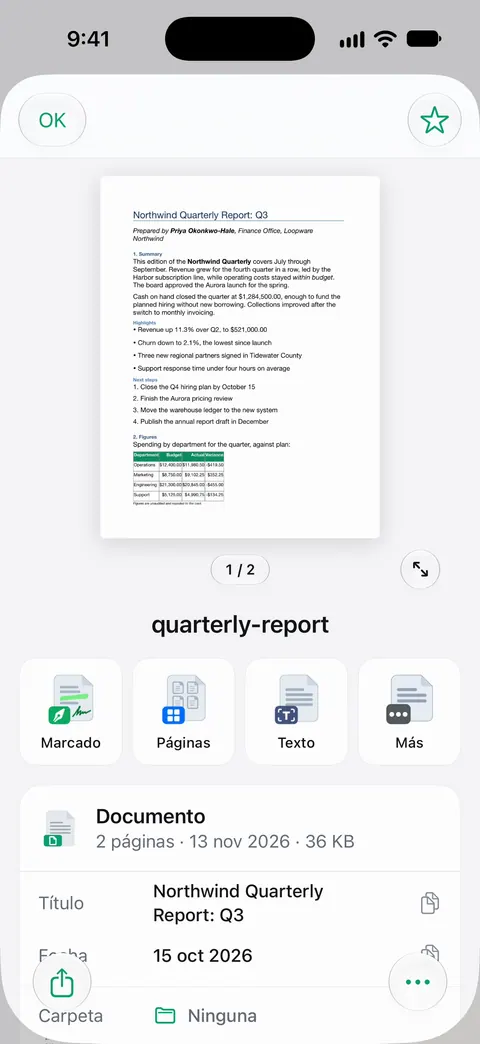
Apunta la cámara a cualquier hoja de papel. Scanner One encuentra los bordes, endereza la página, la limpia y guarda un PDF de verdad.
Los límites, con claridad:
- Con una cuenta gratis, las páginas que compartes, imprimes o exportas llevan una pequeña etiqueta “Escaneado con Scanner One” abajo a la derecha. Pro la quita. En un currículum, un archivo convertido desde una cuenta gratis lleva esa etiqueta, así que exporta los currículums desde la app donde los escribes, o usa Pro.
- Las cuentas gratis pueden usar las herramientas PDF y las exportaciones a Word, Excel y CSV 3 veces por semana, con un mismo cupo compartido. Pro quita todos los límites.
- No escribe, no da formato ni revisa tu currículum, y no se postula a empleos por ti.
Hay más guías sobre papeles y solicitudes en GuíasEN.
Preguntas y respuestas
¿Subo mi currículum como PDF o como archivo de Word?
Usa lo que pida la oferta. Si no dice nada, un PDF conserva tu diseño exactamente como lo hiciste. Algunos sistemas de solicitud leen mejor los archivos de Word, así que si un sitio ofrece llenar el formulario con tu currículum y lo hace mal, prueba con la versión en Word.
¿Por qué no encuentro mi currículum cuando toco subir archivo en el iPhone?
Quizá abriste Fototeca, que solo muestra fotos. Toca Seleccionar archivos. Si el currículum está adjunto a un correo, guárdalo primero en Archivos: abre el adjunto, toca Compartir y elige Guardar en Archivos.
¿Cuánto puede pesar mi currículum?
LinkedIn recomienda menos de 2 MB, y muchos sitios de empleo ponen límites parecidos. Un currículum de texto exportado desde Pages o Word suele pesar mucho menos. Si el tuyo pesa mucho, casi siempre la causa es una foto grande o un logotipo.
¿Puedo postularme a empleos solo desde el teléfono?
Para la mayoría de las ofertas, sí. Guarda tu currículum y una carta de presentación como archivos en Archivos y podrás adjuntarlos desde cualquier sitio o app de empleo. Los formularios largos son más cómodos en una computadora, pero no es obligatorio.
Fuentes
Lo que esta página dice sobre Scanner One se comprobó en la app el .
- LinkedIn Help, Upload your resume to LinkedIn — recomienda un archivo de menos de 2 MB, en Microsoft Word o PDF; Easy Apply y la sección Resume; los botones Apply llevan al sitio de la empresa; leída el 2026-11-13
- Guía del usuario de Pages para iPhone, Convertir a Word, PDF o a otro formato de archivo en Pages en el iPhone — Exportar como PDF o Word (.docx); la contraseña del original se aplica a las copias exportadas; página de guía sin fecha, leída el 2026-11-13
- Guía del usuario de iCloud, Cargar y descargar archivos desde iCloud Drive en iCloud.com — en un teléfono, una carga web ofrece Fototeca, Seleccionar archivos o Tomar foto o grabar video; página de guía sin fecha, leída el 2026-11-13
- Guía del usuario del iPhone, Exportar o comprimir PDF e imágenes en Vista Previa en el iPhone — exportar un PDF más pequeño con Optimizar imágenes para la pantalla; página de guía sin fecha, leída el 2026-11-13
- Scanner One en el App Store — la ficha de la propia app: A PDF y la exportación a Word
Descarga Scanner One
Scanner One es gratis y con límites generosos: escanear, los PDF limpios y la búsqueda de texto nunca se detienen.

Scanner OneEscanea, firma y pregunta
Scanner One es gratis y con límites generosos: escanear, los PDF limpios y la búsqueda de texto nunca se detienen.