
Ratgeber
Texterkennung für Arabisch, Hebräisch, Japanisch und andere Sprachen: was funktioniert
Apples Liste für Live-Text (gelesen am 13. November 2026) enthält Japanisch, Chinesisch, Koreanisch, Thai, Russisch, Ukrainisch und die meisten europäischen Sprachen, aber nicht Arabisch oder Hebräisch. Die Texterkennung der Lupe nennt Arabisch, und die systemweite Übersetzung nennt Arabisch und Hebräisch. Für eine Seite, die Live-Text nicht lesen kann, brauchst du eine Scanner-App mit eigener Texterkennung: Die von Scanner One läuft auf dem Gerät, in 29 Sprachen. Teste in jedem Fall eine Seite in deiner Sprache, bevor du einen ganzen Stapel scannst.

Was Apples eingebaute Texterkennung unterstützt
Das iPhone hat mehrere Funktionen, die Text in einem Bild lesen, und jede hat ihre eigene Sprachliste. Apple veröffentlicht sie auf der Seite „iOS and iPadOS Feature Availability“. Diese Tabelle zeigt, was dort stand, als wir sie am 13. November 2026 gelesen haben. „Aufgeführt“ heißt: Die Sprache steht auf Apples Liste für diese Funktion. Apple fügt mit der Zeit Sprachen hinzu, prüfe die Seite also auf den aktuellen Stand.
| Funktion | Arabisch | Hebräisch | Japanisch | Chinesisch | Koreanisch |
|---|---|---|---|---|---|
| Live-Text (Fotos, Kamera, Übersicht) | Nicht aufgeführt | Nicht aufgeführt | Aufgeführt | Aufgeführt (vereinfacht und traditionell) | Aufgeführt |
| Notizen: durchsuchbarer Text in Bildern und Scans | Nicht aufgeführt | Nicht aufgeführt | Aufgeführt | Aufgeführt (vereinfacht und traditionell) | Aufgeführt |
| Lupe: Texterkennung auf dem Gerät | Aufgeführt | Nicht aufgeführt | Aufgeführt | Aufgeführt (Mandarin) | Aufgeführt |
| App „Übersetzen“ | Aufgeführt | Nicht aufgeführt | Aufgeführt | Aufgeführt (Mandarin) | Aufgeführt |
| Systemweite Übersetzung | Aufgeführt | Aufgeführt | Aufgeführt | Aufgeführt (Mandarin) | Aufgeführt |
Die Live-Text-Liste enthält außerdem Kantonesisch, Tschechisch, Dänisch, Niederländisch, Englisch, Französisch, Deutsch, Indonesisch, Italienisch, Malaiisch, Norwegisch, Polnisch, Portugiesisch, Rumänisch, Russisch, Spanisch, Schwedisch, Thai, Türkisch, Ukrainisch und Vietnamesisch.
Die Liste für Notizen ist kürzer als die für Live-Text. Sie nennt Chinesisch, Englisch, Französisch, Deutsch, Italienisch, Japanisch, Koreanisch, Portugiesisch, Russisch, Spanisch und Ukrainisch. Eine polnische, niederländische, thailändische oder vietnamesische Seite lässt sich also mit Live-Text kopieren, doch ein Scan davon in Notizen taucht bei der Suche nach einem Wort darauf vielleicht nicht auf.
Daraus folgen zwei Dinge. Live-Text und Notizen, die Werkzeuge, mit denen die meisten Menschen Text aus Scans kopieren und durchsuchen, decken weder Arabisch noch Hebräisch ab. Und die Übersetzungsfunktionen arbeiten mit Text, den du schon auswählen kannst. Bei einem Foto einer hebräischen Seite helfen sie also nicht, solange nicht etwas die Wörter gelesen hat.
Live-Text für alle unterstützten Sprachen einschalten
Live-Text hat einen einzigen Schalter für alle seine Sprachen. So geht es laut Apple:
- Öffne Einstellungen.
- Tippe auf Allgemein und dann auf Sprache & Region.
- Aktiviere Live-Text.
Öffne dann ein Foto der Seite, tippe auf die Taste für den Text im Bild und wähle den Text aus. Der Ratgeber Text aus einem Foto kopieren hat die vollständigen Schritte.
Arabische und hebräische Seiten auf dem iPhone
Mit den eingebauten Werkzeugen sind deine Möglichkeiten bei einer Seite von rechts nach links enger.
- Um eine arabische Seite zu hören: Öffne die Lupe, tippe auf die Taste für den Erkennungsmodus, lege den Finger darauf und achte darauf, dass Text ausgewählt ist, und richte die Kamera auf die Seite. Aktiviere in den Einstellungen der Lupe unter Erkennen die Option Sprachen erkennen, damit sie auch andere Sprachen als die deines iPhones liest. Apple warnt davor, sich in risikoreichen Situationen auf den Erkennungsmodus zu verlassen.
- Um Text zu übersetzen, den du auswählen kannst: Bei einem PDF mit Textebene (ein am Computer erstelltes Dokument, kein Scan) kannst du den Text auswählen und auf Übersetzen tippen. Die systemweite Übersetzung nennt Arabisch und Hebräisch.
- Um den Text eines Scans zu kopieren oder zu durchsuchen: Du brauchst eine Texterkennung, die die Sprache unterstützt. Das ist eine Scanner- oder PDF-App mit eigener Texterkennung, oder du tippst die wichtigen Teile von Hand ab.
Tipps, die in jeder Sprache helfen
Texterkennung arbeitet am besten mit einer sauberen, flachen, gut beleuchteten Seite. Das hilft bei jeder Schrift und zählt am meisten bei dichten wie Chinesisch, Japanisch und Arabisch.
- Sorge für gleichmäßiges Licht. Tageslicht vom Fenster oder eine Lampe von der Seite. Vermeide den Schatten des Handys auf der Seite.
- Halte das Handy rechtwinklig zur Seite. Ein schräges Foto staucht die Buchstaben an einem Ende.
- Geh nah genug heran. Kleine Zeichen mit vielen Strichen brauchen mehr Pixel. Bewege das Handy näher, statt zu zoomen.
- Halte die Seite flach. Text an einem Knick oder am Buchrücken wird schlecht gelesen.
- Rechne bei Handschrift mit mehr Fehlern. Gedruckter Text wird in jeder Sprache weit besser gelesen als Handschrift.
- Prüfe Zeilen mit gemischten Sprachen. Eine hebräische oder arabische Zeile mit englischen Wörtern, Zahlen oder Daten kann beim Einfügen in anderer Reihenfolge herauskommen. Vergleiche Daten und Beträge mit der Seite.
- Teste mit der Suche. Suche nach dem Scannen nach einem markanten Wort der Seite. Wird es gefunden, wurde der Text gelesen.
Wo Scanner One hilft und wo nicht
Ist dein Papier in einer Sprache auf Apples Live-Text-Liste, sind die eingebauten Werkzeuge kostenlos und gut: Text mit Live-Text kopieren und Scans in Notizen durchsuchen.
Scanner One fügt jedem Scan eine eigene Texterkennung hinzu. Die Texterkennung läuft auf dem Gerät, in 29 Sprachen. Die Texterkennung läuft auf jeder Seite, für alle, ob gratis oder Pro. Dieser Text macht jedes Dokument durchsuchbar: Die Suche durchsucht den Text jedes Dokuments und zeigt die passende Zeile und Seite.
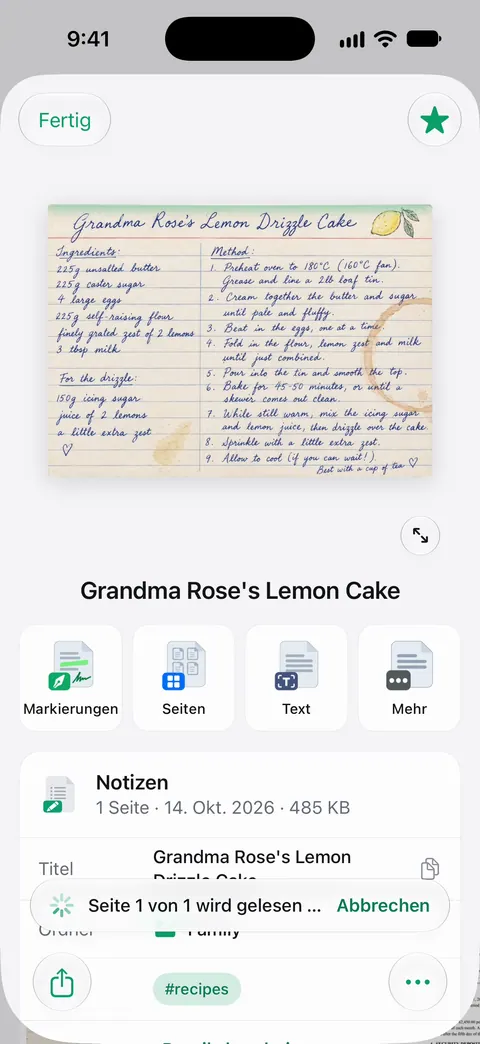
Unser Rat ist für jede App gleich, auch für unsere: Scanne eine Seite in deiner Sprache, suche nach einem Wort, das du darauf siehst, und sieh dir den gefundenen Text an, bevor du einen ganzen Karton scannst. Handschrift, verblasster Druck und Seiten mit gemischten Schriften sind die Stellen, an denen jede Texterkennung Fehler macht.
Auch die App selbst ist übersetzt, was etwas anderes ist als die Sprachen, die sie liest: Scanner One gibt es in 34 Sprachen, darunter Englisch, Spanisch, Portugiesisch, Französisch, Deutsch, Italienisch, Niederländisch, Schwedisch, Dänisch, Norwegisch, Finnisch, Polnisch, Tschechisch, Griechisch, Ukrainisch, Russisch, Türkisch, Arabisch, Hebräisch, Hindi, Thai, Vietnamesisch, Indonesisch, Japanisch, Koreanisch und Chinesisch. Die Seite zu den Sprachen hat mehr, und der Ratgeber Gescanntes PDF durchsuchbar machen behandelt Dateien, die du schon hast.
Fragen und Antworten
Kann Live-Text auf dem iPhone Arabisch lesen?
Arabisch stand am 13. November 2026, als wir nachgesehen haben, nicht auf Apples Liste für Live-Text. Die Texterkennung der Lupe auf dem Gerät nennt Arabisch, die Lupe kann also arabischen Text von der Kamera vorlesen. Apple ändert seine Listen, prüfe daher die Seite „Feature Availability“.
Liest das iPhone hebräischen Text in Fotos?
Hebräisch stand am 13. November 2026 auf keiner der Apple-Listen für Live-Text, durchsuchbaren Text in Notizen oder Texterkennung der Lupe. Es steht auf der Liste der systemweiten Übersetzung, die Text übersetzt, den du schon auswählen oder tippen kannst.
Wird Japanisch unterstützt?
Ja. Apple führt Japanisch für Live-Text und für durchsuchbaren Text in Scans in Notizen. Vertikaler Text und Handschrift sind für jede Texterkennung schwerer als gedruckter waagerechter Text, prüfe das Ergebnis also.
Welche Sprachen liest Scanner One?
Die Texterkennung läuft auf dem Gerät, in 29 Sprachen. Die Texterkennung läuft auf jeder Seite, für alle, ob gratis oder Pro. Am schnellsten prüfst du es, indem du eine Seite in deiner Sprache scannst und nach einem Wort darauf suchst.
Quellen
Was diese Seite über Scanner One sagt, wurde am in der App geprüft.
- Apple, iOS and iPadOS Feature Availability — die Sprachlisten für Live-Text, durchsuchbaren Text in Bildern und Scans in Notizen, Texterkennung der Lupe, die App „Übersetzen“ und die systemweite Übersetzung; gelesen am 13.11.2026
- Mit Inhalten in einem Foto oder Video auf dem iPhone interagieren — Live-Text für alle unterstützten Sprachen aktivieren, und dass er nicht in allen Regionen oder Sprachen verfügbar ist; Handbuch für iOS 27, ohne Datum, gelesen am 13.11.2026
- Text in deiner Umgebung mit der App „Lupe“ auf dem iPhone erkennen und laut vorlesen — der Erkennungsmodus der Lupe, die Einstellung „Sprachen erkennen“, und dass die Texterkennung nicht in allen Sprachen verfügbar ist; Handbuch für iOS 27, ohne Datum, gelesen am 13.11.2026
- Notizen auf dem iPhone durchsuchen — Notizen durchsucht Text in gescannten Dokumenten in unterstützten Sprachen; Handbuch für iOS 27, ohne Datum, gelesen am 13.11.2026
- Scanner One im App Store — die eigene Seite der App im App Store: Texterkennung auf dem Gerät und Zahl der Sprachen
Scanner One laden
Scanner One ist kostenlos, mit großzügigen Limits: Scannen, saubere PDFs und die Textsuche sind nie begrenzt.

Scanner OneScannen, signieren & KI fragen
Scanner One ist kostenlos, mit großzügigen Limits: Scannen, saubere PDFs und die Textsuche sind nie begrenzt.