
Ratgeber
Ein PDF vom iPhone senden
Halte in der Dateien-App das PDF gedrückt, tippe auf „Teilen“, wähle Mail, Nachrichten oder AirDrop und tippe auf „Senden“. In Mail kannst du auch eine Nachricht beginnen, über der Tastatur auf die Anhang-Taste und dann auf „Datei anhängen“ tippen. Ist das PDF für deinen E-Mail-Account zu groß, bietet Mail an, es per Mail Drop zu senden, das Anhänge bis 5 GB verarbeitet.

Ein PDF aus der Dateien-App senden
In der Dateien-App liegen die meisten PDFs auf einem iPhone, und ihre Teilen-Taste erreicht jeden Weg des Sendens.
- Öffne die App Dateien und suche das PDF.
- Halte die Datei gedrückt und tippe auf Teilen.
- Wähle, wie du sie sendest: AirDrop, Nachrichten, Mail oder eine andere App.
- Füge die Person hinzu und tippe auf Senden.
Apples Tipp für eine kleinere Datei: Tippe vor dem Teilen auf Komprimieren. Das erzeugt aber eine ZIP-Datei, die die andere Person entpacken muss, und ein PDF aus gescannten Seiten wird in einem ZIP selten viel kleiner. Um das PDF wirklich zu verkleinern, siehe Ein PDF klein genug für E-Mail machen.
Ein PDF in der Mail-App anhängen
- Öffne Mail und beginne eine neue Nachricht.
- Tippe in den Text an die Stelle, an der der Anhang hin soll, und tippe dann über der Tastatur auf die Taste Anhangsaktionen einfügen.
- Tippe auf Datei anhängen und suche das PDF unter Zuletzt, Geteilt oder Durchsuchen.
- Adressiere die E-Mail und sende sie.
Ist die Datei größer, als dein E-Mail-Account erlaubt, zeigt Mail Hinweise, sie stattdessen mit Mail Drop zu senden. Ist das Papier noch nicht gescannt, tippe in Schritt 3 auf Dokument scannen, um es direkt in die E-Mail zu scannen. Die Anleitung zum Scannen und Mailen eines Dokuments behandelt das.
Wie groß ein PDF für E-Mail sein darf
| Account | Limit für eine Nachricht | Was darüber passiert |
|---|---|---|
| iCloud Mail | 20 MB | Bis 5 GB mit eingeschaltetem Mail Drop |
| Privates Gmail | 25 MB an Anhängen | Gmail fügt stattdessen einen Google-Drive-Link ein |
| Mail Drop | 5 GB | Die empfangende Person lädt innerhalb von 30 Tagen über einen Link herunter |
| Geschäfts- und Schulaccounts | Vom Administrator festgelegt | Frage dein IT-Team |
Apple warnt außerdem, dass die E-Mail-App der empfangenden Person ein kleineres Limit haben kann als deine, was verhindern kann, dass der Anhang ankommt. Ein Scan von ein paar Seiten liegt meist deutlich unter diesen Limits, ein PDF aus vielen Fotos in voller Größe oft nicht.
Ein PDF per Nachrichten senden
Halte in der Dateien-App das PDF gedrückt, tippe auf Teilen, dann auf Nachrichten und wähle die Person. Das PDF kommt als Datei an, die sie antippen kann, um sie zu öffnen. Muss die Person das Dokument sichern, drucken oder weiterleiten, ist E-Mail oft die bessere Wahl, weil es als Datei in ihrem Posteingang landet, wo sie es wiederfindet.
Per AirDrop an jemanden in der Nähe
AirDrop sendet eine Datei an ein iPhone, iPad oder einen Mac im selben Raum, ohne Sorgen um die Größe und ohne E-Mail.
- Stelle sicher, dass auf beiden Geräten WLAN und Bluetooth eingeschaltet sind und sie nicht weiter als etwa 10 Meter voneinander entfernt sind.
- Die empfangende Person öffnet das Kontrollzentrum, legt den Finger auf die Gruppe mit Steuerelementen oben links, tippt auf AirDrop und wählt Nur für Kontakte oder 10 Minuten für alle.
- Du öffnest das PDF, tippst auf die Taste Teilen, dann auf AirDrop und dann auf ihren Namen.
- Sie tippt auf Akzeptieren.
Mit iOS 26.2 oder neuer bekommt die Person, wenn du nicht in ihren Kontakten bist, einen AirDrop-Code, den sie dir mitteilt. Den gibst du zum Senden ein. Danach könnt ihr 30 Tage lang ohne neuen Code per AirDrop austauschen. Entfernt sich einer von euch während einer Übertragung aus der Reichweite, wird sie laut Apple über das Internet fortgesetzt.
Aus Vorschau teilen oder an einer Kopie zusammenarbeiten
Öffne in der App Vorschau (ab iOS 26) das PDF und tippe auf die Taste Teilen. Du kannst eine Kopie senden, die Datei kopieren, um sie in eine andere App einzufügen, oder Zusammenarbeiten wählen. Beim Zusammenarbeiten teilst du eine einzige Datei, statt Kopien zu senden: Du legst fest, ob sie nur eingeladene Personen oder alle mit dem Link sehen können und ob sie Änderungen vornehmen oder nur ansehen dürfen.
Vor dem Senden
Eine Minute Prüfen erspart die meisten peinlichen Nachfragen.
- Der Name. „Scan 14.pdf“ sagt dem Leser nichts. Tippe in Vorschau auf die Taste Aktionen und dann auf Umbenennen. Etwas wie „Mietvertrag unterschrieben 2026-11-13.pdf“ funktioniert.
- Die Fassung. Öffne die Datei einmal, um sicherzugehen, dass es die unterschriebene oder ausgefüllte Kopie ist und nicht die leere.
- Die Seiten. Prüfe, dass jede Seite da ist und richtig herum steht.
- Die Adresse. Mail ergänzt Adressen beim Tippen, und zwei Personen mit demselben Vornamen sind leicht zu verwechseln. Lies die An-Zeile einmal durch, bevor du auf „Senden“ tippst.
- Persönliche Angaben. Bei Steuerformularen, Ausweisscans oder medizinischen Papieren frage, ob die empfangende Stelle eine sichere Upload-Seite hat, und erwäge, dem PDF ein Passwort zu geben und das Passwort auf einem anderen Weg zu senden.
Wo Scanner One hilft und wo nicht
Das Senden ist in das iPhone eingebaut, und Dateien, Mail und AirDrop erledigen es gut. Für ein PDF, das du schon hast, nutze sie.
Scanner One hilft, wenn das PDF als Papier beginnt: Du scannst, prüfst und sendest an derselben Stelle. Teilen und exportieren sichert ein Dokument als PDF, Word, Excel, PowerPoint, JPG, PNG, langes Bild, reinen Text, Markdown, RTF-Text, Webseite oder CSV. Mit Teilen und exportieren kannst du ein Dokument auch drucken oder dir per E-Mail schicken.
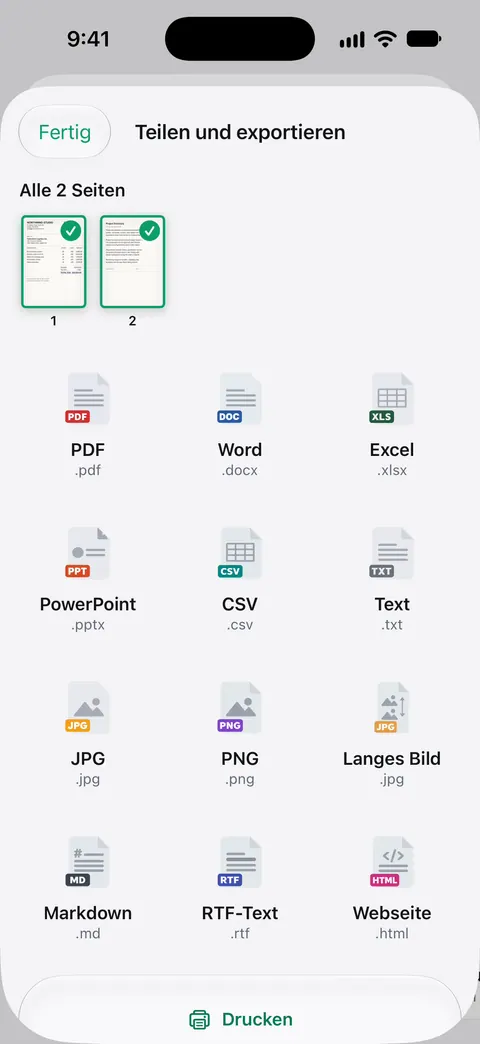
Dokumente bleiben auf deinem iPhone, außer du teilst sie oder aktivierst die iCloud-Synchronisierung. Die PDF-Werkzeuge fügen zusammen, teilen auf, komprimieren, schützen mit Passwort, fügen Seitenzahlen und Wasserzeichen hinzu und extrahieren Text. Komprimieren hilft, einen großen Scan in eine E-Mail zu bekommen.
Die Grenzen:
- Gratis kannst du die PDF-Werkzeuge und den Export nach Word, Excel und CSV 3-mal pro Woche nutzen, aus einem gemeinsamen Kontingent. Pro entfernt alle Limits.
- In der Gratisversion tragen Seiten, die du teilst, druckst oder exportierst, unten rechts einen kleinen Hinweis „Gescannt mit Scanner One“. Pro entfernt ihn. Kommt es bei einem Dokument, das du sendest, auf den Hinweis an, sendet die Dateien-App es ohne.
Fragen und Antworten
Wie groß darf ein PDF sein, das ich vom iPhone per E-Mail sende?
Das hängt vom E-Mail-Account ab. Apple nennt 20 MB für eine iCloud-Mail-Nachricht, Google 25 MB für private Gmail-Accounts. Über dem Limit deines Accounts bietet Mail „Mail Drop“ an, das Anhänge bis 5 GB als Download-Link sendet.
Warum kommt mein PDF als Link statt als Anhang an?
Es war für einen normalen Anhang zu groß, also hat Mail Drop (oder bei Gmail Google Drive) stattdessen einen Link gesendet. Laut Apple haben Empfänger bei Mail Drop 30 Tage Zeit, die Datei herunterzuladen.
Ist AirDrop sicher für persönliche Dokumente?
Laut Apple sind AirDrop-Übertragungen verschlüsselt, und die empfangende Person kann jede einzeln annehmen oder ablehnen. Prüfe den Namen des Geräts, bevor du es antippst, damit die Datei bei der richtigen Person landet.
Wie sende ich ein PDF von meinem iPhone an meinen eigenen Computer?
An einen Mac geht es mit AirDrop am schnellsten: Ist auf beiden derselbe Apple Account angemeldet, wird die Datei laut Apple automatisch akzeptiert. An einen Windows-PC schickst du sie dir per E-Mail oder sicherst sie in iCloud Drive und öffnest sie von dort.
Quellen
Was diese Seite über Scanner One sagt, wurde am in der App geprüft.
- Apple iPhone-Benutzerhandbuch, Dateien aus der App „Dateien“ auf dem iPhone senden — gedrückt halten, „Teilen“, dann AirDrop, Nachrichten oder Mail; der Tipp zu „Komprimieren“; Handbuchseite ohne Datum für iOS 26 und 27, gelesen am 13.11.2026
- Apple iPhone-Benutzerhandbuch, E-Mail-Anhänge in der App „Mail“ auf dem iPhone hinzufügen — „Datei anhängen“, „Dokument scannen“ und Mail Drop, wenn eine Datei das Limit des Accounts überschreitet; Handbuchseite ohne Datum für iOS 26 und 27, gelesen am 13.11.2026
- Apple iPhone-Benutzerhandbuch, AirDrop zum Senden von Objekten an Apple-Geräte in der Nähe verwenden — Reichweite, „Nur für Kontakte“ und „10 Minuten für alle“, AirDrop-Codes ab iOS 26.2; Handbuchseite ohne Datum für iOS 26 und 27, gelesen am 13.11.2026
- Apple Support, Mail Drop-Grenzwerte (Artikel 108329) — Anhänge bis 5 GB, 30 Tage zum Herunterladen, das Limit der empfangenden Person kann kleiner sein; veröffentlicht am 18. März 2025
- Apple Support, Größen- bzw. Mengenbeschränkungen für das Postfach und das Senden von Nachrichten in iCloud (Artikel 102198) — iCloud-Mail-Nachrichten bis 20 MB, bis 5 GB mit eingeschaltetem Mail Drop; veröffentlicht am 17. März 2025
- Gmail Help, Send attachments with your Gmail message (iPhone and iPad) — 25 MB bei privaten Gmail-Accounts; größere Anhänge werden zu einem Google-Drive-Link; Hilfeseite ohne Datum, gelesen am 13.11.2026
- Apple iPhone-Benutzerhandbuch, PDF-Dateien und Bilder in der App „Vorschau“ auf dem iPhone teilen — eine Kopie senden oder zusammenarbeiten, und wer ansehen oder bearbeiten darf; Handbuchseite ohne Datum für iOS 26 und 27, gelesen am 13.11.2026
- Scanner One im App Store — die eigene Seite der App
Scanner One laden
Scanner One ist kostenlos, mit großzügigen Limits: Scannen, saubere PDFs und die Textsuche sind nie begrenzt.

Scanner OneScannen, signieren & KI fragen
Scanner One ist kostenlos, mit großzügigen Limits: Scannen, saubere PDFs und die Textsuche sind nie begrenzt.