
Ratgeber
Textnachrichten als PDF speichern, für deine Unterlagen oder fürs Gericht
Das iPhone kann keinen Chatverlauf aus „Nachrichten“ exportieren. Streiche auf einer Sprechblase nach links, damit die Uhrzeiten erscheinen, mache Bildschirmfotos von der ersten bis zur letzten Nachricht mit etwas Überlappung und füge sie in der Vorschau zu einem PDF zusammen: Exportiere das erste Bildschirmfoto als PDF und füge die übrigen mit „Aus Datei einfügen“ der Reihe nach hinzu. Nummeriere die Seiten, behalte das iPhone und die Originalnachrichten und prüfe die Regeln deines Gerichts für Anlagen.

Diese Seite ist eine allgemeine Information dazu, wie du Textnachrichten übersichtlich festhältst. Sie ist keine Rechtsberatung. Gerichte legen ihre eigenen Regeln für Beweismittel und Anlagen fest, und diese Regeln ändern sich: Lies die Hilfeseite deines Gerichts oder frage dort bei der Auskunftsstelle für Selbstvertreter nach, bevor dein Termin stattfindet.
Du brauchst deine Nachrichten vielleicht als Nachweis bei einem Streit mit dem Vermieter, einer Klage vor einem Gericht für geringfügige Forderungen, einer Beschwerde am Arbeitsplatz, einer Sorgerechtssache oder einem Versicherungsfall. Das Ziel ist jedes Mal dasselbe: jede Nachricht, der Reihe nach, mit sichtbarem Datum und sichtbarer Uhrzeit, in einer Datei, die sauber ausgedruckt wird. Wie du einen Fall für ein Gericht für geringfügige Forderungen insgesamt vorbereitest, steht unter Beweismittel für ein Gericht für geringfügige ForderungenEN.
Bevor du anfängst
- Lösche nichts, auch keine Nachrichten, die unwichtig oder unvorteilhaft wirken. Eine Lücke in einer Konversation wirft Fragen auf.
- Finde den Anfang. Scrolle nach oben bis zur ersten Nachricht, die zählt, damit deine Unterlagen am Anfang der Geschichte beginnen.
- Prüfe den Kontaktnamen. Ist die Person unter einem Spitznamen gespeichert, zeigen die Bildschirmfotos ihn. Manche tragen die Telefonnummer in die Kontaktkarte ein, damit klar ist, wer die Person ist. Tippe oben in der Konversation auf den Namen, um die Nummer zu sehen.
Bildschirmfotos mit sichtbaren Uhrzeiten aufnehmen
Auf Apples Seite zum Weiterleiten von Nachrichten steht der Tipp, dass ein Bildschirmfoto die Sprechblasen und Zeitstempel so zeigt, wie sie in der Konversation erscheinen. Beim Weiterleiten ist das nicht so.
- Öffne die Konversation in Nachrichten und scrolle zur ersten Nachricht, die du brauchst.
- Streiche auf einer Nachrichtenblase nach links und lass den Finger dort. Laut Apple zeigt das die Zeitstempel aller Nachrichten der Konversation.
- Mach währenddessen mit der anderen Hand ein Bildschirmfoto: Drücke die Seitentaste und die Taste „Lauter“ gleichzeitig (beim iPhone SE die Home-Taste und die Seitentaste). Ist das Halten unbequem, mach pro Bildschirm ein Bildschirmfoto mit und eines ohne Uhrzeiten.
- Scrolle nach unten, sodass die letzte oder die letzten beiden Nachrichten des vorigen Bildschirmfotos oben noch sichtbar sind, und mach das nächste. Diese Überlappung zeigt, dass zwischen den Seiten nichts fehlt.
- Mach weiter bis zur letzten Nachricht.
Bildschirmfotos landen in deiner Fotomediathek. Tippe in Fotos auf Sammlungen, scrolle zu Medienarten und tippe auf Bildschirmfotos, um sie der Reihe nach zu sehen.
„Nachrichten“ zeigt außerdem über den Nachrichten jedes neuen Tages eine Datumsüberschrift. Achte darauf, dass diese Überschriften beim Scrollen in deinen Bildschirmfotos erscheinen.
Die Bildschirmfotos zu einem PDF zusammenfügen
- Wähle in Fotos die Bildschirmfotos der Reihe nach aus, tippe auf die Taste Teilen und wähle In ‚Dateien‘ sichern. Lege sie in einem neuen Ordner ab.
- Öffne die App Vorschau, tippe auf Durchsuchen und öffne das erste Bildschirmfoto.
- Tippe auf die Taste Aktionsmenü, tippe auf Exportieren, wähle PDF, tippe auf die Taste Fertig und sichere es.
- Öffne dieses PDF und tippe auf die Taste Seitenleiste einblenden, um die Miniaturen zu zeigen.
- Lege den Finger auf eine Miniatur, tippe auf Aus Datei einfügen und wähle das nächste Bildschirmfoto. Wiederhole das, bis alle drin sind.
- Ziehe bei Bedarf Miniaturen, um die Reihenfolge zu korrigieren, und prüfe, ob die Seitenzahl zur Anzahl der Bildschirmfotos passt.
Die allgemeine Fassung dieser Schritte steht unter Bildschirmfotos in ein PDF umwandeln.
Seiten nummerieren und beschriften
Ein Richter, eine Anwältin oder eine Versicherung wird sich auf „Seite 4“ beziehen. Gib ihnen Seitenzahlen. Die Anleitung zum Nummerieren von Seiten für Gericht oder AnlagenEN behandelt das ausführlich, und Seitenzahlen in ein PDF einfügen zeigt die allgemeinen Schritte.
Gerichte verlangen auch, dass du deine Anlagen auflistest. Der Leitfaden des Gerichts im Tulare County verlangt zum Beispiel, dass jede Anlage eine eigene Nummer und eine Beschreibung bekommt, etwa Textnachrichten, mit Angaben wie Daten. Eine eigene erste Seite hilft: die Namen der Personen in der Konversation, die Telefonnummern und der Zeitraum, den die Bildschirmfotos abdecken.
Kopien für das Gericht
Prüfe die Regeln deines eigenen Gerichts, sie unterscheiden sich. Als Beispiele zwei Gerichte in Kalifornien (USA):
- Der Leitfaden des Gerichts in Santa Cruz für Verfahren über geringfügige Forderungen nennt Briefe, E-Mails und Textnachrichten als Beweismittel und sagt, du sollst von allem 3 Kopien mitbringen: eine für dich, eine für das Gericht und eine für die Gegenseite.
- Der Leitfaden des Gerichts im Tulare County sagt, du sollst eine Kopie deiner Anlagen für das Gericht, für dich und für jede andere Partei anfertigen und sie in der Reihenfolge ordnen, in der du sie einbringen willst.
Manche Gerichte wollen die Anlagen vor dem Termin auch der Gegenseite zugänglich machen. Die Hilfeseite deines Gerichts oder die Geschäftsstelle sagt dir das.
Behalte das Original
Nimm das iPhone aufgeladen mit, wenn du zu einem Termin gehst. Behauptet jemand, die Bildschirmfotos seien bearbeitet, ist die Konversation auf dem iPhone deine Antwort. Mach auch eine Sicherung des iPhones: Ein verlorenes oder kaputtes iPhone nimmt das Original mit.
Wo Scanner One hilft und wo nicht
Bildschirmfotos, die Vorschau und eine sorgfältige Hand reichen, um eine klare Dokumentation zu erstellen. Dafür brauchst du keine App.
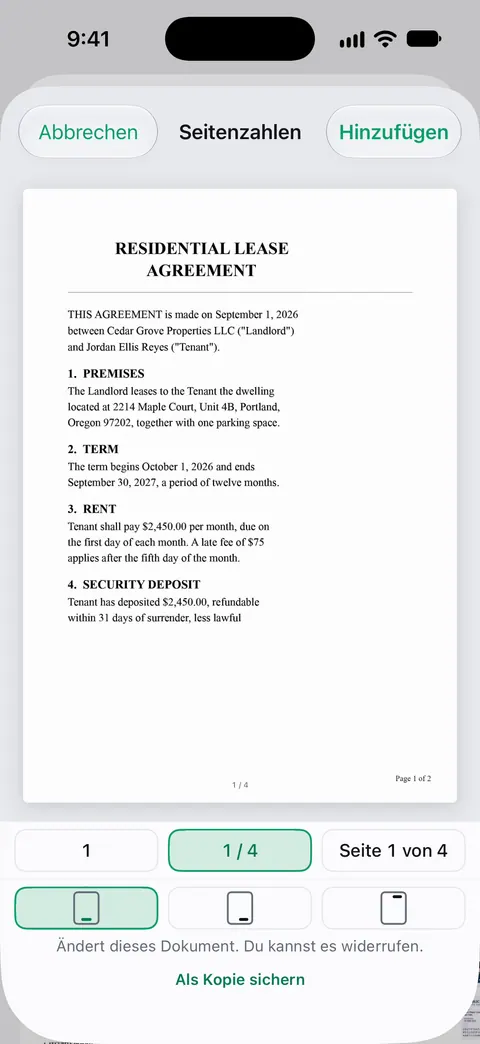
Scanner One hilft bei den zwei mühsamen Teilen: viele Bildschirmfotos in eine Datei zu bringen und die Seiten zu nummerieren. Auf Home kannst du Bilder aus Fotos und Dateien aus der Dateien-App holen oder einen Ausweis scannen. Das Werkzeug „In PDF“ macht aus Dateien und Fotos PDFs. Die PDF-Werkzeuge fügen zusammen, teilen auf, komprimieren, schützen mit Passwort, fügen Seitenzahlen und Wasserzeichen hinzu und extrahieren Text.
Die Grenzen:
- In der Gratisversion tragen Seiten, die du teilst, druckst oder exportierst, unten rechts einen kleinen Hinweis „Gescannt mit Scanner One“. Pro entfernt ihn. Überlege bei einer Anlage für das Gericht, ob dieser Hinweis auf deine Seiten gehört.
- Gratis kannst du die PDF-Werkzeuge und den Export nach Word, Excel und CSV 3-mal pro Woche nutzen, aus einem gemeinsamen Kontingent.
- Scanner One liest deine Nachrichten nicht und exportiert keine Konversationen. Die App arbeitet mit den Bildschirmfotos, die du hineinbringst.
- Nichts an der App macht ein Bildschirmfoto als Beweismittel akzeptabler. Das entscheiden die Regeln deines Gerichts.
Fragen und Antworten
Kann ich eine ganze iMessage-Konversation als PDF exportieren?
Nicht mit Apples eigenen Apps. „Nachrichten“ kann ausgewählte Nachrichten weiterleiten, aber es gibt keinen Export. Bildschirmfotos, zu einem PDF zusammengefasst, sind der übliche integrierte Weg.
Wie zeige ich, wann jede Nachricht gesendet wurde?
Streiche auf einer Nachrichtenblase nach links und halte. Laut Apple zeigt das die Zeitstempel aller Nachrichten der Konversation. Mach das Bildschirmfoto, während du hältst.
Akzeptiert ein Gericht Bildschirmfotos von Textnachrichten?
Gerichte lassen Textnachrichten als Beweismittel zu, aber jedes Gericht legt selbst fest, wie Anlagen vorbereitet, nummeriert und weitergegeben werden. Lies die Hilfeseiten deines Gerichts und sei bereit zu bestätigen, dass die Bildschirmfotos echt sind.
Soll ich die Konversation löschen, nachdem ich das PDF erstellt habe?
Nein. Behalte die Nachrichten und das iPhone. Stellt jemand das PDF infrage, stützt die ursprüngliche Konversation es.
Quellen
Was diese Seite über Scanner One sagt, wurde am in der App geprüft.
- Nachrichten auf dem iPhone senden und auf Nachrichten antworten — auf einer Nachrichtenblase nach links streichen, um die Zeitstempel aller Nachrichten der Konversation zu sehen; Handbuchseite ohne Datum, gelesen am 13.11.2026
- Nachrichten auf dem iPhone weiterleiten und teilen — ausgewählte Nachrichten weiterleiten; Apples Tipp, dass ein Bildschirmfoto Sprechblasen und Zeitstempel so zeigt, wie sie erscheinen; Handbuchseite ohne Datum, gelesen am 13.11.2026
- Bildschirmfoto auf dem iPhone erstellen — Bildschirmfotos aufnehmen, zuschneiden und sichern; das Album „Bildschirmfotos“; Handbuchseite ohne Datum, gelesen am 13.11.2026
- PDF-Seiten in der App „Vorschau“ auf dem iPhone hinzufügen, löschen, drehen, bewegen oder zuschneiden — „Aus Datei einfügen“ und Seiten bewegen; Handbuchseite ohne Datum, gelesen am 13.11.2026
- Superior Court of California, County of Santa Cruz, Self Help Center: Preparing for a Small Claims Trial (PDF) — Briefe, E-Mails und Textnachrichten zählen als Beweismittel; von allem 3 Kopien mitbringen; Datei geändert am 28.02.2026 (englisch)
- Superior Court of California, County of Tulare, Preparing for Trial: Witnesses and Exhibits (PDF) — Textnachrichten als Anlagen, jede Anlage nummerieren und mit Daten beschreiben, Kopien für das Gericht und jede Partei, Reihenfolge der Anlagen; überarbeitet am 20.12.2024 (ein Leitfaden dieses Gerichts, englisch)
- Scanner One im App Store — die eigene Seite der App im App Store
Scanner One laden
Scanner One ist kostenlos, mit großzügigen Limits: Scannen, saubere PDFs und die Textsuche sind nie begrenzt.

Scanner OneScannen, signieren & KI fragen
Scanner One ist kostenlos, mit großzügigen Limits: Scannen, saubere PDFs und die Textsuche sind nie begrenzt.