
Guida
Salva i messaggi di testo come PDF come prova o per un tribunale
L’iPhone non ha un’esportazione per le conversazioni di Messaggi. Scorri verso sinistra su un fumetto per mostrare gli orari, fai screenshot dal primo all’ultimo messaggio con un po' di sovrapposizione, poi uniscili in un solo PDF in Anteprima: esporta il primo screenshot come PDF e aggiungi gli altri con “Inserisci da file”, in ordine. Numera le pagine, tieni il telefono e i messaggi originali e controlla le regole del tribunale sulle prove.

Questa pagina contiene informazioni generali su come creare una registrazione chiara dei messaggi di testo. Non è una consulenza legale. Ogni tribunale ha le proprie regole su prove e allegati, e quelle regole cambiano: prima dell’udienza controlla la pagina informativa del tuo tribunale oppure chiedi alla sua cancelleria. Gli esempi di questa pagina vengono da tribunali della California, negli Stati Uniti: non sono regole del tuo paese.
Può capitarti di aver bisogno dei tuoi messaggi come documentazione: una lite con il padrone di casa, una causa per piccole somme, un reclamo sul lavoro, una questione di affidamento o una pratica con l’assicurazione. L’obiettivo è sempre lo stesso: tutti i messaggi, in ordine, con data e ora visibili, in un unico file che si stampa bene. Per tutta la preparazione di una causa per piccole somme, negli Stati Uniti, vedi le prove per un tribunale per le piccole causeEN.
Prima di iniziare
- Non eliminare nulla, nemmeno i messaggi che sembrano irrilevanti o poco lusinghieri. Un buco nella conversazione fa nascere dubbi.
- Trova l’inizio. Scorri fino al primo messaggio che conta, così la tua documentazione parte dall’inizio della storia.
- Controlla il nome del contatto. Se la persona è salvata con un soprannome, gli screenshot lo mostreranno. Alcuni aggiungono il numero di telefono alla scheda del contatto per chiarire chi è; tocca il nome in alto nella conversazione per vedere il numero.
Fai gli screenshot con gli orari visibili
Il suggerimento di Apple, nella sua pagina sull’inoltro dei messaggi, è che uno screenshot mostra i fumetti e gli orari proprio come compaiono nella conversazione. L’inoltro no.
- Apri la conversazione in Messaggi e scorri fino al primo messaggio che ti serve.
- Scorri verso sinistra su un fumetto e tieni lì il dito. Secondo Apple, così compare l’orario di tutti i messaggi della conversazione.
- Mentre tieni premuto, fai uno screenshot con l’altra mano: premi insieme il tasto laterale e il tasto per alzare il volume (su iPhone SE, il tasto Home e il tasto laterale). Se tenere premuto è scomodo, per ogni schermata fai uno screenshot con gli orari e uno senza.
- Scorri in basso in modo che l’ultimo o gli ultimi due messaggi dello screenshot precedente restino visibili in alto, e fai il successivo. Questa sovrapposizione mostra che non manca nulla tra una pagina e l’altra.
- Prosegui fino all’ultimo messaggio.
Gli screenshot vanno nella libreria foto. In Foto, tocca Raccolte, scorri fino a Tipo di file multimediale e tocca Screenshot per vederli in ordine.
Messaggi mostra anche un’intestazione con la data sopra i messaggi di ogni nuovo giorno. Assicurati che queste intestazioni compaiano negli screenshot mentre scorri.
Unisci gli screenshot in un unico PDF
- In Foto, seleziona gli screenshot in ordine, tocca il pulsante Condividi e scegli Salva su File. Mettili in una nuova cartella.
- Apri l’app Anteprima, tocca Sfoglia e apri il primo screenshot.
- Tocca il pulsante Menu azioni, tocca Esporta, scegli PDF, tocca il pulsante Fine e salva.
- Apri quel PDF e tocca il pulsante Mostra barra laterale per vedere le miniature.
- Tieni premuta una miniatura, tocca Inserisci da file e scegli lo screenshot successivo. Ripeti finché ci sono tutti.
- Trascina le miniature per correggere l’ordine, se serve, e controlla che il numero di pagine corrisponda al numero di screenshot.
La versione generale di questi passaggi è nella guida per trasformare gli screenshot in un PDF.
Numera ed etichetta le pagine
Un giudice, un avvocato o un’assicurazione parlerà della “pagina 4”. Dai loro i numeri di pagina. La guida per numerare le pagine per un tribunale o per gli allegatiEN spiega tutto nel dettaglio, e aggiungere i numeri di pagina a un PDF mostra i passaggi generali.
I tribunali chiedono anche di elencare le prove. La guida al processo del tribunale della contea di Tulare, per esempio, chiede che ogni prova abbia un proprio numero e una descrizione di cosa sia, come messaggi di testo, con dettagli come le date. Una prima pagina tutta tua aiuta: i nomi delle persone nella conversazione, i numeri di telefono e il periodo coperto dagli screenshot.
Copie per il tribunale
Controlla le regole del tuo tribunale, che variano. Come esempi, due tribunali della California, negli Stati Uniti:
- La guida alle piccole cause del tribunale di Santa Cruz elenca lettere, email e messaggi di testo tra le prove e dice di portare 3 copie di tutto: una per te, una per il giudice e una per l’altra parte.
- La guida al processo del tribunale della contea di Tulare dice di fare una copia delle prove per il tribunale, per te e per ogni altra parte, e di metterle nell’ordine in cui intendi presentarle.
Alcuni tribunali vogliono anche che le prove siano condivise con la controparte prima dell’udienza. Te lo dirà la pagina informativa del tuo tribunale o la sua cancelleria.
Tieni l’originale
Se vai a un’udienza, porta il telefono, carico. Se qualcuno sostiene che gli screenshot sono stati modificati, la risposta è la conversazione sul telefono. Fai anche un backup del telefono: un telefono perso o rotto si porta via l’originale.
Dove Scanner One aiuta, e dove no
Screenshot, Anteprima e un po’ di cura bastano per creare una registrazione chiara. Qui non serve nessuna app.
Scanner One aiuta nelle due parti più noiose: mettere molti screenshot in un unico file e numerare le pagine. Da Home puoi importare immagini da Foto e file dall’app File, oppure scansionare una carta d’identità. Lo strumento Crea PDF trasforma file e foto in PDF. Gli strumenti PDF uniscono, dividono, comprimono, proteggono con password, aggiungono numeri di pagina e filigrane ed estraggono il testo.
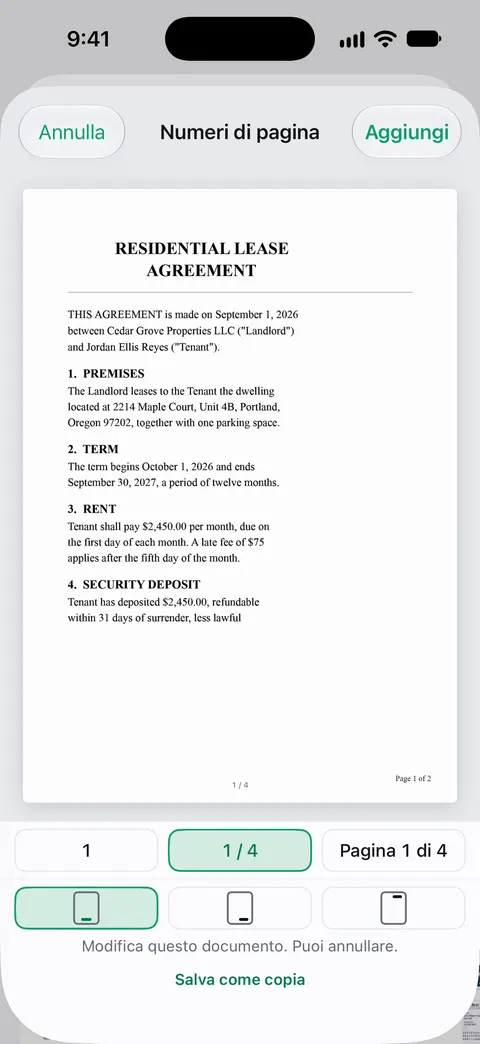
I limiti:
- Con l’account gratuito, le pagine che condividi, stampi o esporti riportano in basso a destra una piccola scritta “Scansionato con Scanner One”. Pro la rimuove. Per una prova da presentare in tribunale, valuta se quella scritta debba comparire sulle tue pagine.
- Con l’account gratuito puoi usare gli strumenti PDF e le esportazioni in Word, Excel e CSV 3 volte a settimana, da un’unica disponibilità condivisa.
- Scanner One non legge i tuoi Messaggi e non esporta le conversazioni. Lavora sugli screenshot che porti al suo interno.
- Niente nell’app rende uno screenshot più accettabile come prova. Lo decidono le regole del tuo tribunale.
Domande e risposte
Posso esportare un’intera conversazione di iMessage come PDF?
Non con le app di Apple. Messaggi può inoltrare i messaggi selezionati, ma non c’è un’esportazione. Gli screenshot uniti in un solo PDF sono il metodo integrato più usato.
Come faccio a mostrare l’ora di invio di ogni messaggio?
Scorri verso sinistra su un fumetto e tieni il dito premuto. Secondo Apple, così compare l’orario di tutti i messaggi della conversazione. Fai lo screenshot mentre tieni premuto.
Un tribunale accetta gli screenshot dei messaggi?
I tribunali accettano i messaggi di testo come prova, ma ogni tribunale stabilisce le proprie regole su come preparare, numerare e condividere le prove. Controlla le pagine informative del tuo tribunale e preparati a dichiarare che gli screenshot sono fedeli.
Devo eliminare la conversazione dopo aver fatto il PDF?
No. Conserva i messaggi e il telefono. Se qualcuno mette in dubbio il PDF, a sostenerlo è la conversazione originale.
Fonti
Quello che questa pagina dice su Scanner One è stato verificato sull'app il .
- Manuale utente di iPhone, Inviare messaggi e rispondere su iPhone — scorrere verso sinistra sul fumetto di un messaggio per vedere l’orario di tutti i messaggi della conversazione; pagina della guida senza data, letta il 2026-11-13
- Manuale utente di iPhone, Inoltrare e condividere i messaggi su iPhone — inoltrare i messaggi selezionati; il suggerimento di Apple: uno screenshot mostra fumetti e orari come compaiono; pagina della guida senza data, letta il 2026-11-13
- Manuale utente di iPhone, Scattare uno screenshot su iPhone — scattare, ritagliare e salvare screenshot; la raccolta Screenshot; pagina della guida senza data per iOS 27, letta il 2026-11-13
- Manuale utente di iPhone, Aggiungere, eliminare, ruotare, spostare o ritagliare pagine PDF in Anteprima su iPhone — Inserisci da file e spostamento delle pagine; pagina della guida senza data, letta il 2026-11-13
- Superior Court of California, County of Santa Cruz, Self Help Center: Preparing for a Small Claims Trial (PDF) — lettere, email e messaggi di testo contano come prove; portare 3 copie di tutto; file modificato il 2026-02-28
- Superior Court of California, County of Tulare, Preparing for Trial: Witnesses and Exhibits (PDF) — messaggi di testo come prove, numerazione e descrizione di ogni prova con le date, copie per il tribunale e per ogni parte, ordine delle prove; rivisto il 2024-12-20 (guida al processo di quel tribunale)
- Scanner One su App Store — la scheda dell’app
Scarica Scanner One
Scanner One è gratis, con limiti generosi: scansione, PDF puliti e ricerca nel testo non si fermano mai.

Scanner OneScansiona, firma e chiedi
Scanner One è gratis, con limiti generosi: scansione, PDF puliti e ricerca nel testo non si fermano mai.