
Guía
Guarda mensajes de texto como PDF para tus registros o para un juicio
El iPhone no tiene una función para exportar una conversación de Mensajes. Desliza hacia la izquierda sobre un globo para que se vean las horas, toma capturas desde el primer mensaje hasta el último con un poco de traslape y combínalas en un solo PDF en Vista Previa: exporta la primera captura como PDF y agrega el resto con Insertar desde archivo, en orden. Numera las páginas, conserva el teléfono y los mensajes originales, y consulta las reglas de tu juzgado sobre pruebas.

Esta página es información general sobre cómo dejar un registro claro de tus mensajes de texto. No es asesoría legal. Cada juzgado fija sus propias reglas sobre pruebas y anexos, y esas reglas cambian: consulta la página de ayuda de tu juzgado, o pregunta en su centro de ayuda, antes de tu audiencia.
Puede que necesites tus mensajes como registro en un conflicto con el casero, un caso de reclamos menores, una queja laboral, un asunto de custodia o un reclamo de seguro. El objetivo es siempre el mismo: todos los mensajes, en orden, con la fecha y la hora visibles, en un solo archivo que se imprima bien. Para el panorama completo de preparar un caso de reclamos menores, consulta pruebas para un juzgado de reclamos menores.
Antes de empezar
- No borres nada, ni siquiera los mensajes que parezcan irrelevantes o poco favorables. Un hueco en una conversación genera preguntas.
- Encuentra el principio. Sube hasta el primer mensaje que importa, para que tu registro empiece donde empieza la historia.
- Revisa el nombre del contacto. Si la persona está guardada con un apodo, las capturas lo mostrarán. Algunas personas agregan el número de teléfono a la tarjeta del contacto para que quede claro quién es; toca el nombre en la parte superior de la conversación para ver el número.
Toma las capturas con las horas visibles
El consejo de Apple, en su página sobre reenviar mensajes, es que una captura de pantalla muestra los globos de mensajes y las marcas de hora tal como se ven en la conversación. Reenviar no lo hace.
- Abre la conversación en Mensajes y desplázate hasta el primer mensaje que necesitas.
- Desliza hacia la izquierda sobre un globo de mensaje y mantén ahí el dedo. Apple dice que así se muestran las marcas de hora de todos los mensajes de la conversación.
- Mientras lo mantienes, toma una captura con la otra mano: presiona a la vez el botón lateral y el botón para subir el volumen (en el iPhone SE, el botón de inicio y el botón lateral). Si mantener el dedo es incómodo, toma por cada pantalla una captura con las horas y otra sin ellas.
- Desplázate hacia abajo de modo que el último mensaje o los dos últimos de la captura anterior sigan visibles arriba, y toma la siguiente. Ese traslape demuestra que no falta nada entre una página y otra.
- Sigue así hasta el último mensaje.
Las capturas van a tu fototeca. En Fotos, toca Colecciones, baja hasta Tipos de contenido y toca Capturas para verlas en orden.
Mensajes también muestra un encabezado con la fecha sobre los mensajes de cada día nuevo. Asegúrate de que esos encabezados aparezcan en tus capturas mientras te desplazas.
Combina las capturas en un solo PDF
- En Fotos, selecciona las capturas en orden, toca el botón Compartir y elige Guardar en Archivos. Ponlas en una carpeta nueva.
- Abre la app Vista Previa, toca Explorar y abre la primera captura.
- Toca el botón Menú de acciones, toca Exportar, elige PDF, toca el botón Listo y guarda.
- Abre ese PDF y toca el botón Mostrar barra lateral para ver las miniaturas.
- Mantén presionada una miniatura, toca Insertar desde archivo y elige la siguiente captura. Repite hasta que estén todas.
- Arrastra las miniaturas para corregir el orden si hace falta y comprueba que el número de páginas coincida con el de capturas.
La versión general de estos pasos está en convertir capturas de pantalla en un PDF.
Numera y rotula las páginas
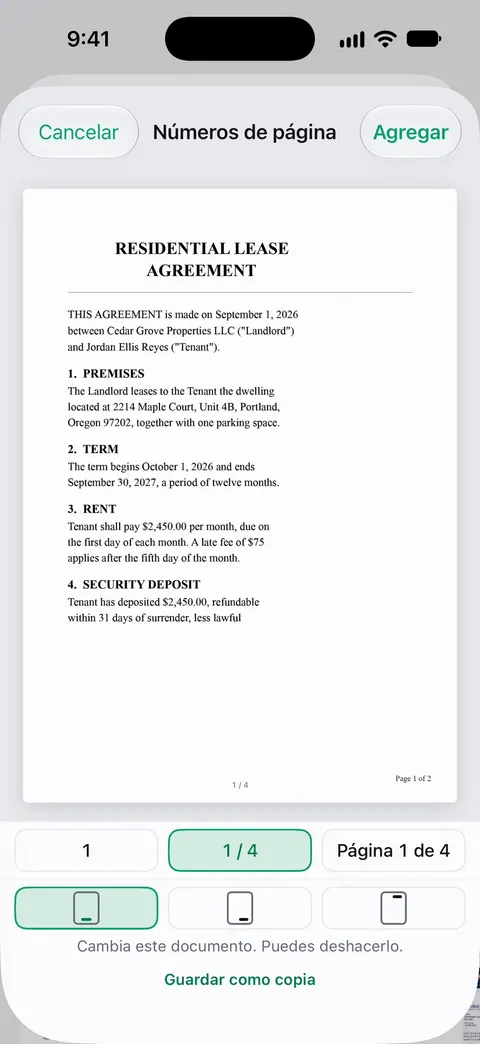
Un juez, un abogado o una aseguradora se referirá a “la página 4”. Dales números de página. La guía para numerar páginas para un juzgado o para pruebas lo explica en detalle, y agregar números de página a un PDF muestra los pasos generales.
Los juzgados también piden que enumeres tus pruebas. La guía de juicio del juzgado del condado de Tulare, por ejemplo, pide que cada prueba tenga su propio número y una descripción de lo que es, como mensajes de texto, con datos como las fechas. Te ayuda una primera página tuya con los nombres de las personas de la conversación, los números de teléfono y el rango de fechas que cubren las capturas.
Copias para el juzgado
Revisa las reglas de tu propio juzgado, que varían. Como ejemplo, dos juzgados de California:
- La guía de reclamos menores del juzgado de Santa Cruz menciona las cartas, los correos y los mensajes de texto como pruebas y dice que lleves 3 copias de todo: una para ti, una para el funcionario judicial y una para la otra parte.
- La guía de juicio del juzgado del condado de Tulare dice que hagas una copia de tus pruebas para el juzgado, para ti y para cada otra parte, y que las pongas en el orden en que planeas presentarlas.
Algunos juzgados también quieren que compartas las pruebas con la otra parte antes de la audiencia. La página de ayuda o la secretaría de tu juzgado te lo dirá.
Conserva el original
Lleva el teléfono, cargado, si vas a una audiencia. Si alguien dice que las capturas fueron editadas, la conversación en el teléfono es tu respuesta. Haz también una copia de seguridad del teléfono: un teléfono perdido o descompuesto se lleva el original.
Dónde ayuda Scanner One y dónde no
Las capturas, Vista Previa y un poco de cuidado bastan para dejar un registro claro. Nada de esto necesita una app.
Scanner One ayuda con las dos partes laboriosas: reunir muchas capturas en un solo archivo y numerar las páginas. Desde Inicio puedes traer imágenes de Fotos y archivos de la app Archivos, o escanear una identificación. La herramienta A PDF convierte archivos y fotos en PDF. Las herramientas PDF combinan, dividen, comprimen, protegen con contraseña, agregan números de página y marcas de agua, y extraen texto.
Los límites:
- Con una cuenta gratis, las páginas que compartes, imprimes o exportas llevan una pequeña etiqueta “Escaneado con Scanner One” abajo a la derecha. Pro la quita. Para una prueba ante un juzgado, piensa si esa etiqueta debe estar en tus páginas.
- Las cuentas gratis pueden usar las herramientas PDF y las exportaciones a Word, Excel y CSV 3 veces por semana, con un mismo cupo compartido.
- Scanner One no lee tus Mensajes ni exporta conversaciones. Trabaja con las capturas que tú le llevas.
- Nada de la app hace que una captura sea más aceptable como prueba. Eso lo deciden las reglas de tu juzgado.
Preguntas y respuestas
¿Puedo exportar toda una conversación de iMessage como PDF?
No con las apps de Apple. Mensajes puede reenviar mensajes seleccionados, pero no exporta. Las capturas combinadas en un solo PDF son la forma habitual con lo que ya trae el iPhone.
¿Cómo muestro la hora en que se envió cada texto?
Desliza hacia la izquierda sobre un globo de mensaje y mantén el dedo ahí. Apple dice que así se muestran las marcas de hora de todos los mensajes de la conversación. Toma la captura mientras lo mantienes.
¿Un juzgado aceptará capturas de pantalla de mensajes?
Los juzgados aceptan mensajes de texto como prueba, pero cada uno fija sus propias reglas sobre cómo se preparan, numeran y entregan las pruebas. Consulta las páginas de ayuda de tu juzgado y prepárate para afirmar que las capturas son fieles.
¿Debo borrar la conversación después de hacer el PDF?
No. Conserva los mensajes y el teléfono. Si alguien pone en duda el PDF, la conversación original es lo que lo respalda.
Fuentes
Lo que esta página dice sobre Scanner One se comprobó en la app el .
- Guía del usuario del iPhone de Apple, Enviar y responder a mensajes en el iPhone — desliza hacia la izquierda sobre un globo de mensaje para ver las marcas de hora de todos los mensajes de la conversación; página de la guía sin fecha, leída el 2026-11-13
- Guía del usuario del iPhone de Apple, Reenviar y compartir mensajes en el iPhone — reenviar mensajes seleccionados; el consejo de Apple de que una captura muestra los globos y las marcas de hora tal como se ven; página de la guía sin fecha, leída el 2026-11-13
- Guía del usuario del iPhone de Apple, Tomar una captura de pantalla en el iPhone — tomar, recortar y guardar capturas de pantalla; el álbum Capturas; página de la guía sin fecha para iOS 27, leída el 2026-11-13
- Guía del usuario del iPhone de Apple, Agregar, eliminar, girar, transferir o recortar páginas de archivos PDF en Vista Previa en el iPhone — Insertar desde archivo y mover páginas; página de la guía sin fecha, leída el 2026-11-13
- Superior Court of California, County of Santa Cruz, Self Help Center: Preparing for a Small Claims Trial (PDF) — las cartas, los correos y los mensajes de texto cuentan como pruebas; lleva 3 copias de todo; archivo modificado el 2026-02-28
- Superior Court of California, County of Tulare, Preparing for Trial: Witnesses and Exhibits (PDF) — mensajes de texto como pruebas, numerar y describir cada prueba con fechas, copias para el juzgado y cada parte, orden de las pruebas; revisado el 2024-12-20 (guía de juicio de ese juzgado)
- Scanner One en el App Store — la ficha de la propia app
Descarga Scanner One
Scanner One es gratis y con límites generosos: escanear, los PDF limpios y la búsqueda de texto nunca se detienen.

Scanner OneEscanea, firma y pregunta
Scanner One es gratis y con límites generosos: escanear, los PDF limpios y la búsqueda de texto nunca se detienen.