
Guia
Salve mensagens de texto como PDF para seus registros ou para o tribunal
O iPhone não tem exportação de uma conversa do app Mensagens. Passe o dedo para a esquerda sobre um balão para mostrar os horários, tire capturas de tela da primeira à última mensagem com um pouco de sobreposição e reúna tudo em um PDF na Pré-Visualização: exporte a primeira captura como PDF e acrescente as outras com Inserir de Arquivo, em ordem. Numere as páginas, guarde o iPhone e as mensagens originais e confira as regras do seu tribunal sobre provas.

Esta página traz informações gerais sobre como fazer um registro claro de mensagens de texto. Não é aconselhamento jurídico. Cada tribunal define suas próprias regras de provas, e essas regras mudam: consulte a página de orientação do seu tribunal, ou o setor de atendimento dele, antes da audiência. Os exemplos de tribunais abaixo são dos Estados Unidos.
Você pode precisar das suas mensagens como registro em uma disputa com o locador, uma ação de pequenas causas, uma reclamação no trabalho, uma questão de guarda ou um pedido ao seguro. O objetivo é o mesmo em todos os casos: todas as mensagens, em ordem, com data e hora visíveis, em um único arquivo que imprime bem. Para o preparo mais amplo de uma ação de pequenas causas, veja provas para um tribunal de pequenas causasEN.
Antes de começar
- Não apague nada, nem mensagens que pareçam irrelevantes ou desfavoráveis. Uma lacuna na conversa levanta perguntas.
- Encontre o começo. Role para cima até a primeira mensagem que importa, para que o seu registro comece no início da história.
- Confira o nome do contato. Se a pessoa está salva com um apelido, as capturas vão mostrá-lo. Algumas pessoas acrescentam o número de telefone ao cartão do contato para deixar claro quem é; toque no nome no alto da conversa para ver o número.
Tire as capturas de tela com os horários visíveis
A dica da própria Apple, na página sobre encaminhar mensagens, é que uma captura de tela mostra os balões e os horários exatamente como aparecem na conversa. Encaminhar não mostra.
- Abra a conversa no Mensagens e role até a primeira mensagem de que você precisa.
- Passe o dedo para a esquerda sobre um balão de mensagem e mantenha o dedo ali. A Apple diz que isso mostra os horários de todas as mensagens da conversa.
- Enquanto segura, tire uma captura de tela com a outra mão: pressione ao mesmo tempo o botão lateral e o botão de aumentar o volume (no iPhone SE, o botão de Início e o botão lateral). Se segurar for incômodo, tire uma captura com os horários e outra sem eles para cada tela.
- Role para baixo de modo que a última ou as duas últimas mensagens da captura anterior ainda apareçam no alto, e tire a seguinte. Essa sobreposição mostra que nada ficou faltando entre uma página e outra.
- Continue até a última mensagem.
As capturas de tela vão para a sua fototeca. No app Fotos, toque em Coleções, role até Tipos de Mídia e toque em Capturas de Tela para vê-las em ordem.
O Mensagens também mostra um título com a data acima das mensagens de cada novo dia. Confira se esses títulos aparecem nas suas capturas conforme você rola.
Reúna as capturas de tela em um PDF
- No app Fotos, selecione as capturas de tela em ordem, toque no botão Compartilhar e escolha Salvar em Arquivos. Coloque-as em uma pasta nova.
- Abra o app Pré-Visualização, toque em Explorar e abra a primeira captura.
- Toque no botão do Menu de Ações, toque em Exportar, escolha PDF, toque no botão OK e salve.
- Abra esse PDF e toque no botão de mostrar a barra lateral para ver as miniaturas.
- Mantenha o toque em uma miniatura, toque em Inserir de Arquivo e escolha a captura seguinte. Repita até incluir todas.
- Arraste as miniaturas para corrigir a ordem, se precisar, e confira se o número de páginas bate com o de capturas.
A versão geral desses passos está em transformar capturas de tela em um PDF.
Numere e identifique as páginas
Um juiz, um advogado ou uma seguradora vai se referir à “página 4”. Dê números às páginas. O guia para numerar páginas para o tribunal ou para provasEN trata disso em detalhe, e adicionar números de página a um PDF mostra os passos gerais.
Os tribunais também pedem que você liste as suas provas. O guia de julgamento do tribunal do condado de Tulare, por exemplo, pede que cada prova tenha o próprio número e uma descrição do que é, como mensagens de texto, com detalhes como as datas. Uma primeira página sua ajuda: os nomes das pessoas da conversa, os números de telefone e o período que as capturas cobrem.
Cópias para o tribunal
Confira as regras do seu próprio tribunal, que variam. Como exemplo, dois tribunais da Califórnia, nos Estados Unidos:
- O guia de pequenas causas do tribunal de Santa Cruz lista cartas, e-mails e mensagens de texto como provas e diz para levar 3 cópias de tudo: uma para você, uma para o juiz e uma para a outra parte.
- O guia de julgamento do tribunal do condado de Tulare diz para fazer uma cópia das provas para o tribunal, para você e para cada outra parte, e para colocá-las na ordem em que você pretende apresentá-las.
Alguns tribunais também querem que as provas sejam compartilhadas com a outra parte antes da audiência. A página de orientação ou a secretaria do seu tribunal vai informar.
Guarde o original
Leve o iPhone, carregado, se for a uma audiência. Se alguém disser que as capturas de tela foram editadas, a conversa no aparelho é a sua resposta. Faça também um backup do iPhone: um aparelho perdido ou quebrado leva o original junto.
Onde o Scanner One ajuda, e onde não
Capturas de tela, a Pré-Visualização e um cuidado atento bastam para fazer um registro claro. Nada aqui exige um app.
O Scanner One ajuda nas duas partes trabalhosas: colocar muitas capturas de tela em um só arquivo e numerar as páginas. No Início, você pode trazer imagens de Fotos e arquivos do app Arquivos, ou escanear uma identidade. A ferramenta Para PDF transforma arquivos e fotos em PDFs. As ferramentas de PDF combinam, dividem, comprimem, protegem com senha, adicionam números de página e marcas d’água, e extraem o texto.
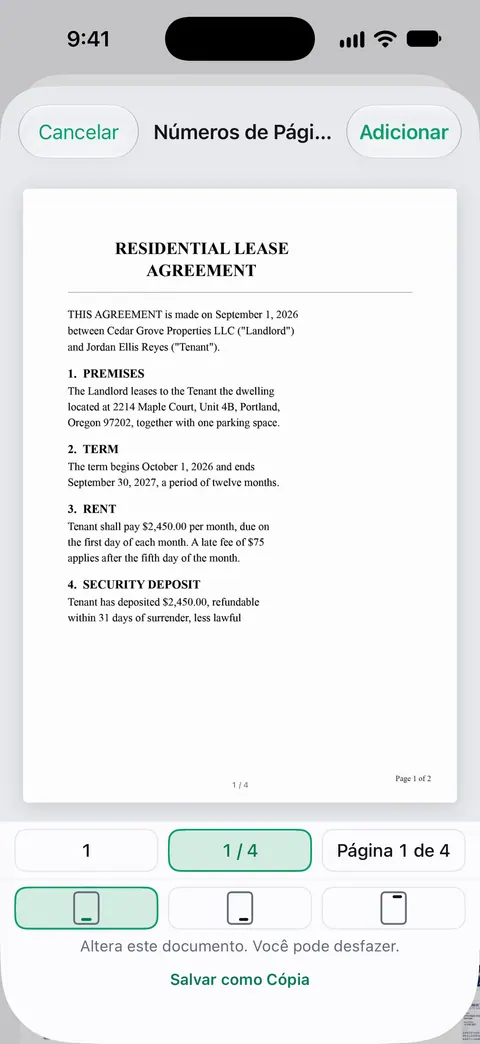
Os limites:
- Em uma conta grátis, as páginas que você compartilha, imprime ou exporta levam uma pequena etiqueta “Digitalizado com o Scanner One” no canto inferior direito. O Pro a remove. Para uma prova no tribunal, pense se essa etiqueta deve aparecer nas suas páginas.
- Contas grátis podem usar as ferramentas de PDF e as exportações para Word, Excel e CSV 3 vezes por semana, em um limite compartilhado.
- O Scanner One não lê o seu app Mensagens nem exporta conversas. Ele trabalha com as capturas de tela que você leva até ele.
- Nada no app torna uma captura de tela mais aceitável como prova. As regras do seu tribunal é que decidem isso.
Perguntas e respostas
Posso exportar uma conversa inteira do iMessage como PDF?
Não com os apps da própria Apple. O Mensagens permite encaminhar mensagens selecionadas, mas não exporta. Capturas de tela reunidas em um único PDF são o jeito comum que já vem no aparelho.
Como mostro a hora em que cada mensagem foi enviada?
Passe o dedo para a esquerda sobre um balão de mensagem e segure. A Apple diz que isso mostra os horários de todas as mensagens da conversa. Tire a captura de tela enquanto segura.
Um tribunal aceita capturas de tela de mensagens?
Os tribunais aceitam mensagens de texto como prova, mas cada um define suas próprias regras sobre como as provas são preparadas, numeradas e compartilhadas. Consulte as páginas de orientação do seu tribunal e esteja pronto para dizer que as capturas são fiéis.
Devo apagar a conversa depois de fazer o PDF?
Não. Guarde as mensagens e o iPhone. Se alguém questionar o PDF, a conversa original é o que o sustenta.
Fontes
O que esta página diz sobre o Scanner One foi conferido no app em .
- Envie e responda mensagens no iPhone — passar o dedo para a esquerda sobre o balão mostra os horários de todas as mensagens da conversa; página do guia sem data, lida em 2026-11-13
- Encaminhe e compartilhe mensagens no iPhone — encaminhar mensagens selecionadas; a dica da Apple de enviar uma captura de tela em vez de encaminhar para mostrar balões e horários; página do guia sem data, lida em 2026-11-13
- Capture a tela do iPhone — tirar, recortar e salvar capturas de tela; onde ficam as capturas no app Fotos; página do guia sem data, lida em 2026-11-13
- Adicione, apague, gire, mova ou recorte páginas em PDFs no app Pré-Visualização do iPhone — miniaturas e Inserir de Arquivo para acrescentar páginas a um PDF; página do guia sem data, lida em 2026-11-13
- Superior Court of California, County of Santa Cruz, Self Help Center: Preparing for a Small Claims Trial (PDF) — cartas, e-mails e mensagens de texto como provas; levar 3 cópias de tudo; arquivo modificado em 2026-02-28; documento em inglês
- Superior Court of California, County of Tulare, Preparing for Trial: Witnesses and Exhibits (PDF) — numerar e descrever cada prova, cópias para o tribunal e para cada parte, ordem das provas; revisado em 2024-12-20 (guia de julgamento desse tribunal); documento em inglês
- Scanner One na App Store — a ficha do próprio app
Baixe o Scanner One
O Scanner One é grátis, com limites generosos: escanear, gerar PDFs limpos e buscar no texto nunca param.

Scanner OneEscaneie, assine e pergunte
O Scanner One é grátis, com limites generosos: escanear, gerar PDFs limpos e buscar no texto nunca param.