
Guide
Enregistrer des SMS en PDF pour vos dossiers ou pour un tribunal
L’iPhone ne permet pas d’exporter une conversation Messages. Balayez une bulle vers la gauche pour afficher les heures, faites des captures d’écran du premier au dernier message en les faisant se chevaucher un peu, puis réunissez-les en un PDF dans Aperçu : exportez la première capture en PDF et ajoutez les autres avec « Insérer depuis un fichier », dans l’ordre. Numérotez les pages, gardez le téléphone et les messages d’origine, et vérifiez les règles de votre tribunal sur les pièces.

Cette page donne des informations générales pour garder une trace claire de vos SMS. Ce n’est pas un conseil juridique. Chaque tribunal fixe ses propres règles pour les preuves et les pièces, et ces règles changent : consultez la page d’aide de votre tribunal, ou demandez à son service d’aide, avant votre audience.
Vous pouvez avoir besoin de vos SMS pour un litige avec un propriétaire, un litige de faible montant devant un tribunal, une plainte au travail, une affaire de garde d’enfants ou une déclaration d’assurance. Le but est toujours le même : tous les messages, dans l’ordre, avec la date et l’heure visibles, dans un seul fichier qui s’imprime proprement. Pour préparer plus largement un litige de faible montant, consultez les preuves pour un tribunal des petits litigesEN.
Avant de commencer
- Ne supprimez rien, même les messages qui semblent sans intérêt ou peu flatteurs. Un trou dans une conversation soulève des questions.
- Trouvez le début. Remontez jusqu’au premier message important, pour que votre dossier commence au début de l’histoire.
- Vérifiez le nom du contact. Si la personne est enregistrée sous un surnom, les captures le montreront. Certains ajoutent le numéro de téléphone à la fiche du contact pour qu’on sache clairement de qui il s’agit ; touchez le nom en haut de la conversation pour voir le numéro.
Faire les captures d’écran avec les heures visibles
Le conseil d’Apple, sur sa page consacrée au transfert de messages, est qu’une capture d’écran montre les bulles et l’heure d’envoi telles qu’elles apparaissent dans la conversation. Le transfert, lui, ne le fait pas.
- Ouvrez la conversation dans Messages et remontez jusqu’au premier message dont vous avez besoin.
- Balayez une bulle vers la gauche et gardez le doigt appuyé. Selon Apple, cela affiche l’heure de tous les messages de la conversation.
- Tout en maintenant, faites une capture d’écran de l’autre main : appuyez en même temps sur le bouton latéral et sur le bouton Augmenter le volume (sur l’iPhone SE, le bouton principal et le bouton latéral). Si maintenir est difficile, faites une capture avec les heures et une sans pour chaque écran.
- Faites défiler pour que le ou les deux derniers messages de la capture précédente restent visibles en haut, puis faites la suivante. Ce chevauchement montre qu’il ne manque rien entre deux pages.
- Continuez jusqu’au dernier message.
Les captures vont dans votre photothèque. Dans Photos, touchez Collections, faites défiler jusqu’à Types de média et touchez Captures d’écran pour les voir dans l’ordre.
Messages affiche aussi un en-tête de date au-dessus des messages de chaque nouveau jour. Veillez à ce que ces en-têtes apparaissent dans vos captures pendant que vous faites défiler.
Réunir les captures en un seul PDF
- Dans Photos, sélectionnez les captures dans l’ordre, touchez le bouton Partager et choisissez Enregistrer dans Fichiers. Mettez-les dans un nouveau dossier.
- Ouvrez l’app Aperçu, touchez Parcourir et ouvrez la première capture.
- Touchez le bouton du menu d’actions, touchez Exporter, choisissez PDF, touchez le bouton OK et enregistrez.
- Ouvrez ce PDF et touchez le bouton d’affichage de la barre latérale pour voir les vignettes.
- Maintenez le doigt sur une vignette, touchez Insérer depuis un fichier et choisissez la capture suivante. Répétez jusqu’à ce que toutes y soient.
- Faites glisser les vignettes pour corriger l’ordre si besoin, et vérifiez que le nombre de pages correspond au nombre de captures.
La version générale de ces étapes se trouve dans transformer des captures d’écran en PDF.
Numéroter et étiqueter les pages
Un juge, un avocat ou un assureur parlera de « la page 4 ». Donnez-leur des numéros de page. Le guide sur numéroter les pages pour un tribunal ou des piècesEN l’explique en détail, et ajouter des numéros de page à un PDF montre les étapes générales.
Les tribunaux demandent aussi de dresser la liste de vos pièces. Le guide de procès du tribunal du comté de Tulare, en Californie, par exemple, demande que chaque pièce ait son propre numéro et une description de ce qu’elle est, comme des SMS, avec des précisions telles que les dates. Une première page de votre cru aide : les noms des personnes de la conversation, les numéros de téléphone et la période couverte par les captures.
Des copies pour le tribunal
Consultez les règles de votre propre tribunal, qui varient. Voici, à titre d’exemples, ce que disent deux tribunaux californiens, aux États-Unis :
- Le guide des petits litiges du tribunal de Santa Cruz cite les lettres, les e-mails et les SMS comme preuves et demande d’apporter 3 copies de tout : une pour vous, une pour le magistrat et une pour l’autre partie.
- Le guide de procès du tribunal du comté de Tulare demande de faire une copie de vos pièces pour le tribunal, pour vous et pour chaque autre partie, et de les ranger dans l’ordre où vous comptez les présenter.
Certains tribunaux veulent aussi que les pièces soient communiquées à l’autre partie avant l’audience. La page d’aide ou le greffe de votre tribunal vous le dira.
Gardez l’original
Apportez le téléphone, chargé, si vous allez à une audience. Si quelqu’un prétend que les captures ont été modifiées, la conversation sur le téléphone est votre réponse. Gardez aussi une sauvegarde du téléphone : un téléphone perdu ou cassé emporte l’original avec lui.
Ce que Scanner One fait, et ne fait pas
Des captures d’écran, Aperçu et un peu de soin suffisent pour constituer un dossier clair. Rien ici ne demande une app.
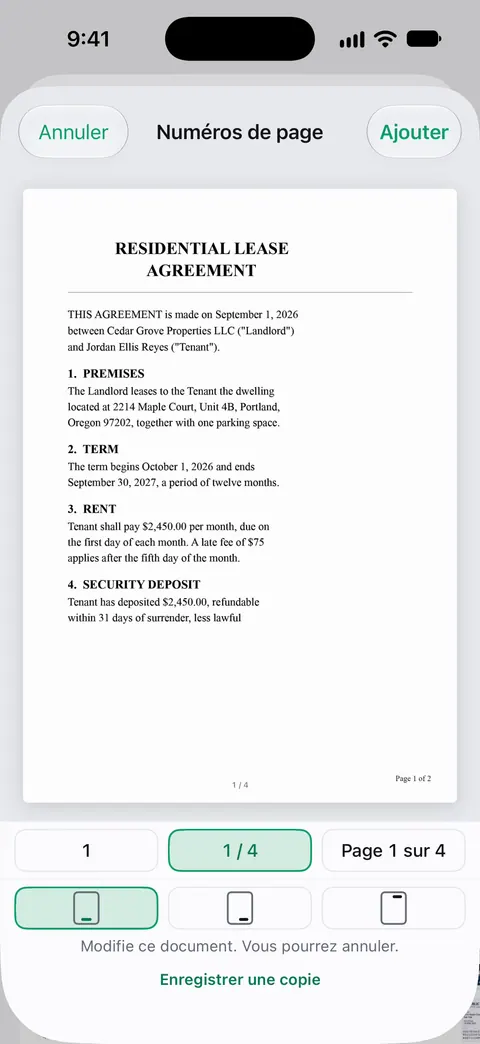
Scanner One aide pour les deux étapes fastidieuses : mettre de nombreuses captures dans un seul fichier et numéroter les pages. Depuis l’Accueil, vous pouvez importer des images depuis Photos et des fichiers depuis l’app Fichiers, ou scanner une carte d’identité. L’outil En PDF transforme des fichiers et des photos en PDF. Les outils PDF permettent de fusionner, diviser, compresser, protéger par mot de passe, ajouter des numéros de page et des filigranes, et extraire le texte.
Les limites :
- En version gratuite, les pages que vous partagez, imprimez ou exportez portent une petite mention « Numérisé avec Scanner One » en bas à droite. Pro la supprime. Pour une pièce destinée à un tribunal, demandez-vous si cette mention a sa place sur vos pages.
- En version gratuite, vous pouvez utiliser les outils PDF et les exports Word, Excel et CSV 3 fois par semaine, sur un quota commun.
- Scanner One ne lit pas vos Messages et n’exporte pas les conversations. Il travaille sur les captures d’écran que vous lui apportez.
- Rien dans l’app ne rend une capture d’écran plus recevable comme preuve. Ce sont les règles de votre tribunal qui en décident.
Questions et réponses
Puis-je exporter toute une conversation iMessage en PDF ?
Pas avec les apps d’Apple. Messages permet de transférer des messages choisis, mais pas de les exporter. Des captures d’écran réunies en un seul PDF sont la méthode intégrée habituelle.
Comment afficher l’heure d’envoi de chaque SMS ?
Balayez une bulle vers la gauche et maintenez le doigt. Selon Apple, cela affiche l’heure de tous les messages de la conversation. Faites la capture d’écran pendant que vous maintenez.
Un tribunal acceptera-t-il des captures d’écran de SMS ?
Les tribunaux acceptent des SMS comme preuves, mais chacun fixe ses propres règles pour préparer, numéroter et communiquer les pièces. Consultez les pages d’aide de votre tribunal et soyez prêt à attester que les captures sont fidèles.
Dois-je supprimer la conversation après avoir fait le PDF ?
Non. Gardez les messages et le téléphone. Si quelqu’un met le PDF en doute, c’est la conversation d’origine qui l’appuie.
Sources
Ce que cette page dit de Scanner One a été vérifié dans l’app le .
- Envoyer et répondre à des messages sur l’iPhone — balayer une bulle vers la gauche pour voir l’heure de tous les messages de la conversation ; page de guide non datée, lue le 2026-11-13
- Transférer et partager des messages sur l’iPhone — transfert de messages choisis ; conseil d’Apple : une capture d’écran montre les bulles et l’heure telles qu’elles apparaissent ; page de guide non datée, lue le 2026-11-13
- Prendre une capture d’écran sur l’iPhone — prendre, recadrer et enregistrer des captures d’écran ; album Captures d’écran ; page de guide non datée, lue le 2026-11-13
- Ajouter, supprimer, faire pivoter, déplacer ou recadrer des pages PDF dans Aperçu sur l’iPhone — Insérer depuis un fichier et déplacement des pages ; page de guide non datée, lue le 2026-11-13
- Superior Court of California, County of Santa Cruz, Self Help Center: Preparing for a Small Claims Trial (PDF) — les lettres, e-mails et SMS comptent comme preuves ; apporter 3 copies de tout ; fichier modifié le 2026-02-28 (en anglais)
- Superior Court of California, County of Tulare, Preparing for Trial: Witnesses and Exhibits (PDF) — SMS comme pièces, numérotation et description de chaque pièce avec les dates, copies pour le tribunal et chaque partie, ordre des pièces ; révisé le 2024-12-20 (guide de procès de ce tribunal, en anglais)
- Scanner One dans l’App Store — la fiche de l’app
Obtenir Scanner One
Scanner One est gratuit, avec des limites généreuses : le scan, les PDF nets et la recherche dans le texte ne s’arrêtent jamais.

Scanner OneScan, signature et réponses IA
Scanner One est gratuit, avec des limites généreuses : le scan, les PDF nets et la recherche dans le texte ne s’arrêtent jamais.