
Ratgeber
Eine E-Mail als PDF auf dem iPhone speichern
Öffne die E-Mail in Mail, tippe auf „Antworten“ und dann auf „Drucken“. Tippe in den Druckoptionen oben auf „Teilen“ (wenn deine iOS-Version die Taste zeigt) und wähle „In ‚Dateien‘ sichern“: Die E-Mail wird als PDF gesichert. Ist der Beleg oder das Ticket ein Anhang, lege den Finger darauf und wähle stattdessen „In ‚Dateien‘ sichern“. Prüfe, ob Absender, Datum und Betreff oben stehen, bevor du dich darauf verlässt.

Man sichert E-Mails als PDF, um etwas zu belegen: eine Bestellbestätigung, eine Buchung, eine Zusage zur Rückerstattung, einen Brief vom Vermieter oder Arbeitgeber. Ein PDF bleibt lesbar, auch wenn das Konto geschlossen oder die E-Mail gelöscht ist, und du kannst es anhängen, ausdrucken oder zu deinen anderen Papieren legen.
Eine E-Mail aus Mail als PDF sichern
Die App „Mail“ hat keinen Befehl „Als PDF sichern“, aber ihre Druckoptionen machen aus der E-Mail ein PDF, das du sichern kannst.
- Öffne die E-Mail in Mail.
- Tippe auf die Taste Antworten und dann auf Drucken. (Siehst du Drucken nicht, streiche im Menü nach oben.)
- Der Bildschirm Druckoptionen zeigt eine Vorschau der Seiten.
- Tippe oben auf dem Bildschirm „Druckoptionen“ auf die Taste Teilen, wähle In ‚Dateien‘ sichern und dann einen Ordner.
Apples Seiten zum Drucken beschreiben die Schritte 1 bis 3, aber nicht die Taste „Teilen“, die in neueren iOS-Versionen in den Druckoptionen erscheint. Hat dein Bildschirm sie nicht, nimm den Weg über das Bildschirmfoto weiter unten.
Das PDF zeigt über der Nachricht normalerweise den Kopf der E-Mail (Von, An, Datum und Betreff). Öffne es in „Dateien“ und prüfe es. Soll jemand es als Nachweis gelten lassen, zählen diese Zeilen so viel wie die Nachricht selbst.
Wenn der Beleg ein Anhang ist
Viele Bestätigungen kommen als PDF im Anhang einer kurzen E-Mail. Dann ist der Anhang das Dokument, das du aufbewahren solltest.
- Öffne die E-Mail in Mail.
- Lege den Finger auf den Anhang.
- Wähle In ‚Dateien‘ sichern (oder Bild sichern, wenn es ein Bild ist) und dann einen Ordner.
Um alte Nachrichten mit Anhängen zu finden, tippe in einem Postfach auf die Filter-Taste, tippe auf Gefiltert nach und aktiviere Nur E‑Mails mit Anhang.
Wenn du es auch auf Papier brauchst
Manche Ämter, Gerichte und Vermieter wollen weiterhin einen Ausdruck. Derselbe Weg Antworten > Drucken schickt die E-Mail an einen Drucker: Tippe in den Druckoptionen auf Kein Drucker ausgewählt und wähle einen AirPrint-Drucker im selben WLAN. Um einen Anhang zu drucken, tippe ihn an, um ihn anzuzeigen, tippe oben auf die Aktionstaste und wähle Drucken. Die Druckzentrale im App-Umschalter zeigt den Auftrag und lässt dich ihn abbrechen.
Sichere trotzdem zuerst das PDF. Eine Papierkopie kann verloren gehen, und das PDF kannst du später jederzeit erneut drucken.
Wenn der Anhang zusammen mit der E-Mail gelesen werden muss („wie besprochen anbei …“), sichere beides: die E-Mail als PDF und den Anhang, mit demselben Datum in beiden Namen.
Der Weg über das Bildschirmfoto
Hat der Bildschirm „Druckoptionen“ keine Taste „Teilen“, ist ein Bildschirmfoto der ganzen Seite der Ausweg.
- Öffne die E-Mail und mach ein Bildschirmfoto: Drücke die Seitentaste und die Taste „Lauter“ gleichzeitig (bei einem iPhone mit Home-Taste Seiten- und Home-Taste).
- Tippe auf die Miniatur. Erscheint Ganze Seite, tippe darauf, um die ganze E-Mail zu erfassen.
- Tippe auf die Taste Ausgewählt und wähle PDF in ‚Dateien‘ sichern.
Apples Beispiel für „Ganze Seite“ ist Safari, und nicht jede App bietet es an. Fehlt es, mach mehrere normale Bildschirmfotos und füge sie zusammen, wie in der Anleitung Bildschirmfotos in ein PDF umwandeln. Ein Bildschirmfoto lässt sich nicht so gut durchsuchen wie Text, nimm also den Weg über das Drucken, wenn du ihn hast.
So taugt das PDF als Nachweis
- Benenne es so, dass du es findest: erst das Datum, dann wer und was, etwa „2026-11-02 Bestätigung Rückerstattung Fluglinie“. Die Anleitung zum Benennen gescannter Dokumente hat ein einfaches Schema.
- Bewahre den ganzen Verlauf auf, wenn sich die Vereinbarung über mehrere Antworten erstreckt. Sichere die letzte E-Mail, die meist die früheren zitiert, und prüfe, dass der zitierte Teil sichtbar ist.
- Bearbeite es nicht. Ein PDF, das verändert aussieht, verliert an Wert. Willst du auf etwas hinweisen, schreibe es in eine separate Notiz.
- Behalte auch die Original-E-Mail. Lösche sie nach dem Sichern des PDFs nicht aus Mail. Bei Streitigkeiten ist die ursprüngliche Nachricht der bessere Beweis.
- Lege es zu den zugehörigen Papieren: der Beleg zur Garantie, die Buchung zu den Reiseunterlagen.
Für Textnachrichten statt E-Mails siehe Textnachrichten als PDF sichern. Für eine Webseite, etwa den Status einer Online-Bestellung, siehe eine Webseite als PDF sichern.
Wo Scanner One hilft und wo nicht
Das PDF in „Dateien“ zu sichern ist gratis und funktioniert. Wenn du nur ab und zu eine E-Mail als Nachweis aufbewahrst, reicht das.
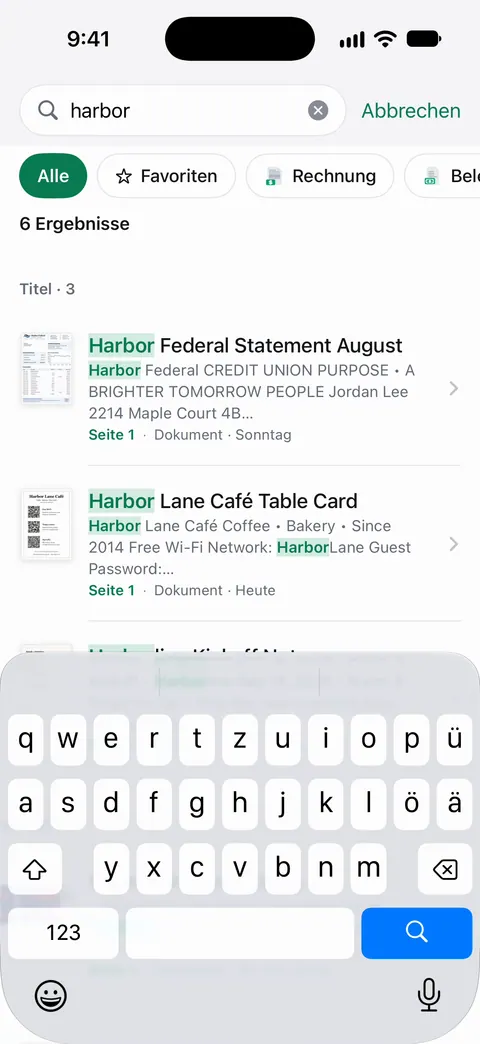
Scanner One hilft, wenn sich diese PDFs ansammeln und du eines Monate später finden musst. Im selben Teilen-Menü der Druckoptionen kannst du die E-Mail an die App schicken statt an „Dateien“. Andere Apps können über „In Scanner One sichern“ im Teilen-Menü eine Datei an Scanner One senden. Die Suche durchsucht den Text jedes Dokuments und zeigt die passende Zeile und Seite. So suchst du nach einer Bestellnummer oder einem Namen und landest bei der E-Mail, die sie erwähnt.
Dann liest es den Text, benennt das Dokument, vergibt Tags und legt es im richtigen Ordner ab. So liegt eine Rückerstattungsbestätigung neben dem Beleg, den du für denselben Kauf gescannt hast. Siehe ein Dokument über ein Wort darin finden.
Die Grenzen:
- Gratis gibt es die intelligente Ablage für 10 Dokumente im Monat.
- In der Gratisversion tragen Seiten, die du teilst, druckst oder exportierst, unten rechts einen kleinen Hinweis „Gescannt mit Scanner One“. Pro entfernt ihn. Ist das PDF ein Nachweis für jemand anderen, denke daran, bevor du es teilst.
- Scanner One liest dein Postfach nicht. Du schickst ihm jede E-Mail, die du aufbewahren willst.
Fragen und Antworten
Gibt es in Mail auf dem iPhone eine Taste „Als PDF sichern“?
Nicht unter diesem Namen. Der Weg ist „Antworten“ und dann „Drucken“, was die Druckoptionen öffnet. Auf neueren iOS-Versionen hat dieser Bildschirm eine Taste „Teilen“, die die E-Mail als PDF weitergibt. Wähle dort „In ‚Dateien‘ sichern“.
Kann ich mehrere E-Mails in ein PDF packen?
Sichere jede als PDF und füge sie dann in der Vorschau mit „Aus Datei einfügen“ zusammen oder folge der Anleitung zum Zusammenfügen von PDFs. Ordne sie nach Datum, damit sich der Verlauf der Reihe nach liest.
Zeigt das PDF, wer die E-Mail geschickt hat und wann?
Die Druckversion einer E-Mail enthält normalerweise den Kopf mit Absender, Empfänger, Datum und Betreff. Öffne das PDF und prüfe es, bevor du es als Nachweis weitergibst.
Bleiben beim Sichern als PDF die Anhänge erhalten?
Nein. Das PDF zeigt den Text der E-Mail, nicht die angehängten Dateien. Sichere jeden Anhang einzeln: Lege den Finger darauf und wähle „In ‚Dateien‘ sichern“.
Quellen
Was diese Seite über Scanner One sagt, wurde am in der App geprüft.
- E-Mail-Nachrichten in der App „Mail“ auf dem iPhone drucken — Nachricht drucken; einen Anhang drucken; Handbuchseite ohne Datum, gelesen am 13.11.2026
- Vom iPhone aus drucken — „Drucken“ über „Teilen“, „Mehr“, „Antworten“ oder das Aktionsmenü; nach oben streichen, wenn „Drucken“ fehlt; Druckzentrale; Handbuchseite ohne Datum, gelesen am 13.11.2026
- E-Mail-Anhänge in der App „Mail“ auf dem iPhone laden — Finger auf den Anhang legen: „Bild sichern“, „In ‚Dateien‘ sichern“ oder „Teilen“; das Postfach „Anhänge“ und der Filter; Handbuchseite ohne Datum, gelesen am 13.11.2026
- Bildschirmfoto auf dem iPhone erstellen — „Ganze Seite“ und das Sichern als PDF; Handbuchseite ohne Datum, gelesen am 13.11.2026
- Scanner One im App Store — die eigene Seite der App im App Store
Scanner One laden
Scanner One ist kostenlos, mit großzügigen Limits: Scannen, saubere PDFs und die Textsuche sind nie begrenzt.

Scanner OneScannen, signieren & KI fragen
Scanner One ist kostenlos, mit großzügigen Limits: Scannen, saubere PDFs und die Textsuche sind nie begrenzt.