
Guia
Escaneie um cartão de visita para os Contatos
O iPhone não tem um modo para cartão de visita, mas o Texto ao Vivo resolve boa parte. Aponte a Câmera para o cartão, toque no botão de detecção de texto, selecione o nome, o telefone ou o e-mail, toque em Copiar e cole cada um em um novo contato no app Contatos. Ou abra uma foto do cartão na Pré-Visualização, selecione o telefone ou o e-mail e toque em Adicionar aos Contatos. Um app scanner que lê cartões preenche o contato inteiro de uma vez.

Antes de começar: ative o Texto ao Vivo
Todas as formas de ler um cartão que já vêm no iPhone dependem do Texto ao Vivo, o reconhecimento de texto do iPhone em fotos e na câmera.
- Abra os Ajustes, toque em Geral e depois em Idioma e Região, e confira se o Texto ao Vivo está ativado.
- Para a câmera, confira também Ajustes, Câmera, Mostrar Texto Detectado.
A Apple observa que o Texto ao Vivo não está disponível em todas as regiões nem em todos os idiomas. Se o seu cartão está em um idioma que o Texto ao Vivo não reconhece, você vai ter que digitar.
Copie os dados com a Câmera
É a forma mais rápida de fazer isso com um ou dois cartões.
- Deixe o cartão plano, com boa luz, e abra a Câmera no modo Foto.
- Segure o iPhone de modo que o cartão ocupe boa parte da moldura. Quando aparecer uma moldura amarela em volta do texto, toque no botão de detecção de texto.
- Mantenha o toque sobre o nome, ajuste os pontos de seleção e toque em Copiar.
- Abra o app Contatos, toque no botão Adicionar e cole o nome no campo do nome.
- Volte à Câmera e repita com a empresa, o telefone, o e-mail e o endereço. Depois toque em OK nos Contatos.
O Texto ao Vivo também mostra ações rápidas na parte de baixo da tela para alguns dados, como ligar para um número ou começar um e-mail, o que ajuda se você só precisa falar com a pessoa uma vez.
Para copiar tudo de uma vez, toque em Selecionar Tudo e depois em Copiar, e cole no campo Notas do contato. Depois copie cada linha para o campo certo. É mais rápido do que redigitar e evita erros nos endereços de e-mail.
Adicione um número ou e-mail pela Pré-Visualização
A Pré-Visualização, no iOS 26 e posteriores, tem a ação Adicionar aos Contatos para texto em uma imagem. Ela é útil quando você já tem uma foto do cartão.
- Salve a foto do cartão no Arquivos: no app Fotos, toque no botão Compartilhar e depois em Salvar em Arquivos.
- Abra a Pré-Visualização e abra essa imagem.
- Selecione o telefone ou o endereço de e-mail na imagem.
- Toque no botão Encaminhar no menu e depois em Adicionar aos Contatos.
Depois acrescente você mesmo o nome e a empresa e salve o contato.
Se o cartão tiver um QR code
Muitos cartões hoje têm um QR code. Aponte a Câmera para ele no modo Foto, ou use o controle Escanear Código na Central de Controle, e toque no link que aparecer. Dependendo do que o código contém, ele pode abrir um cartão de contato para salvar ou apenas um site. Olhe o link antes de tocar, como faria com qualquer código. Há mais em ler um QR code a partir de uma foto ou de um PDF.
Depois de um evento, com uma pilha de cartões
Vinte cartões no fim de um congresso é onde o método campo por campo fica lento. Uma rotina ajuda:
- Na mesma noite, espalhe os cartões sobre uma mesa escura e fotografe cada um com a Câmera, perto o bastante para preencher a moldura. As fotos são rápidas, e os cartões já podem voltar para a bolsa.
- Escreva o contexto enquanto você se lembra. No verso de cada cartão, ou em uma nota, anote uma linha: do que vocês falaram e o que você prometeu enviar.
- Na manhã seguinte, abra cada foto no app Fotos, toque no botão de detecção de texto e copie os dados para os Contatos, acrescentando a sua linha de contexto no campo Notas do contato.
- Envie os seus acompanhamentos a partir dos novos contatos. Um e-mail devolvido avisa na hora que um endereço foi lido errado.
Dicas que poupam uma segunda tentativa
- Cartões brilhantes ou em relevo refletem a luz. Desligue o flash e incline o cartão até o texto ficar nítido.
- Cartões escuros com texto claro são lidos melhor com mais luz. Se o Texto ao Vivo perder uma linha, chegue mais perto.
- Confira o e-mail letra por letra. Um “l” lido como “1” faz o seu acompanhamento não ir a lugar nenhum. Envie um e-mail de teste logo e veja se volta.
- Anote onde vocês se conheceram no campo Notas do contato. “Conheci na feira de Curitiba, nov. de 2026” é o detalhe que você vai querer daqui a 6 meses.
- Guarde uma imagem do cartão só se ele tiver algo que os Contatos não comportam, como uma anotação à mão no verso.
Para copiar texto de outras fotos e escaneamentos, veja copiar texto de uma foto no iPhone.
Onde o Scanner One ajuda, e onde não
O recurso do próprio iPhone funciona, mas você monta o contato um campo por vez. Os cartões de visita vão direto para os Contatos. A captura de tela mostra os dados lidos de um cartão, com um botão Adicionar aos Contatos.
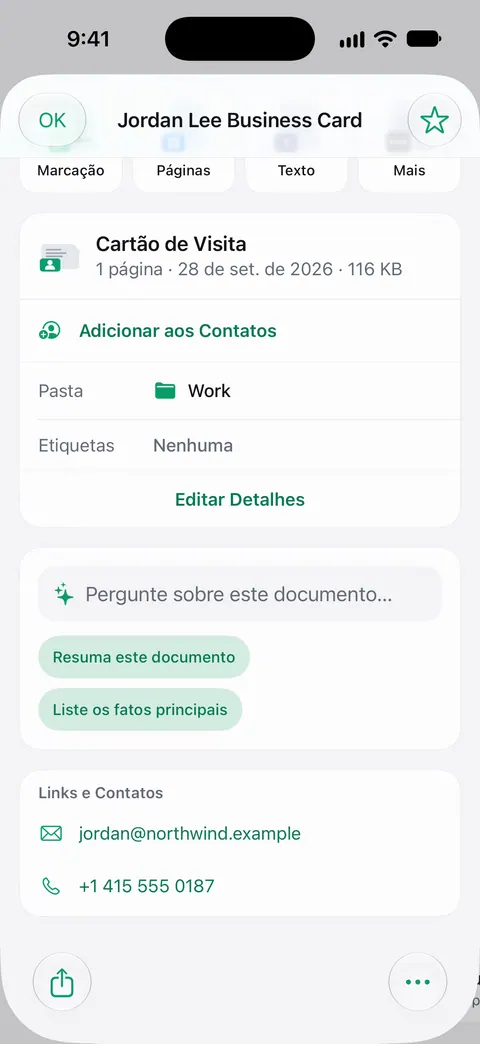
Cartões com um código também estão cobertos: Códigos QR e de barras são encontrados em todas as páginas. O escaneamento em si continua na sua Biblioteca como um documento. A busca procura dentro do texto de todos os documentos e mostra a linha e a página encontradas. Assim você acha o cartão depois pelo nome da empresa, mesmo que tenha esquecido o da pessoa.
O que ele não faz: não confere se os dados estão certos, então olhe o contato antes de salvar, principalmente os endereços de e-mail. Não é um gerenciador de contatos nem um CRM; os seus contatos ficam no app Contatos da Apple. O Scanner One é grátis, com limites generosos: escanear, gerar PDFs limpos e buscar no texto nunca param.
Quando o recurso do próprio iPhone basta: para um cartão de vez em quando, o Texto ao Vivo mais os Contatos levam um minuto. Se você volta de eventos com uma pilha de cartões, ler todos de uma vez é onde um app compensa. Há mais sobre como funciona na página de cartões de visita, e outros guias de escaneamento estão em GuiasEN.
Perguntas e respostas
O iPhone consegue escanear um cartão de visita para os Contatos sozinho?
Não em um só passo. O Texto ao Vivo lê o cartão e a Pré-Visualização oferece Adicionar aos Contatos para um telefone ou e-mail em uma imagem, mas você ainda monta o contato campo por campo.
Por que o Texto ao Vivo não aparece quando aponto a câmera para um cartão?
Confira se ele está ativado: Ajustes, Geral, Idioma e Região, Texto ao Vivo. Para a câmera, Ajustes, Câmera, Mostrar Texto Detectado. O Texto ao Vivo também não está disponível em todos os idiomas e regiões.
O cartão tem um QR code. Devo escanear esse código em vez disso?
Experimente: aponte a Câmera para o código e toque no link que aparecer. O código de alguns cartões traz os dados do contato; o de outros só abre um site. Veja o que ele abre antes de tocar.
Devo guardar o cartão de papel depois de escaneá-lo?
Depois que o contato estiver salvo e conferido com o cartão, a maioria das pessoas não precisa mais dele. Guarde-o se houver uma anotação à mão no verso, ou escaneie o verso também.
Fontes
O que esta página diz sobre o Scanner One foi conferido no app em .
- Use Texto ao Vivo com a câmera do iPhone — o botão de detecção de texto, selecionar e copiar texto e as ações rápidas; lida em 2026-11-13
- Interaja com texto em uma imagem no app Pré-Visualização do iPhone — Adicionar aos Contatos para um telefone ou e-mail em uma imagem; lida em 2026-11-13
- Adicione e use informações de contatos no iPhone — criar um contato com o botão Adicionar; lida em 2026-11-13
- Interaja com o conteúdo de uma foto ou vídeo no iPhone — ativar o Texto ao Vivo em Idioma e Região e o Texto ao Vivo no app Fotos; lida em 2026-11-13
- Escaneie um QR Code com a câmera do iPhone — escanear um QR code com a Câmera ou com o controle Escanear Código; lida em 2026-11-13
- Scanner One na App Store — a ficha do próprio app
Baixe o Scanner One
O Scanner One é grátis, com limites generosos: escanear, gerar PDFs limpos e buscar no texto nunca param.

Scanner OneEscaneie, assine e pergunte
O Scanner One é grátis, com limites generosos: escanear, gerar PDFs limpos e buscar no texto nunca param.