
Guía
Escanea una tarjeta de presentación a Contactos
El iPhone no tiene un modo para tarjetas de presentación, pero Texto en vivo te lleva casi hasta el final. Apunta la Cámara a la tarjeta, toca el botón Detectar texto, selecciona el nombre, el teléfono o el correo y toca Copiar; luego pega cada dato en un contacto nuevo en Contactos. O abre una foto de la tarjeta en Vista Previa, selecciona el teléfono o el correo y toca Agregar a Contactos. Una app de escaneo que lee tarjetas llena todo el contacto de una vez.

Antes de empezar: activa Texto en vivo
Todas las formas integradas de leer una tarjeta dependen de Texto en vivo, el reconocimiento de texto del iPhone para fotos y para la cámara.
- Abre Configuración, toca General, luego Idioma y región, y asegúrate de que Texto en vivo esté activado.
- Para la cámara, revisa también Configuración, Cámara, Mostrar texto detectado.
Apple aclara que Texto en vivo no está disponible en todas las regiones ni idiomas. Si tu tarjeta está en un idioma que Texto en vivo no admite, tendrás que escribir los datos.
Copia los datos con la Cámara
Es la forma integrada más rápida para una o dos tarjetas.
- Pon la tarjeta plana con buena luz y abre la Cámara en modo Foto.
- Sostén el iPhone de modo que la tarjeta llene buena parte del encuadre. Cuando aparezca un marco amarillo alrededor del texto, toca el botón Detectar texto.
- Mantén presionado el nombre, ajusta los puntos de selección y toca Copiar.
- Abre Contactos, toca el botón Agregar y pega el nombre en el campo del nombre.
- Regresa a la Cámara y repite con la empresa, el teléfono, el correo y la dirección. Luego toca OK en Contactos.
Texto en vivo también muestra acciones rápidas abajo en la pantalla para algunos datos, como llamar a un número de teléfono o empezar un correo, lo cual es útil si solo necesitas comunicarte con la persona una vez.
Para copiarlo todo de una vez, toca Seleccionar todo, luego Copiar, y pégalo en el campo Notas del contacto. Después copia cada línea en el campo que le corresponde. Es más rápido que volver a escribirlo y evita errores en las direcciones de correo.
Agrega un número o un correo desde Vista Previa
Vista Previa, en iOS 26 o posterior, tiene una acción Agregar a Contactos para el texto de una imagen. Sirve cuando ya tienes una foto de la tarjeta.
- Guarda la foto de la tarjeta en Archivos: en Fotos, toca el botón Compartir y luego Guardar en Archivos.
- Abre Vista Previa y abre esa imagen.
- Selecciona el número de teléfono o la dirección de correo en la imagen.
- Toca el botón Avanzar en el menú y luego Agregar a Contactos.
Después agrega tú el nombre y la empresa, y guarda el contacto.
Si la tarjeta tiene un código QR
Hoy muchas tarjetas llevan un código QR. Apunta la Cámara al código en modo Foto, o usa el control Escanear código del Centro de control, y toca el enlace que aparece. Según lo que contenga el código, puede abrir una tarjeta de contacto para guardar o solo un sitio web. Mira el enlace antes de tocarlo, como con cualquier código. Hay más en cómo leer un código QR de una foto o un PDF.
Después de un evento, con un montón de tarjetas
Veinte tarjetas al final de un congreso es donde el método campo por campo se vuelve lento. Ayuda una rutina:
- La misma noche, acomoda las tarjetas en una mesa oscura y fotografía cada una con la Cámara, lo bastante cerca para que llene el encuadre. Las fotos son rápidas, y las tarjetas pueden volver a tu bolsa.
- Anota el contexto mientras lo recuerdas. Al reverso de cada tarjeta, o en una nota, escribe una línea: de qué hablaron y qué prometiste enviar.
- A la mañana siguiente, abre cada foto en Fotos, toca el botón Detectar texto y copia los datos en Contactos, agregando tu línea de contexto en el campo Notas del contacto.
- Manda tus seguimientos desde los contactos nuevos. Un correo rebotado te avisa enseguida que una dirección se leyó mal.
Consejos para no repetir el intento
- Las tarjetas brillantes o en relieve reflejan la luz. Apaga el flash e inclina la tarjeta hasta que el texto se vea claro.
- Las tarjetas oscuras con texto claro se leen mejor con más luz. Si Texto en vivo se salta una línea, acércate.
- Revisa la dirección de correo letra por letra. Una “l” leída como “1” manda tu seguimiento a ninguna parte. Manda un correo de prueba enseguida y fíjate si rebota.
- Anota dónde se conocieron en el campo Notas del contacto. “Nos conocimos en la feria de Austin, nov. 2026” es el dato que querrás dentro de 6 meses.
- Guarda una imagen de la tarjeta solo si tiene algo que Contactos no puede guardar, como una nota escrita a mano al reverso.
Para copiar texto de otras fotos y escaneos, consulta cómo copiar texto de una foto en el iPhone.
Dónde ayuda Scanner One y dónde no
Lo integrado funciona, pero armas el contacto un campo a la vez. Las tarjetas de presentación van directo a Contactos. La captura muestra los datos leídos de una tarjeta, con un botón Agregar a Contactos.
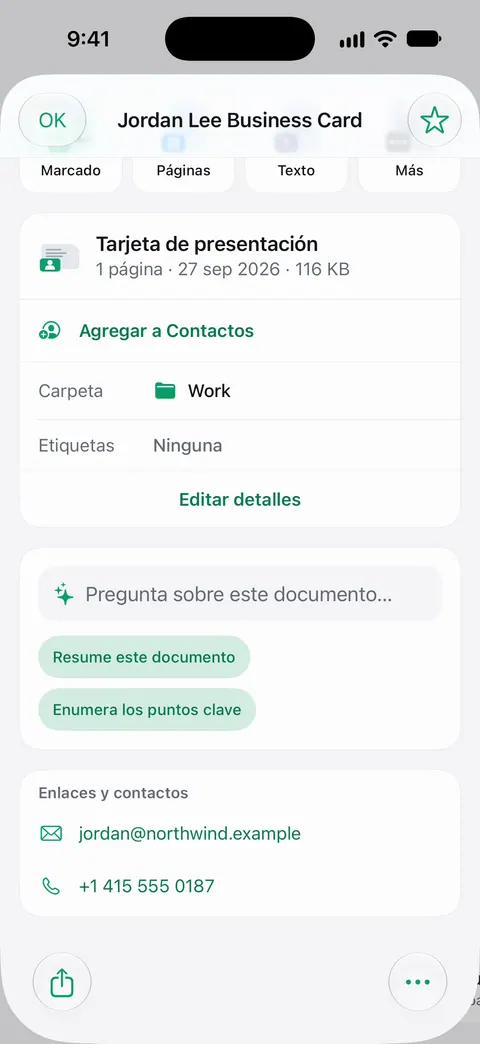
Las tarjetas con código también están cubiertas: Los códigos QR y de barras se detectan en cada página. El escaneo mismo se queda en tu Biblioteca como un documento. La búsqueda revisa el texto de todos los documentos y muestra la línea y la página donde aparece. Así puedes encontrar la tarjeta después por el nombre de la empresa, aunque hayas olvidado el de la persona.
Lo que no hace: no comprueba que los datos sean correctos, así que revisa el contacto antes de guardarlo, sobre todo las direcciones de correo. No es un administrador de contactos ni un CRM; tus contactos viven en la app Contactos de Apple. Scanner One es gratis y con límites generosos: escanear, los PDF limpios y la búsqueda de texto nunca se detienen.
Cuando basta con lo que ya trae el iPhone: para una tarjeta de vez en cuando, Texto en vivo más Contactos toma un minuto. Si vuelves de los eventos con un montón de tarjetas, leerlas todas de una vez es donde una app vale la pena. Hay más sobre cómo funciona en la página de tarjetas de presentación, y más guías de escaneo en GuíasEN.
Preguntas y respuestas
¿El iPhone puede escanear una tarjeta de presentación a Contactos por sí solo?
No en un solo paso. Texto en vivo puede leer la tarjeta, y Vista Previa ofrece Agregar a Contactos para un teléfono o un correo en una imagen, pero el contacto lo armas tú campo por campo.
¿Por qué no aparece Texto en vivo cuando apunto la cámara a una tarjeta?
Revisa que esté activado: Configuración, General, Idioma y región, Texto en vivo. Para la cámara, Configuración, Cámara, Mostrar texto detectado. Además, Texto en vivo no está disponible en todos los idiomas ni regiones.
La tarjeta tiene un código QR. ¿Debo escanear ese en su lugar?
Pruébalo: apunta la Cámara al código y toca el enlace que aparece. Algunos códigos de tarjeta llevan los datos de contacto y otros solo abren un sitio web. Revisa qué abre antes de tocar.
¿Debo guardar la tarjeta de papel después de escanearla?
Una vez que el contacto está guardado y comparado con la tarjeta, casi nadie necesita conservarla. Guárdala si tiene una nota escrita a mano atrás, o escanea también el reverso.
Fuentes
Lo que esta página dice sobre Scanner One se comprobó en la app el .
- Guía del usuario del iPhone (iOS 27), Usar texto en vivo con la cámara del iPhone — el botón Detectar texto, cómo seleccionar y copiar texto, y las acciones rápidas; leída el 2026-11-13
- Guía del usuario del iPhone (iOS 27), Interactuar con el texto en una imagen en Vista Previa en el iPhone — Agregar a Contactos para un número de teléfono o un correo en una imagen; leída el 2026-11-13
- Guía del usuario del iPhone (iOS 27), Agregar y usar información de contacto en el iPhone — crear un contacto con el botón Agregar; leída el 2026-11-13
- Guía del usuario del iPhone (iOS 27), Interactuar con contenido en una foto o video en el iPhone — activar Texto en vivo en Idioma y región, y Texto en vivo en Fotos; leída el 2026-11-13
- Guía del usuario del iPhone (iOS 27), Escanear un código QR con la cámara del iPhone — escanear un código QR con la Cámara o con el control Escanear código; leída el 2026-11-13
- Scanner One en el App Store — la ficha de la propia app
Descarga Scanner One
Scanner One es gratis y con límites generosos: escanear, los PDF limpios y la búsqueda de texto nunca se detienen.

Scanner OneEscanea, firma y pregunta
Scanner One es gratis y con límites generosos: escanear, los PDF limpios y la búsqueda de texto nunca se detienen.