
Guida
Scansiona un biglietto da visita in Contatti
L’iPhone non ha una modalità per i biglietti da visita, ma Testo attivo fa gran parte del lavoro. Inquadra il biglietto con Fotocamera, tocca il pulsante per rilevare il testo, seleziona il nome, il telefono o la email e tocca Copia, poi incolla ogni dato in un nuovo contatto in Contatti. Oppure apri in Anteprima una foto del biglietto, seleziona il numero di telefono o la email e tocca Aggiungi ai contatti. Un’app di scansione che legge i biglietti compila tutto il contatto in una volta.

Prima di iniziare: attiva Testo attivo
Ogni modo integrato di leggere un biglietto si basa su Testo attivo, il riconoscimento del testo dell’iPhone per foto e fotocamera.
- Apri Impostazioni, tocca Generali, poi Lingua e zona, e controlla che Testo attivo sia attivo.
- Per la fotocamera, controlla anche Impostazioni, Fotocamera, Mostra testo rilevato.
Apple precisa che Testo attivo non è disponibile in tutte le zone o lingue. Se il tuo biglietto è in una lingua che Testo attivo non supporta, dovrai digitare tutto tu.
Copia i dati con la Fotocamera
È il modo integrato più rapido per uno o due biglietti.
- Appoggia il biglietto piatto, con buona luce, e apri Fotocamera in modalità Foto.
- Tieni l’iPhone in modo che il biglietto occupi gran parte dell’inquadratura. Quando compare un riquadro giallo attorno al testo, tocca il pulsante per rilevare il testo.
- Tieni premuto il nome, regola i punti di trascinamento e tocca Copia.
- Apri Contatti, tocca il pulsante Aggiungi e incolla il nome nel campo del nome.
- Torna a Fotocamera e ripeti per l’azienda, il telefono, la email e l’indirizzo. Poi tocca Fine in Contatti.
Testo attivo mostra anche azioni rapide in basso sullo schermo per alcuni dati, come chiamare un numero di telefono o iniziare una email, comode se ti serve contattare la persona una volta sola.
Per copiare tutto insieme, tocca Seleziona tutto, poi Copia, e incollalo nel campo Note del contatto. Poi copia ogni riga nel campo giusto. È più veloce che riscrivere tutto ed evita errori negli indirizzi email.
Aggiungi un numero o una email da Anteprima
Anteprima, da iOS 26 in poi, ha l’azione Aggiungi ai contatti per il testo in un’immagine. È utile quando hai già una foto del biglietto.
- Salva la foto del biglietto in File: in Foto tocca il pulsante Condividi, poi Salva in File.
- Apri Anteprima e apri quell’immagine.
- Seleziona il numero di telefono o l’indirizzo email nell’immagine.
- Tocca il pulsante Inoltra nel menu, poi Aggiungi ai contatti.
Poi aggiungi tu il nome e l’azienda e salva il contatto.
Se il biglietto ha un codice QR
Molti biglietti oggi hanno un codice QR. Inquadralo con Fotocamera in modalità Foto, oppure usa il comando Scansiona codice in Centro di Controllo, e tocca il link che compare. A seconda di cosa contiene il codice, può aprire una scheda contatto da salvare o solo un sito. Guarda il link prima di toccare, come con qualsiasi codice. Maggiori informazioni in leggere un codice QR da una foto o da un PDF.
Dopo un evento, con una pila di biglietti
Con venti biglietti a fine convegno il metodo campo per campo diventa lento. Una routine aiuta:
- La stessa sera, disponi i biglietti su un tavolo scuro e fotografa ognuno con Fotocamera, abbastanza vicino da riempire l’inquadratura. Le foto sono rapide e i biglietti possono tornare in borsa.
- Scrivi il contesto finché te lo ricordi. Sul retro di ogni biglietto, o in una nota, annota una riga: di cosa avete parlato e cosa hai promesso di inviare.
- La mattina dopo, apri ogni foto in Foto, tocca il pulsante per rilevare il testo e copia i dati in Contatti, aggiungendo la tua riga di contesto nel campo Note del contatto.
- Scrivi i tuoi messaggi di follow-up dai nuovi contatti. Una email respinta ti dice subito che un indirizzo è stato letto male.
Consigli per non dover riprovare
- I biglietti lucidi o in rilievo riflettono la luce. Spegni il flash e inclina il biglietto finché il testo è chiaro.
- I biglietti scuri con testo chiaro si leggono meglio con più luce. Se Testo attivo salta una riga, avvicinati.
- Controlla l’indirizzo email lettera per lettera. Una “l” letta come “1” manda il tuo messaggio nel vuoto. Invia subito una email di prova e controlla se torna indietro.
- Aggiungi dove vi siete conosciuti nel campo Note del contatto. “Conosciuto alla fiera di Bologna, nov 2026” è il dettaglio che vorrai tra 6 mesi.
- Tieni un’immagine del biglietto solo se contiene qualcosa che Contatti non può conservare, come una nota scritta a mano sul retro.
Per copiare il testo da altre foto e scansioni, vedi copiare il testo da una foto su iPhone.
Dove Scanner One aiuta, e dove no
Il metodo integrato funziona, ma il contatto lo metti insieme un campo alla volta. I biglietti da visita finiscono direttamente in Contatti. La schermata mostra i dati letti da un biglietto, con un pulsante Aggiungi a Contatti.
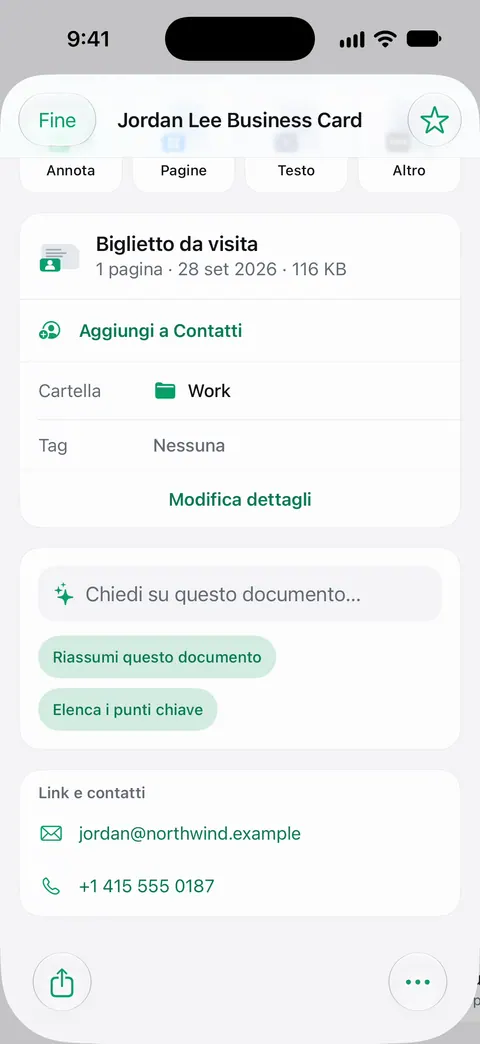
Sono coperti anche i biglietti con un codice: I codici QR e i codici a barre vengono trovati su ogni pagina. La scansione resta nella tua Libreria come documento. La ricerca guarda dentro il testo di ogni documento e mostra la riga e la pagina corrispondenti. Così puoi ritrovare il biglietto più tardi dal nome dell’azienda anche se hai dimenticato quello della persona.
Cosa non fa: non controlla che i dati siano giusti, quindi guarda il contatto prima di salvarlo, soprattutto gli indirizzi email. Non è un gestore di contatti né un CRM; i tuoi contatti restano nell’app Contatti di Apple. Scanner One è gratis, con limiti generosi: scansione, PDF puliti e ricerca nel testo non si fermano mai.
Quando basta il metodo integrato: per un biglietto ogni tanto, Testo attivo più Contatti richiede un minuto. Se torni dagli eventi con una pila di biglietti, leggerli tutti insieme è il caso in cui un’app ripaga. Come funziona è spiegato nella pagina sui biglietti da visita, e altre guide di scansione sono in GuideEN.
Domande e risposte
L’iPhone può scansionare da solo un biglietto da visita in Contatti?
Non in un solo passaggio. Testo attivo può leggere il biglietto e Anteprima offre Aggiungi ai contatti per un numero di telefono o una email in un’immagine, ma il contatto lo componi comunque campo per campo.
Perché Testo attivo non compare quando inquadro un biglietto?
Controlla che sia attivo: Impostazioni, Generali, Lingua e zona, Testo attivo. Per la fotocamera, Impostazioni, Fotocamera, Mostra testo rilevato. Testo attivo inoltre non è disponibile in tutte le lingue e zone.
Il biglietto ha un codice QR. Meglio scansionare quello?
Provaci: inquadra il codice con Fotocamera e tocca il link che compare. In alcuni biglietti il codice contiene i dati del contatto, in altri apre solo un sito. Guarda cosa apre prima di toccare.
Devo tenere il biglietto di carta dopo averlo scansionato?
Quando il contatto è salvato e controllato con il biglietto, la maggior parte delle persone non ne ha più bisogno. Tienilo se sul retro c’è una nota scritta a mano, oppure scansiona anche il retro.
Fonti
Quello che questa pagina dice su Scanner One è stato verificato sull'app il .
- Manuale utente di iPhone, Utilizzare “Testo attivo” con la fotocamera di iPhone — il pulsante per rilevare il testo, selezionare e copiare il testo e le azioni rapide; letta il 2026-11-13
- Manuale utente di iPhone, Interagire con il testo in un’immagine in Anteprima su iPhone — Aggiungi ai contatti per un numero di telefono o un indirizzo email in un’immagine; letta il 2026-11-13
- Manuale utente di iPhone, Aggiungi e utilizza le informazioni dei contatti su iPhone — creare un contatto con il pulsante Aggiungi; letta il 2026-11-13
- Manuale utente di iPhone, Interagire con il contenuto di una foto o di un video su iPhone — attivare Testo attivo in Lingua e zona, e Testo attivo in Foto; letta il 2026-11-13
- Manuale utente di iPhone, Scansionare un codice QR con la fotocamera di iPhone — scansionare un codice QR con Fotocamera o con il comando per scansionare i codici; letta il 2026-11-13
- Scanner One su App Store — la scheda dell’app
Scarica Scanner One
Scanner One è gratis, con limiti generosi: scansione, PDF puliti e ricerca nel testo non si fermano mai.

Scanner OneScansiona, firma e chiedi
Scanner One è gratis, con limiti generosi: scansione, PDF puliti e ricerca nel testo non si fermano mai.