
Ratgeber
Dokumente auf dem iPad scannen
Öffne auf unterstützten iPad-Modellen mit iPadOS 27 die Kamera im Fotomodus, richte sie auf die Seite und tippe auf „Dokument scannen“; nach „Fertig“ kannst du in Dateien sichern, in Vorschau öffnen oder teilen. Auch Notizen (Anhang-Taste, „Dokumente scannen“), Dateien (Mehr-Taste, „Dokumente scannen“) und Vorschau („Dokumente scannen“) scannen auf dem iPad, genau wie auf dem iPhone. Stütz die Ellbogen auf den Tisch, damit das iPad ruhig bleibt.

Welchen Scanner du auf dem iPad nimmst
| Scannen in | Gut für | Wo es landet |
|---|---|---|
| Kamera (unterstützte Modelle, iPadOS 27) | Eine schnelle Seite, die du gleich sicherst oder sendest | Dort, wo du es nach „Fertig“ wählst: Dateien, Vorschau oder Teilen |
| Notizen | Papiere, die du neben deinen Notizen haben willst | Ein PDF in der Notiz |
| Dateien | Ein PDF in einem bestimmten Ordner | Der Ordner, den du wählst |
| Vorschau | Ein PDF, das du umbenennst, sperrst, zuschneidest oder exportierst | Eine PDF-Datei, die du verschieben kannst |
Alle vier nutzen dieselbe Art Kamerabildschirm: Er findet die Seitenränder, begradigt die Seite und nimmt auf, sobald du ruhig hältst.
Mit der Kamera-App scannen (iPadOS 27)
Auf unterstützten iPad-Modellen erkennt die Kamera-App Dokumente von selbst. Apples iPhone-Anleitung beschreibt das nicht; auf dem iPhone scannst du in Notizen, Dateien oder Vorschau.
- Öffne die Kamera und achte darauf, dass der Modus Foto gewählt ist.
- Richte das iPad auf die Seite und tippe auf Dokument scannen. Das iPad erfasst die Seite automatisch. Willst du selbst auslösen, tippe auf Manuell und dann auf die Auslösertaste.
- Schalte auf unterstützten Modellen den Blitz ein: Apples Tipp ist, dass er Schatten entfernt.
- Scanne die weiteren Seiten genauso.
- Tippe unten auf die Miniaturen, um einen Scan zu bearbeiten oder zu löschen, und tippe dann auf die Taste „Zurück“.
- Tippe auf Fertig und wähle dann, was damit geschehen soll:
- In Dateien sichern: Tippe auf Fertig, auf In „Dateien“ sichern und dann auf Sichern.
- In Vorschau öffnen: Tippe auf Vorschau.
- Den Scan durchsuchen: Tippe auf die Taste „Suchen“.
- Teilen mit AirDrop, Mail oder Nachrichten: Tippe auf die Teilen-Taste.
- Löschen: Tippe auf Fertig und dann auf Löschen.
Mit Notizen auf dem iPad scannen
- Öffne Notizen und eine Notiz.
- Tippe auf die Anhang-Taste und dann auf Dokumente scannen.
- Stell Blitz (auf unterstützten Modellen) oder Filter ein und halte das iPad dann über die Seite.
- Halte es ruhig, dann erfasst das iPad die Seite, sobald es die Ränder findet. Für die manuelle Erfassung tippst du auf Manuell und dann auf die Auslösertaste, passt die Ecken an und tippst auf Behalten.
- Scanne die weiteren Seiten und tippe dann auf Fertig.
Das Dokument wird als PDF in der Notiz gesichert. Um die Datei herauszuholen, tippe auf die Menütaste am Scan und wähle „Teilen“.
Mit Dateien oder Vorschau scannen
Dateien: Tippe auf die Mehr-Taste und dann auf Dokumente scannen, nimm die Seiten auf, tippe auf Fertig, wähle einen Ort und tippe auf Sichern. Das PDF landet in diesem Ordner.
Vorschau: Tippe auf Dokumente scannen, nimm jede Seite auf (tippe auf Automatisch, um zu Manuell zu wechseln, wenn du selbst auslösen willst), tippe auf die Miniaturen, um zuzuschneiden, zu drehen oder die Färbung anzupassen, und dann auf Fertig. Vorschau macht ein PDF, das du umbenennen, sperren und exportieren kannst.
Ein großes Gerät ruhig halten
Die Größe des iPad ist der Hauptunterschied zum Scannen mit dem Handy.
- Stütz die Ellbogen auf den Tisch und beuge dich über die Seite. Ein 13-Zoll-iPad mit ausgestrecktem Arm zu halten, ergibt unscharfe Scans.
- Bewege das Papier, nicht das iPad, bei mehrseitigen Dokumenten. Lass das iPad an seinem Platz und schiebe jede neue Seite darunter.
- Nimm einen Ständer, falls du einen hast. Manche Klapphüllen halten das iPad in einem Winkel, der nah genug an flach ist; der Scanner gleicht eine leichte Neigung aus.
- Achte auf deinen Schatten. Ein großes Gerät wirft einen großen Schatten. Licht von der Seite oder der Blitz auf unterstützten Modellen hilft. Siehe Schatten auf Scans loswerden.
- Prüfe die Seiten auf dem großen Bildschirm. Das ist der Vorteil des iPad: Zoome ins Kleingedruckte, bevor du auf „Fertig“ tippst.
Vom iPad aus unterschreiben und senden
Das iPad ist ein bequemer Ort zum Unterschreiben. Tippe in Notizen auf das Dokument, dann auf Markieren und auf die Taste „Hinzufügen“, wähle Unterschrift und setze sie an die richtige Stelle in der passenden Größe. Du kannst auch von Hand mit dem Finger oder einem Apple Pencil auf einem kompatiblen iPad unterschreiben. Mehr unter ein PDF unterschreiben, das auf dem iPad genauso funktioniert.
Das iPad als Scanner für deinen Mac nutzen
Die Integrationskamera funktioniert mit einem iPad genauso wie mit einem iPhone: Starte den Scan in einer Mac-App wie Notizen, Mail oder dem Finder, nimm ihn mit dem iPad auf, und das PDF erscheint auf dem Mac. Schritte und Voraussetzungen stehen unter mit dem iPhone am Mac scannen.
Wo Scanner One hilft und wo nicht
Scanner One läuft auf iPhone und iPad. Scanner One benötigt iOS 17 oder neuer. Dieselbe App mit denselben Filtern und derselben Bibliothek gibt es also auch auf dem größeren Bildschirm. Scanner One erkennt die Ränder der Seite automatisch und korrigiert die Perspektive. Scans gibt es mit den Filtern „Automatisch“, „Farbe“, „Graustufen“ und „Kassenbon“. Dann liest es den Text, benennt das Dokument, vergibt Tags und legt es im richtigen Ordner ab.
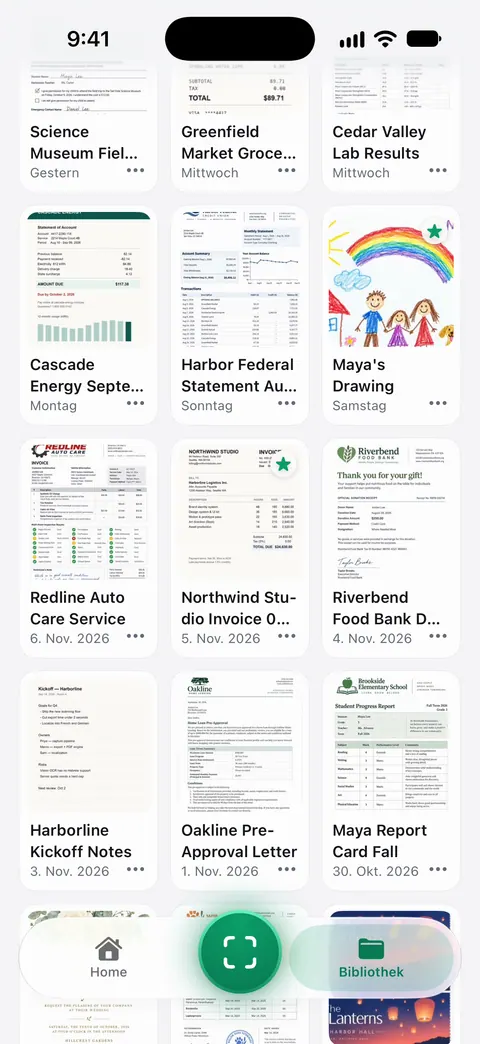
Der große Bildschirm passt zum Lesen: Die Suche durchsucht den Text jedes Dokuments und zeigt die passende Zeile und Seite. Du kannst Dokumente unterschreiben und mit Anmerkungen versehen. Unterschreiben und Markieren sind in der Gratisversion begrenzt: Gratis kannst du 3 Dokumente im Monat unterschreiben und markieren. In der Gratisversion tragen Seiten, die du teilst, druckst oder exportierst, unten rechts einen kleinen Hinweis „Gescannt mit Scanner One“. Pro entfernt ihn.
Und wo deine Dokumente liegen: Dokumente bleiben auf deinem iPhone, außer du teilst sie oder aktivierst die iCloud-Synchronisierung.
Was es nicht kann: Es läuft nicht auf dem Mac, und ein iPad bleibt ein sperriger Scanner. Für eine schnelle Seite ist der Scan in der Kamera-App des iPad flott. Die iPad-Optionen vergleicht Scanner-Apps fürs iPad, und die iPhone-Version dieser Anleitung ist Dokumente auf dem iPhone scannen.
Fragen und Antworten
Scannt die Kamera-App des iPad Dokumente?
Auf unterstützten Modellen mit iPadOS 27 ja: Richte sie im Fotomodus auf eine Seite und tippe auf „Dokument scannen“. Auf anderen Modellen nimmst du Notizen, Dateien oder Vorschau.
Wohin gehen iPad-Scans?
Ein Scan aus der Kamera geht dorthin, wo du es nach „Fertig“ wählst: Dateien, Vorschau oder Teilen. Ein Scan in Notizen wird als PDF in der Notiz gesichert. Ein Scan in Dateien kommt in den Ordner, den du wählst. Ein Scan in Vorschau wird eine PDF-Datei.
Ist ein iPad zum Scannen besser als ein iPhone?
Die Scanner sind dieselben. Der große Bildschirm erleichtert das Prüfen der Seiten, aber das iPad lässt sich schwerer ruhig über eine Seite halten, und manche Modelle haben keinen Blitz.
Kann ich ein gescanntes Dokument auf dem iPad unterschreiben?
Ja. Tippe in Notizen auf das Dokument, dann auf „Markieren“, auf die Taste „Hinzufügen“ und wähle „Unterschrift“, oder unterschreibe von Hand mit dem Finger oder einem Apple Pencil auf einem kompatiblen iPad.
Quellen
Was diese Seite über Scanner One sagt, wurde am in der App geprüft.
- Dokumente mit der iPad-Kamera scannen — „Dokument scannen“ in der Kamera-App, die Optionen nach „Fertig“ und der Blitz-Tipp gegen Schatten; gelesen am 13.11.2026
- Text und Dokumente mit der iPad-Kamera in der App „Notizen“ scannen — Scannen in Notizen auf dem iPad, „Blitz“ auf unterstützten Modellen; gelesen am 13.11.2026
- Text und Dokumente in der App „Vorschau“ auf dem iPad scannen — Scannen in Vorschau auf dem iPad; gelesen am 13.11.2026
- Dokumente auf einem iPhone oder iPad scannen — die Schritte in Dateien und das Unterschreiben mit dem Apple Pencil auf einem kompatiblen iPad; veröffentlicht am 13.02.2026
- Integrationskamera: Am Mac mit dem iPhone oder iPad Dokumente scannen oder Bilder aufnehmen — ein iPad kann auch in eine Mac-App scannen; veröffentlicht am 26.10.2026
- Scanner One im App Store — das App-Store-Profil der App
Scanner One laden
Scanner One ist kostenlos, mit großzügigen Limits: Scannen, saubere PDFs und die Textsuche sind nie begrenzt.

Scanner OneScannen, signieren & KI fragen
Scanner One ist kostenlos, mit großzügigen Limits: Scannen, saubere PDFs und die Textsuche sind nie begrenzt.