
Guida
Scansiona documenti su iPad
Sui modelli di iPad supportati con iPadOS 27, apri Fotocamera in modalità Foto, inquadra la pagina e tocca Scansiona documento; quando tocchi Fine puoi salvare in File, aprire in Anteprima o condividere. Anche Note (pulsante Allegato, Scansiona documenti), File (pulsante Altro, Scansiona documenti) e Anteprima (Scansiona documenti) scansionano su iPad, come su iPhone. Appoggia i gomiti al tavolo per tenere fermo l’iPad.

Quale scanner usare su iPad
| Scansiona in | Adatto a | Dove finisce |
|---|---|---|
| Fotocamera (modelli supportati, iPadOS 27) | Una pagina veloce da salvare o inviare subito | Dove scegli dopo Fine: File, Anteprima o una condivisione |
| Note | Fogli che vuoi accanto ai tuoi appunti | Un PDF dentro la nota |
| File | Un PDF in una cartella precisa | La cartella che scegli |
| Anteprima | Un PDF che rinominerai, bloccherai, ritaglierai o esporterai | Un file PDF che puoi spostare |
Tutti e quattro usano lo stesso tipo di schermata della fotocamera: trova i bordi della pagina, la raddrizza e la acquisisce quando stai fermo.
Scansiona con l’app Fotocamera (iPadOS 27)
Sui modelli di iPad supportati, l’app Fotocamera riconosce i documenti da sola. La guida di Apple per iPhone non lo descrive; su iPhone si scansiona da Note, File o Anteprima.
- Apri Fotocamera e controlla che sia in modalità Foto.
- Inquadra la pagina con l’iPad e tocca Scansiona documento. L’iPad acquisisce la pagina in automatico. Per acquisirla a mano, tocca Manuale, poi il pulsante di scatto.
- Sui modelli supportati, attiva il flash: il suggerimento di Apple è che elimina le ombre.
- Scansiona le altre pagine allo stesso modo.
- Tocca le miniature in basso per modificare o eliminare una scansione, poi tocca il pulsante Indietro.
- Tocca Fine, poi scegli cosa farne:
- Salvare in File: tocca Fine, tocca Salva su File, poi Salva.
- Aprire in Anteprima: tocca Anteprima.
- Cercare nella scansione: tocca il pulsante Cerca.
- Condividerla con AirDrop, Mail o Messaggi: tocca il pulsante Condividi.
- Eliminarla: tocca Fine, poi Elimina.
Scansiona con Note su iPad
- Apri Note e apri una nota.
- Tocca il pulsante Allegato, poi Scansiona documenti.
- Regola Flash (sui modelli supportati) o Filtri, poi tieni l’iPad sopra la pagina.
- Tienilo fermo e l’iPad acquisisce la pagina quando trova i bordi. Per l’acquisizione manuale tocca Manuale, poi il pulsante per scattare, regola gli angoli e tocca Salva.
- Scansiona le altre pagine, poi tocca Fine.
Il documento viene salvato come PDF nella nota. Per estrarre il file, tocca il pulsante Menu sulla scansione e scegli Condividi.
Scansiona con File o Anteprima
File: tocca il pulsante Altro, poi Scansiona documenti, acquisisci le pagine, tocca Fine, scegli una posizione e tocca Salva. Il PDF finisce in quella cartella.
Anteprima: tocca Scansiona documenti, acquisisci ogni pagina (tocca Automatico per passare a Manuale se vuoi premere tu l’otturatore), tocca le miniature per ritagliare, ruotare o regolare la colorazione, poi tocca Fine. Anteprima crea un unico PDF che puoi rinominare, bloccare ed esportare.
Tieni fermo un dispositivo grande
La dimensione dell’iPad è la differenza principale rispetto alla scansione con un telefono.
- Appoggia i gomiti al tavolo e sporgiti sulla pagina. Tenere un iPad da 13 pollici a braccio teso è così che si ottengono scansioni sfocate.
- Muovi la carta, non l’iPad, per i documenti di più pagine. Tieni l’iPad fermo e fai scorrere ogni nuova pagina sotto di esso.
- Usa un supporto, se ce l’hai. Alcune custodie pieghevoli tengono l’iPad con un’inclinazione abbastanza vicina all’orizzontale; lo scanner corregge una leggera inclinazione.
- Attenzione alla tua ombra. Un dispositivo grande fa una grande ombra. Aiutano la luce da un lato o il flash sui modelli supportati. Vedi eliminare le ombre dalle scansioni.
- Controlla le pagine sul grande schermo. È il vantaggio dell’iPad: ingrandisci i caratteri piccoli prima di toccare Fine.
Firma e invia dall’iPad
L’iPad è un posto comodo per firmare. In Note tocca il documento, tocca Annota, tocca il pulsante Aggiungi e scegli Firma, poi posizionala e ridimensionala. Puoi anche firmare a mano con il dito o con Apple Pencil su un iPad compatibile. Maggiori informazioni in firmare un PDF, che vale uguale su iPad.
Usa l’iPad come scanner per il tuo Mac
Fotocamera Continuity funziona con un iPad come con un iPhone: avvia la scansione in un’app del Mac come Note, Mail o il Finder, acquisiscila con l’iPad e il PDF compare sul Mac. Passaggi e requisiti sono in scansionare su un Mac con l’iPhone.
Dove Scanner One aiuta, e dove no
Scanner One funziona su iPhone e iPad. Scanner One richiede iOS 17 o versioni successive. Quindi la stessa app, con gli stessi filtri e la stessa libreria, c’è anche sullo schermo più grande. Scanner One trova automaticamente i bordi della pagina e corregge la prospettiva. Le scansioni hanno i filtri Pulizia automatica, Colore, Scala di grigi e Scontrino. Poi legge il testo, dà un nome al documento, gli assegna i tag e lo mette nella cartella giusta.
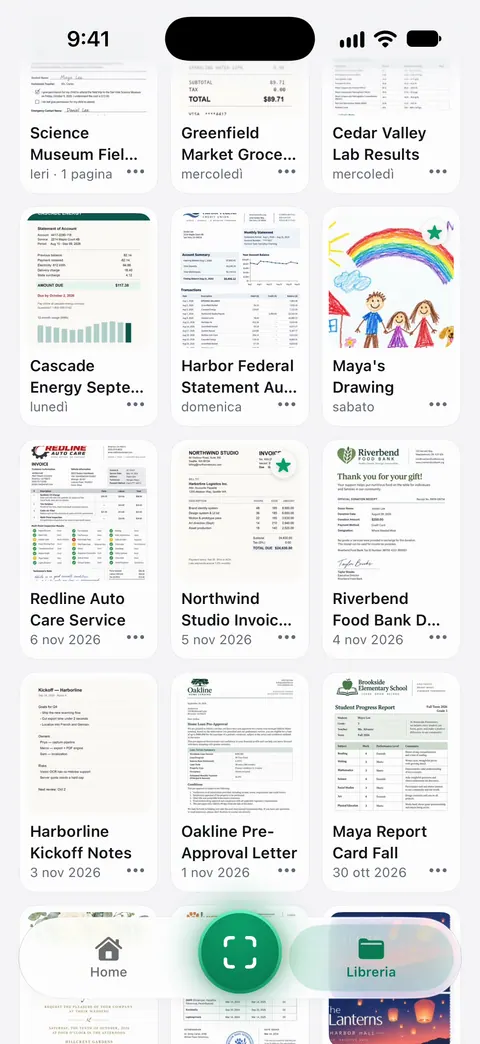
Il grande schermo si presta alla lettura: La ricerca guarda dentro il testo di ogni documento e mostra la riga e la pagina corrispondenti. Puoi firmare e annotare i documenti. Firma e annotazioni sono limitate su un account gratuito: Con l’account gratuito puoi firmare e annotare 3 documenti al mese. Con l’account gratuito, le pagine che condividi, stampi o esporti riportano in basso a destra una piccola scritta “Scansionato con Scanner One”. Pro la rimuove.
Su dove restano i documenti: I documenti restano sul tuo iPhone, a meno che tu non li condivida o attivi la sincronizzazione iCloud.
Cosa non fa: non funziona su Mac, e un iPad resta uno scanner ingombrante. Per una pagina veloce, la scansione con la Fotocamera dell’iPad è la via più rapida. Le opzioni per iPad sono confrontate in app di scansione per iPad, e la versione per iPhone di questa guida è come scansionare documenti su iPhone.
Domande e risposte
L’app Fotocamera dell’iPad scansiona i documenti?
Sui modelli supportati con iPadOS 27, sì: in modalità Foto inquadra una pagina e tocca Scansiona documento. Sugli altri modelli usa Note, File o Anteprima.
Dove vanno a finire le scansioni dell’iPad?
Una scansione da Fotocamera va dove scegli dopo Fine: File, Anteprima o una condivisione. Una scansione da Note viene salvata come PDF nella nota. Una scansione da File va nella cartella che scegli. Una scansione da Anteprima diventa un file PDF.
Per scansionare è meglio un iPad o un iPhone?
Gli scanner sono gli stessi. Il grande schermo dell’iPad rende più facile controllare le pagine, ma è più difficile tenerlo fermo sopra una pagina, e alcuni modelli non hanno il flash.
Posso firmare un documento scansionato su iPad?
Sì. In Note tocca il documento, tocca Annota, tocca il pulsante Aggiungi e scegli Firma, oppure firma a mano con il dito o con Apple Pencil su un iPad compatibile.
Fonti
Quello che questa pagina dice su Scanner One è stato verificato sull'app il .
- Manuale utente di iPad, Scansionare documenti con la fotocamera di iPad — Scansiona documento nell’app Fotocamera, le scelte dopo Fine e il suggerimento sul flash per le ombre; letta il 2026-11-13
- Manuale utente di iPad, Scansionare testi e documenti in Note tramite la fotocamera di iPad — scansione in Note su iPad, Flash sui modelli supportati; letta il 2026-11-13
- Manuale utente di iPad, Scansionare testi e documenti in Anteprima su iPad — scansione in Anteprima su iPad; letta il 2026-11-13
- Supporto Apple, Come scansionare documenti su iPhone o iPad — i passaggi in File e la firma con Apple Pencil su un iPad compatibile; pubblicato il 2026-02-13
- Supporto Apple, Fotocamera Continuity: usa l’iPhone o l’iPad per scansionare documenti o scattare una foto sul Mac — anche un iPad può scansionare in un’app del Mac; pubblicato il 2026-10-26
- Scanner One su App Store — la scheda dell’app
Scarica Scanner One
Scanner One è gratis, con limiti generosi: scansione, PDF puliti e ricerca nel testo non si fermano mai.

Scanner OneScansiona, firma e chiedi
Scanner One è gratis, con limiti generosi: scansione, PDF puliti e ricerca nel testo non si fermano mai.