
Guía
Escanea documentos en el iPad
En los modelos de iPad compatibles con iPadOS 27, abre Cámara en modo Foto, apunta a la página y toca Escanear documento; al tocar Listo puedes guardar en Archivos, abrirlo en Vista Previa o compartirlo. Notas (botón Archivo adjunto, Escanear documentos), Archivos (botón Más, Escanear documentos) y Vista Previa (Escanear documentos) también escanean en el iPad, igual que en el iPhone. Apoya los codos en la mesa para mantener firme el iPad.

Qué escáner usar en el iPad
| Escanea en | Sirve para | Dónde termina |
|---|---|---|
| Cámara (modelos compatibles, iPadOS 27) | Una página rápida que vas a guardar o enviar enseguida | Donde elijas después de Listo: Archivos, Vista Previa o un envío |
| Notas | Papeles que quieres junto a tus notas | Un PDF dentro de la nota |
| Archivos | Un PDF en una carpeta concreta | La carpeta que elijas |
| Vista Previa | Un PDF al que le vas a cambiar el nombre, bloquear, recortar o exportar | Un archivo PDF que puedes mover |
Los cuatro usan el mismo tipo de pantalla de cámara: encuentra los bordes de la página, la endereza y la captura cuando te quedas quieto.
Escanea con la app Cámara (iPadOS 27)
En los modelos de iPad compatibles, la app Cámara detecta los documentos por sí sola. La guía del iPhone de Apple no describe esto; en el iPhone se escanea desde Notas, Archivos o Vista Previa.
- Abre Cámara y asegúrate de que esté en modo Foto.
- Apunta el iPad a la página y toca Escanear documento. El iPad captura la página automáticamente. Para capturarla tú, toca Manual y luego el botón del obturador.
- En los modelos compatibles, activa el flash: el consejo de Apple es que elimina las sombras.
- Escanea las otras páginas de la misma manera.
- Toca las miniaturas de abajo para editar o eliminar un escaneo y luego toca el botón Atrás.
- Toca Listo y elige qué hacer con el escaneo:
- Guardar en Archivos: toca Listo, toca Guardar en Archivos y luego Guardar.
- Abrir en Vista Previa: toca Vista previa.
- Buscar en el escaneo: toca el botón Buscar.
- Compartirlo con AirDrop, Mail o Mensajes: toca el botón Compartir.
- Eliminarlo: toca Listo y luego Eliminar.
Escanea con Notas en el iPad
- Abre Notas y abre una nota.
- Toca el botón Archivo adjunto y luego Escanear documentos.
- Ajusta el Flash (en los modelos compatibles) o los Filtros, y sostén el iPad sobre la página.
- Mantenlo firme y el iPad captura la página cuando encuentra los bordes. Para la captura manual, toca Manual, luego el botón Tomar foto, ajusta las esquinas y toca Conservar.
- Escanea las otras páginas y toca Listo.
El documento se guarda como un PDF en la nota. Para sacar el archivo, toca el botón Menú del escaneo y elige Compartir.
Escanea con Archivos o Vista Previa
Archivos: toca el botón Más, luego Escanear documentos, captura las páginas, toca Listo, elige una ubicación y toca Guardar. El PDF queda en esa carpeta.
Vista Previa: toca Escanear documentos, captura cada página (toca Automático para cambiar a Manual si quieres presionar tú el obturador), toca las miniaturas para recortar, girar o ajustar el color, y luego toca Listo. Vista Previa crea un solo PDF al que puedes cambiarle el nombre, bloquearlo y exportarlo.
Sostén firme un aparato grande
El tamaño del iPad es la principal diferencia con escanear en un teléfono.
- Apoya los codos en la mesa e inclínate sobre la página. Sostener un iPad de 13 pulgadas con el brazo estirado es como salen borrosos los escaneos.
- Mueve el papel, no el iPad, en los documentos de varias páginas. Deja el iPad en su lugar y desliza cada página nueva por debajo.
- Usa un soporte si tienes uno. Algunas fundas plegables sostienen el iPad en un ángulo casi plano; el escáner corrige una leve inclinación.
- Cuida tu sombra. Un aparato grande hace una sombra grande. Ayuda la luz de lado, o el flash en los modelos compatibles. Consulta cómo quitar las sombras de los escaneos.
- Revisa las páginas en la pantalla grande. Es la ventaja del iPad: acerca la letra chica antes de tocar Listo.
Firma y envía desde el iPad
El iPad es un lugar cómodo para firmar. En Notas, toca el documento, toca Marcado, toca el botón Agregar y elige Firma; luego colócala y ajusta su tamaño. También puedes firmar a mano con el dedo o con un Apple Pencil en un iPad compatible. Hay más en cómo firmar un PDF, que funciona igual en el iPad.
Usa el iPad como escáner para tu Mac
La Cámara de continuidad funciona con un iPad igual que con un iPhone: empieza el escaneo en una app de la Mac como Notas, Mail o el Finder, captúralo con el iPad y el PDF aparece en la Mac. Los pasos y los requisitos están en cómo escanear en una Mac con tu iPhone.
Dónde ayuda Scanner One y dónde no
Scanner One funciona en iPhone y iPad. Scanner One requiere iOS 17 o posterior. Así que la misma app, con los mismos filtros y la misma biblioteca, está también en la pantalla más grande. Scanner One encuentra los bordes de la página automáticamente y corrige la perspectiva. Los escaneos incluyen los filtros Limpieza automática, Color, Escala de grises y Recibo. Después lee el texto, le pone nombre al documento, lo etiqueta y lo manda a la carpeta correcta.
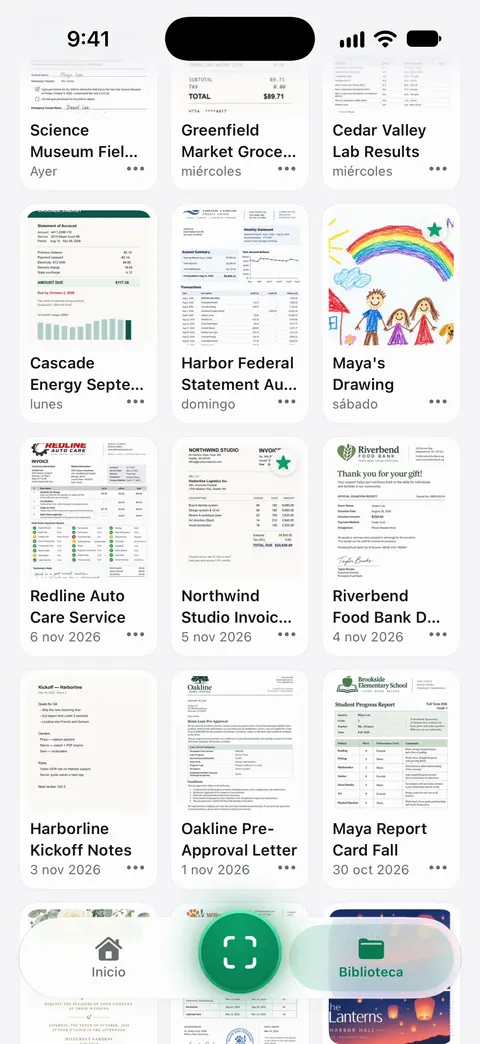
La pantalla grande va bien para la parte de lectura: La búsqueda revisa el texto de todos los documentos y muestra la línea y la página donde aparece. Puedes firmar y anotar documentos. Firmar y marcar tiene límites en una cuenta gratis: Las cuentas gratis pueden firmar y marcar 3 documentos al mes. Con una cuenta gratis, las páginas que compartes, imprimes o exportas llevan una pequeña etiqueta “Escaneado con Scanner One” abajo a la derecha. Pro la quita.
Sobre dónde viven los documentos: Los documentos se quedan en tu iPhone, a menos que los compartas o actives la sincronización con iCloud.
Lo que no hace: no funciona en una Mac, y un iPad sigue siendo un escáner voluminoso. Para una página rápida, el escaneo de la Cámara del propio iPad es veloz. Las opciones para el iPad se comparan en apps de escaneo para el iPad, y la versión de esta guía para el iPhone es cómo escanear documentos en el iPhone.
Preguntas y respuestas
¿La app Cámara del iPad escanea documentos?
En los modelos compatibles con iPadOS 27, sí: en modo Foto, apunta a una página y toca Escanear documento. En otros modelos, usa Notas, Archivos o Vista Previa.
¿Adónde van los escaneos del iPad?
Un escaneo de la Cámara va adonde elijas después de Listo: Archivos, Vista Previa o un envío. Un escaneo de Notas se guarda como PDF en la nota. Uno de Archivos va a la carpeta que elijas. Uno de Vista Previa se vuelve un archivo PDF.
¿Un iPad es mejor que un iPhone para escanear?
Los escáneres son los mismos. La pantalla grande del iPad facilita revisar las páginas, pero es más difícil de sostener sobre una página, y algunos modelos no tienen flash.
¿Puedo firmar un documento escaneado en el iPad?
Sí. En Notas, toca el documento, toca Marcado, toca el botón Agregar y elige Firma, o firma a mano con el dedo o con un Apple Pencil en un iPad compatible.
Fuentes
Lo que esta página dice sobre Scanner One se comprobó en la app el .
- Guía del usuario del iPad (iPadOS 27), Escanear documentos con la cámara del iPad — Escanear documento en la app Cámara, las opciones después de Listo y el consejo del flash para las sombras; leída el 2026-11-13
- Guía del usuario del iPad (iPadOS 27), Escanear texto y documentos en Notas con la cámara del iPad — escanear en Notas en el iPad, Flash en los modelos compatibles; leída el 2026-11-13
- Guía del usuario del iPad (iPadOS 27), Escanear texto y documentos en Vista Previa en el iPad — escanear en Vista Previa en el iPad; leída el 2026-11-13
- Soporte técnico de Apple, Cómo escanear documentos en el iPhone o iPad (artículo 108963) — los pasos en Archivos y firmar con el Apple Pencil en un iPad compatible; publicado el 2026-02-13
- Cámara de continuidad: usa tu iPhone o iPad para escanear documentos o tomar una foto en tu Mac — un iPad también puede escanear en una app de la Mac; publicado el 2026-10-26
- Scanner One en el App Store — la ficha de la propia app
Descarga Scanner One
Scanner One es gratis y con límites generosos: escanear, los PDF limpios y la búsqueda de texto nunca se detienen.

Scanner OneEscanea, firma y pregunta
Scanner One es gratis y con límites generosos: escanear, los PDF limpios y la búsqueda de texto nunca se detienen.