
Guia
Escaneie documentos no iPad
Em modelos de iPad compatíveis com o iPadOS 27, abra a Câmera no modo Foto, aponte para a página e toque em Escanear Documento; ao tocar em OK, você pode salvar no Arquivos, abrir na Pré-Visualização ou compartilhar. O Notas (botão Anexo, Escanear Documentos), o Arquivos (botão Mais, Escanear Documentos) e a Pré-Visualização (Escanear Documentos) também escaneiam no iPad, do mesmo jeito que no iPhone. Apoie os cotovelos na mesa para firmar o iPad.

Qual scanner usar no iPad
| Escaneie em | Bom para | Onde o arquivo vai parar |
|---|---|---|
| Câmera (modelos compatíveis, iPadOS 27) | Uma página rápida que você vai salvar ou enviar na hora | Onde você escolher depois de OK: Arquivos, Pré-Visualização ou um compartilhamento |
| Notas | Papéis que você quer junto das suas anotações | Um PDF dentro da nota |
| Arquivos | Um PDF em uma pasta específica | A pasta que você escolher |
| Pré-Visualização | Um PDF que você vai renomear, bloquear, recortar ou exportar | Um arquivo PDF que você pode mover |
Os quatro usam o mesmo tipo de tela de câmera: ela encontra as bordas da página, endireita a página e a captura quando você fica parado.
Escaneie com o app Câmera (iPadOS 27)
Em modelos de iPad compatíveis, o app Câmera reconhece documentos sozinho. O guia da Apple para iPhone não descreve isso; no iPhone, você escaneia pelo Notas, pelo Arquivos ou pela Pré-Visualização.
- Abra a Câmera e confira se ela está no modo Foto.
- Aponte o iPad para a página e toque em Escanear Documento. O iPad captura a página automaticamente. Para capturar você mesmo, toque em Manual e depois no botão Obturador.
- Em modelos compatíveis, ligue o flash: a dica da Apple é que ele remove sombras.
- Escaneie as outras páginas do mesmo jeito.
- Toque nas miniaturas na parte de baixo para editar ou apagar um escaneamento e toque no botão Voltar.
- Toque em OK e escolha o que fazer com o escaneamento:
- Salvar no Arquivos: toque em OK, em Salvar em Arquivos e depois em Salvar.
- Abrir na Pré-Visualização: toque em Pré-visualizar.
- Buscar no escaneamento: toque no botão Buscar.
- Compartilhar via AirDrop, Mail ou Mensagens: toque no botão Compartilhar.
- Apagar: toque em OK e depois em Apagar.
Escaneie com o Notas no iPad
- Abra o Notas e abra uma nota.
- Toque no botão Anexo e depois em Escanear Documentos.
- Ajuste o Flash (em modelos compatíveis) ou os Filtros e posicione o iPad sobre a página.
- Mantenha-o estável e o iPad captura a página quando encontra as bordas. Para a captura manual, toque em Manual e depois no botão Tirar Foto, ajuste os cantos e toque em Manter.
- Escaneie as outras páginas e toque em Concluído.
O documento é salvo como PDF na nota. Para tirar o arquivo de lá, toque no botão Menu no escaneamento e escolha Compartilhar.
Escaneie com o Arquivos ou a Pré-Visualização
Arquivos: toque no botão Mais e depois em Escanear Documentos, capture as páginas, toque em Concluído, escolha um local e toque em Salvar. O PDF vai para essa pasta.
Pré-Visualização: toque em Escanear Documentos, capture cada página (toque em Automático para passar a Manual, se quiser apertar você mesmo o Obturador), toque nas miniaturas para recortar, girar ou ajustar a cor e depois toque em Concluído. A Pré-Visualização cria um só PDF que você pode renomear, bloquear e exportar.
Firme um aparelho grande
O tamanho do iPad é a principal diferença em relação a escanear com um celular.
- Apoie os cotovelos na mesa e incline-se sobre a página. Segurar um iPad de 13 polegadas com o braço esticado é como os escaneamentos saem borrados.
- Mova o papel, não o iPad, em documentos de várias páginas. Deixe o iPad no lugar e deslize cada nova página por baixo dele.
- Use um suporte, se tiver. Algumas capas dobráveis seguram o iPad em um ângulo quase plano; o scanner corrige uma leve inclinação.
- Cuidado com a sua sombra. Um aparelho grande faz uma sombra grande. A luz vinda do lado, ou o flash em modelos compatíveis, ajuda. Veja tirar as sombras dos escaneamentos.
- Confira as páginas na tela grande. É a vantagem do iPad: dê zoom nas letras pequenas antes de tocar em OK.
Assine e envie pelo iPad
O iPad é um lugar confortável para assinar. No Notas, toque no documento, toque em Marcação, toque no botão Adicionar e escolha Assinatura, depois posicione-a e ajuste o tamanho. Você também pode assinar à mão, com o dedo ou com um Apple Pencil em um iPad compatível. Há mais em assinar um PDF, que funciona do mesmo jeito no iPad.
Use o iPad como scanner para o seu Mac
A Câmera de Continuidade funciona com um iPad e também com um iPhone: comece o escaneamento em um app do Mac, como o Notas, o Mail ou o Finder, capture com o iPad e o PDF aparece no Mac. Os passos e os requisitos estão em escanear em um Mac com o iPhone.
Onde o Scanner One ajuda, e onde não
O Scanner One funciona no iPhone e no iPad. O Scanner One requer o iOS 17 ou posterior. Ou seja, o mesmo app, com os mesmos filtros e a mesma biblioteca, está na tela maior. O Scanner One encontra as bordas da página automaticamente e corrige a perspectiva. Os escaneamentos têm os filtros Autolimpeza, Cor, Cinza e Recibo. Depois, lê o texto, dá nome ao documento, adiciona etiquetas e o guarda na pasta certa.
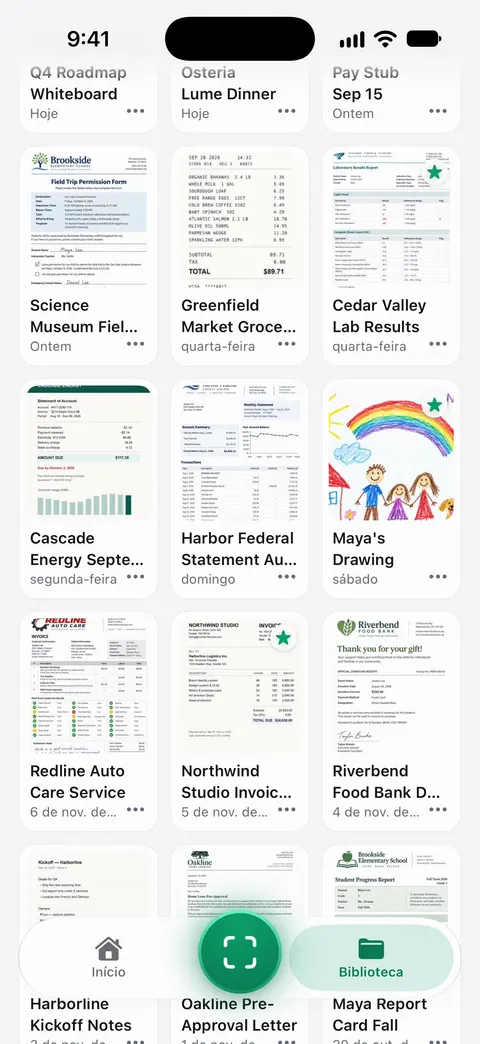
A tela grande combina com o lado da leitura: A busca procura dentro do texto de todos os documentos e mostra a linha e a página encontradas. Você pode assinar documentos e fazer anotações neles. A assinatura e as marcações são limitadas em uma conta grátis: Contas grátis podem assinar e fazer marcações em 3 documentos por mês. Em uma conta grátis, as páginas que você compartilha, imprime ou exporta levam uma pequena etiqueta “Digitalizado com o Scanner One” no canto inferior direito. O Pro a remove.
Sobre onde os documentos ficam: Os documentos ficam no seu iPhone, a menos que você os compartilhe ou ative a Sincronização com o iCloud.
O que ele não faz: não roda em um Mac, e um iPad continua sendo um scanner pesado. Para uma página rápida, o escaneamento da própria Câmera do iPad é veloz. As opções para iPad são comparadas em apps scanner para iPad, e a versão deste guia para iPhone é como escanear documentos no iPhone.
Perguntas e respostas
O app Câmera do iPad escaneia documentos?
Em modelos compatíveis com o iPadOS 27, sim: no modo Foto, aponte para uma página e toque em Escanear Documento. Em outros modelos, use o Notas, o Arquivos ou a Pré-Visualização.
Para onde vão os escaneamentos do iPad?
Um escaneamento da Câmera vai para onde você escolher depois de OK: Arquivos, Pré-Visualização ou um compartilhamento. Um escaneamento do Notas é salvo como PDF na nota. Um escaneamento do Arquivos vai para a pasta que você escolher. Um escaneamento da Pré-Visualização vira um arquivo PDF.
O iPad é melhor que o iPhone para escanear?
Os scanners são os mesmos. A tela grande do iPad facilita conferir as páginas, mas é mais difícil firmá-lo sobre uma página, e alguns modelos não têm flash.
Posso assinar um documento escaneado no iPad?
Pode. No Notas, toque no documento, toque em Marcação, toque no botão Adicionar e escolha Assinatura, ou assine à mão com o dedo ou com um Apple Pencil em um iPad compatível.
Fontes
O que esta página diz sobre o Scanner One foi conferido no app em .
- Escaneie documentos com a câmera do iPad — Escanear Documento no app Câmera, as opções depois de OK e a dica do flash para as sombras; lida em 2026-11-13
- Escaneie texto e documentos no app Notas com a câmera do iPad — escaneamento no Notas do iPad, Flash em modelos compatíveis; lida em 2026-11-13
- Escaneie texto e documentos no app Pré-Visualização do iPad — escaneamento na Pré-Visualização do iPad; lida em 2026-11-13
- Como digitalizar documentos no iPhone ou iPad — os passos do Arquivos e a assinatura com o Apple Pencil em um iPad compatível; publicado em 2026-02-13
- Câmera de Continuidade: use o iPhone ou iPad para escanear documentos ou tirar uma foto no Mac — um iPad também pode escanear em um app do Mac; publicado em 2026-10-26
- Scanner One na App Store — a ficha do próprio app
Baixe o Scanner One
O Scanner One é grátis, com limites generosos: escanear, gerar PDFs limpos e buscar no texto nunca param.

Scanner OneEscaneie, assine e pergunte
O Scanner One é grátis, com limites generosos: escanear, gerar PDFs limpos e buscar no texto nunca param.