
Guida
Scansiona un documento con l’app Note
Apri Note e apri una nota. Tocca il pulsante Allegato (la graffetta), poi Scansiona documenti. Imposta Flash o Filtri se vuoi, inquadra la pagina e tieni fermo l’iPhone: la acquisisce da solo. Scansiona altre pagine, poi tocca Fine. Il documento viene salvato come PDF dentro la nota. Per inviarlo come file, tocca il pulsante Menu sulla scansione e scegli Condividi.

Scansiona un documento in una nota
Sono i passaggi di Apple per iOS 26 e 27 (il Manuale utente di iPhone per iOS 27 e l’articolo di supporto di Apple pubblicato il 13 febbraio 2026).
- Apri Note e apri una nota, oppure creane una nuova.
- Tocca il pulsante Allegato (la graffetta), poi tocca Scansiona documenti. Oppure tocca il pulsante Altro nella nota, poi Scansiona.
- Tieni l’iPhone in modo che la pagina compaia sullo schermo. Regola Flash o Filtri se vuoi.
- Acquisisci la pagina:
- Automatica: tieni fermo l’iPhone. Acquisisce la pagina quando rileva i bordi. Per modificare una pagina, tocca la sua miniatura, tocca un’opzione come Regola, fai le modifiche, poi tocca il pulsante Indietro.
- Manuale: tocca il pulsante di acquisizione automatica per disattivarla, poi tocca il pulsante Scatta (o premi un pulsante del volume). Regola gli angoli, poi tocca Riprova o Salva.
- Scansiona altre pagine, poi tocca Fine.
Il documento viene salvato come PDF nella nota. In iOS 17 lo stesso scanner è dietro il pulsante Fotocamera in una nota.
Scansiona testo è un’altra cosa
Nello stesso menu c’è Scansiona testo. Legge le parole davanti alla fotocamera (nelle lingue supportate) e le inserisce come testo digitato nella nota, senza immagine. Usalo per catturare un paragrafo o un indirizzo; usa Scansiona documenti per tenere una copia della pagina stessa.
Dove finisce la scansione
Il PDF vive dentro la nota, non nell’app File. Va dove va quella nota: se la nota è nel tuo account iCloud, la scansione si sincronizza sugli altri dispositivi con lo stesso Apple Account; se è nell’account “Su questo iPhone”, resta sul telefono.
Un consiglio: fai una nota per ogni documento o argomento (“Auto: assicurazione e bollo”), con un titolo chiaro. Note elenca le note per titolo, non per quello che c’è nella scansione.
Modifica la scansione
- Nella nota, tocca il pulsante Menu sulla scansione.
- Tocca Visualizza come e scegli Medio o Grande per lavorare sulle pagine. Visualizzazione rapida la apre a schermo intero.
- Per modificare una pagina, tocca la sua miniatura, tocca il pulsante Altro, poi scegli Ruota a sinistra, Ruota a destra, Filtri, Ritaglia pagina o Inserisci pagina vuota. Apple precisa che Filtri e Ritaglia pagina funzionano solo sui documenti scansionati.
Dal pulsante Menu puoi anche rinominare il PDF, e conviene farlo: il nome viaggia con il file quando lo condividi.
Per annotare o disegnare, tocca il pulsante degli strumenti di scrittura a mano sulla scansione e usa Markup.
Firma un documento scansionato
- Tocca il documento nella nota.
- Tocca il pulsante Modifica.
- Tocca il pulsante Aggiungi, tocca Firma e scegli una firma salvata oppure creane una. Ridimensiona la casella e posizionala.
- Tocca Fine.
Per firmare a mano, scegli invece uno strumento di disegno e firma con il dito. Altro in firmare un PDF su iPhone.
Condividilo come PDF
- Tocca il pulsante Menu sulla scansione.
- Scegli Condividi, poi Mail, Messaggi, AirDrop o Salva su File.
Condividi la scansione, non la nota. La guida di Apple avverte che esportare una nota come PDF include solo la prima pagina di una scansione di più pagine. I passaggi completi per ottenere un PDF pulito sono in scansionare un documento in PDF.
Ritrovala
La ricerca di Note guarda dentro le scansioni. Tocca il pulsante Cerca nell’elenco delle note e scrivi una parola presente sulla pagina; Apple dice che la ricerca include il testo nei documenti scansionati. In una nota lunga, tocca il pulsante Azioni nota, poi Trova nella nota, e attiva Includi allegati per cercare anche nel PDF.
Scansionare in una nota condivisa
Se una nota è condivisa con la famiglia, una scansione che aggiungi compare anche per loro, e Apple segnala che le persone con cui condividi vedono annotazioni e modifiche mentre le fai. Torna comodo per un foglio di casa che serve a tutti, come la scheda di emergenza per la babysitter. Significa anche che ciò che scansioni in una nota condivisa non è privato.
I limiti di Note per i documenti
Note è un buono scanner e un posto discreto dove archiviare pochi fogli. Diventa più scomodo man mano che la pila cresce:
- I nomi toccano a te. Rinomina ogni scansione dal suo pulsante Menu, altrimenti un lungo elenco di scansioni diventa difficile da distinguere.
- La protezione potrebbe non essere disponibile. Nell’elenco di Apple delle note che non si possono proteggere ci sono quelle con PDF o file allegati.
- Non è un file system. Per caricare una scansione su un sito, devi prima condividerla in File.
Se vuoi il PDF come file fin dall’inizio, scansiona direttamente in File: vedi scansionare direttamente nell’app File.
Dove Scanner One aiuta, e dove no
Note acquisisce bene; quello che lascia a te è dare i nomi, archiviare e proteggere. Inquadra con la fotocamera qualsiasi foglio di carta. Scanner One trova i bordi, raddrizza la pagina, la ripulisce e salva un vero PDF. Poi legge il testo, dà un nome al documento, gli assegna i tag e lo mette nella cartella giusta. Scanner One crea PDF ricercabili.
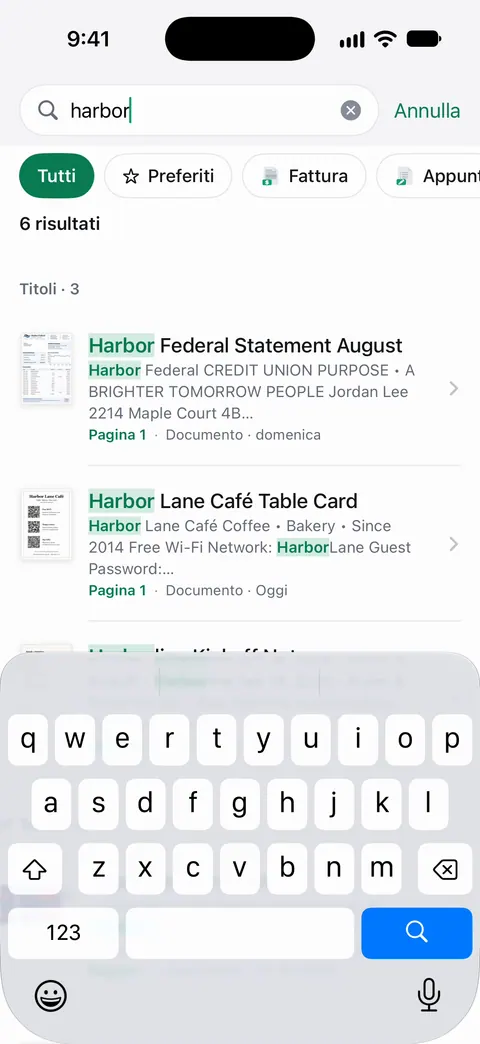
La ricerca guarda dentro il testo di ogni documento e mostra la riga e la pagina corrispondenti. Puoi bloccare l’app con Face ID. I documenti restano sul tuo iPhone, a meno che tu non li condivida o attivi la sincronizzazione iCloud.
I limiti: Con l’account gratuito, l’archiviazione intelligente è disponibile per 10 documenti al mese. Con l’account gratuito puoi firmare e annotare 3 documenti al mese. Con l’account gratuito, le pagine che condividi, stampi o esporti riportano in basso a destra una piccola scritta “Scansionato con Scanner One”. Pro la rimuove. Note non ha nessuno di questi limiti, e nessuna scritta.
Quando Note basta: per poche scansioni da tenere accanto ai tuoi appunti, è gratis, già presente e ricercabile. Il confronto completo è in Scanner One e lo scanner di Note, e la panoramica di tutti gli scanner integrati è in come scansionare documenti su iPhone.
Domande e risposte
Dove salva Note i documenti scansionati?
Dentro la nota in cui hai scansionato, come PDF. Si sincronizza con l’account di quella nota, per esempio iCloud. Non è un file separato nell’app File finché non lo condividi e scegli “Salva su File”.
Come condivido come PDF una scansione di Note?
Tocca il pulsante Menu sulla scansione nella nota e scegli Condividi. Non esportare l’intera nota come PDF: Apple segnala che così resta solo la prima pagina di una scansione di più pagine.
Note può cercare il testo nelle mie scansioni?
Sì. Apple dice che la ricerca in Note include il testo nei documenti scansionati. Per cercare dentro una nota, tocca il pulsante Azioni nota, poi “Trova nella nota”, e attiva “Includi allegati”.
Che differenza c’è tra Scansiona testo e Scansiona documenti?
Scansiona testo legge le parole davanti alla fotocamera e le inserisce come testo digitato nella nota. Scansiona documenti salva l’immagine della pagina come PDF.
Posso proteggere una nota con una scansione dentro?
Forse no. Nell’elenco di Apple delle note che non si possono proteggere ci sono quelle con PDF o file allegati, e una scansione viene salvata come PDF. Se non compare l’opzione per proteggere, tieni la scansione altrove.
Fonti
Quello che questa pagina dice su Scanner One è stato verificato sull'app il .
- Supporto Apple, Come scansionare documenti su iPhone o iPad (articolo 108963) — i passaggi per Note, il percorso dal pulsante Altro, le opzioni flash e filtro di iOS 26 e la firma con Markup; pubblicato il 13/02/2026
- Manuale utente di iPhone (iOS 27), Scansionare testi e documenti in Note tramite la fotocamera di iPhone — Scansiona documenti e Scansiona testo, acquisizione automatica e manuale, salvataggio come PDF nella nota; letta il 13/11/2026
- Manuale utente di iPhone (iOS 27), Lavorare con i PDF in Note su iPhone — Visualizza come, Visualizzazione rapida, rinominare, condividere e le azioni sulle pagine Ruota, Filtri, Ritaglia pagina e Inserisci pagina vuota; letta il 13/11/2026
- Manuale utente di iPhone (iOS 27), Esportare o stampare le note su iPhone — una nota esportata come PDF contiene solo la prima pagina di una scansione di più pagine; letta il 13/11/2026
- Manuale utente di iPhone (iOS 27), Cercare nelle note su iPhone — la ricerca trova il testo nei documenti scansionati; Trova nella nota con Includi allegati; letta il 13/11/2026
- Manuale utente di iPhone (iOS 27), Proteggere le note su iPhone — le note con PDF o file allegati non si possono proteggere; letta il 13/11/2026
- Manuale utente di iPhone (iOS 17), Scansionare testi e documenti in Note tramite la fotocamera di iPhone — in iOS 17 lo scanner si trova dietro il pulsante Fotocamera
- Scanner One su App Store — la scheda dell’app
Scarica Scanner One
Scanner One è gratis, con limiti generosi: scansione, PDF puliti e ricerca nel testo non si fermano mai.

Scanner OneScansiona, firma e chiedi
Scanner One è gratis, con limiti generosi: scansione, PDF puliti e ricerca nel testo non si fermano mai.