
Ratgeber
Eine Word-Datei auf dem iPhone in PDF umwandeln
Öffne die Word-Datei in Pages, tippe auf die Taste „Mehr“, tippe auf „Exportieren“, dann auf „PDF“ und wähle, wo du sie sicherst oder hinsendest. Pages öffnet .doc- und .docx-Dateien, und das Original bleibt unverändert. Hast du die Microsoft-Word-App, tippe auf „Datei“, dann „Exportieren“, dann „PDF“. Beides reicht für die meisten Dokumente. Prüfe das PDF einmal, bevor du es sendest.

Eine Word-Datei mit Pages in PDF umwandeln
Pages ist Apples Textverarbeitung und öffnet Microsoft-Word-Dateien (.doc und .docx) auf dem iPhone. Der Export als PDF erzeugt eine neue Datei, das Word-Dokument bleibt, wie es war.
- Öffne die App Dateien, lege den Finger auf die Word-Datei, tippe auf Öffnen mit und wähle Pages. Oder öffne Pages und suche die Datei unter Durchsuchen oder Zuletzt benutzt.
- Erscheint oben ein Hinweis auf fehlende Schriften, tippe darauf, tippe auf Schriftwarnungen auflösen und dann auf Auflösen. Das wählt eine Ersatzschrift für das PDF.
- Tippe in der Symbolleiste auf die Taste Mehr, tippe auf Exportieren und dann auf PDF. In aktuellen Versionen beschreibt Apple denselben Schritt als Taste Teilen, dann Exportieren und senden, dann PDF.
- Hat das Dokument Kommentare oder intelligente Anmerkungen und willst du sie im PDF haben, schalte diese Option ein und tippe dann auf Exportieren.
- Wähle, was mit der Kopie geschieht: In Dateien sichern, um sie zu behalten, oder Mail oder Nachrichten, um sie zu senden.
Dokumente, die du erhältst, öffnen sich womöglich in der Lesedarstellung. Zum Exportieren musst du nicht in die Bearbeitung wechseln, wohl aber, wenn du vorher etwas ändern willst: Tippe oben auf dem Bildschirm auf Bearbeiten.
Mit der Microsoft-Word-App umwandeln
Hast du Microsoft Word auf dem iPhone, exportiert es PDF direkt. Microsofts Schritte für iOS:
- Öffne das Dokument in Word.
- Tippe oben links auf die Taste Datei.
- Tippe auf Exportieren, dann auf PDF.
Sieht ein Dokument in Pages anders aus, als der Absender es beschrieben hat, zum Beispiel eine stark formatierte Vorlage oder ein Formular mit Word-eigenen Funktionen, probiere den Export von Word und vergleiche die beiden PDFs.
Wenn sich die Datei nicht öffnen lässt oder falsch aussieht
- Die Datei ist in Pages ausgegraut. Apple sagt, eine ausgegraute Datei hat kein Format, das diese App öffnen kann. Prüfe, ob es wirklich eine .doc- oder .docx-Datei ist und nicht ein anderes Format mit ähnlichem Symbol.
- Sie öffnet sich, aber du kannst nichts ändern. Dokumente, die du erhältst, öffnen sich womöglich in der Lesedarstellung. Tippe oben auf dem Bildschirm auf Bearbeiten.
- Die Schriften stimmen nicht. Pages zeigt einen Hinweis auf fehlende Schriften und setzt eine Schrift ein, die du hast. Apple weist darauf hin, dass du Schriften aus dem App Store laden und auf dem iPhone installieren kannst, oder du akzeptierst den Tausch und prüfst das Layout.
- Sie kam als Link, nicht als Datei. Ein Dokument, das aus OneDrive oder Google Drive geteilt wurde, öffnet sich vielleicht im Browser. Lade es zuerst in Dateien herunter und öffne es dann in Pages oder Word.
Prüfe das PDF, bevor du es sendest
Das Umwandeln geht schnell. Das Prüfen dauert eine Minute und erspart dir ein erneutes Senden.
- Schriften: Hat Pages eine Schrift getauscht, können Zeilen- und Seitenumbrüche gewandert sein. Eine Unterschriftenzeile kann allein oben auf einer Seite landen.
- Tabellen: Achte auf Spalten, die über den Rand laufen, oder Zeilen, die über Seiten getrennt sind.
- Kopf- und Fußzeilen: Prüfe, ob Seitenzahlen und das Datum in der Fußzeile stimmen. Seitenzahlen in ein PDF ohne Nummerierung einzufügen, zeigt der Ratgeber Seitenzahlen zu einem PDF hinzufügen.
- Kommentare und nachverfolgte Änderungen: Entscheide, ob die Empfänger sie sehen sollen. In Pages kommen sie nur ins PDF, wenn du die Option einschaltest.
- Bilder: Prüfe, dass Logos und Fotos angekommen und nicht abgeschnitten sind.
Öffne das PDF in Dateien oder Vorschau und blättere einmal durch alle Seiten.
Andere Dateien, die du in ein PDF umwandeln kannst
Der Gedanke gilt nicht nur für Word-Dateien:
- Ein Pages-Dokument: die Schritte oben, ab Schritt 3.
- Eine Notiz: Tippe in Notizen auf die Taste Teilen, dann auf Markierung, dann auf Fertig, um die Notiz als PDF zu sichern. Apple weist darauf hin, dass ein mehrseitiges PDF oder ein Scan in der Notiz nur mit seiner ersten Seite exportiert wird.
- Fotos: mehr im Ratgeber Fotos in ein PDF umwandeln.
- Papier: Scanne es. Der Ratgeber zum Scannen als PDF hat die Schritte für Notizen, Dateien und Vorschau.
Nach dem PDF: schützen, verkleinern, signieren
Ein PDF ist meist unterwegs irgendwohin. Drei Dinge, die man danach oft tut:
- Ein Passwort hinzufügen, wenn das Dokument persönliche Angaben enthält: PDF mit Passwort schützen. Ein Passwort auf dem Pages-Dokument gilt auch für sein PDF.
- Es verkleinern, wenn es Fotos enthält und per E-Mail verschickt werden soll: PDF verkleinern für den E-Mail-Versand.
- Es signieren, wenn es ein Formular oder ein Brief ist: PDF auf dem iPhone signieren.
Wo Scanner One hilft und wo nicht
Hast du Pages oder Word, nutze sie: Sie behandeln Word-Dateien originalgetreu, kosten nichts und fügen der Seite nichts hinzu.
Scanner One ist nützlich, wenn die Word-Datei eines von mehreren Dingen ist, die du zusammenstellst, etwa ein Anschreiben, das vor gescannten Seiten steht. Das Werkzeug „In PDF“ macht aus Dateien und Fotos PDFs. Andere Apps können über „In Scanner One sichern“ im Teilen-Menü eine Datei an Scanner One senden.
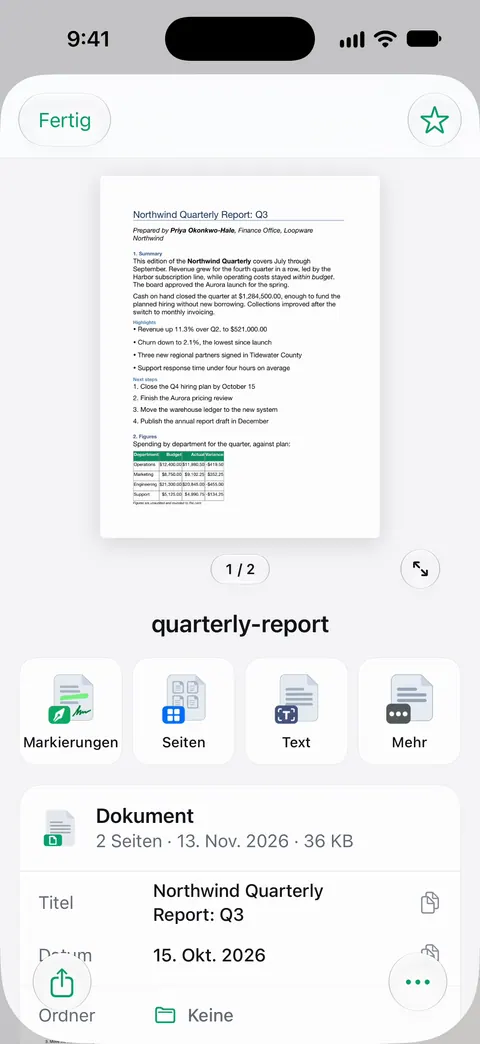
Sobald das PDF in der App ist, arbeiten die PDF-Werkzeuge damit. Die PDF-Werkzeuge fügen zusammen, teilen auf, komprimieren, schützen mit Passwort, fügen Seitenzahlen und Wasserzeichen hinzu und extrahieren Text.
Die Grenzen:
- Gratis kannst du die PDF-Werkzeuge und den Export nach Word, Excel und CSV 3-mal pro Woche nutzen, aus einem gemeinsamen Kontingent. Pro entfernt alle Limits.
- In der Gratisversion tragen Seiten, die du teilst, druckst oder exportierst, unten rechts einen kleinen Hinweis „Gescannt mit Scanner One“. Pro entfernt ihn.
- Hängt ein Dokument von Schriften oder Word-Funktionen ab, vergleiche das PDF vor dem Senden mit dem Original, egal welche App es erzeugt hat.
Die Seite zu den PDF-Werkzeugen zeigt, was du sonst noch mit der Datei tun kannst.
Fragen und Antworten
Kann ich auf dem iPhone Word in PDF umwandeln, ohne Microsoft Word?
Ja. Apples App Pages öffnet .doc- und .docx-Dateien und exportiert sie als PDF. An der ursprünglichen Word-Datei ändert sich nichts: Das PDF ist eine neue Kopie.
Warum sieht mein PDF anders aus als die Word-Datei?
Meist liegt es an einer Schrift. Nutzt die Word-Datei eine Schrift, die dein iPhone nicht hat, warnt dich Pages und ersetzt sie, wodurch Zeilen- und Seitenumbrüche wandern können. Löse die Schriftwarnung auf oder prüfe das PDF Seite für Seite, bevor du es sendest.
Erscheinen Kommentare und nachverfolgte Änderungen im PDF?
In Pages gelangen Kommentare und intelligente Anmerkungen nur ins PDF, wenn du diese Option beim Exportieren einschaltest. Lass sie aus, wenn du eine saubere Kopie willst.
Gilt ein Passwort auf dem Dokument auch für das PDF?
In Pages ja: Apple sagt, ein Passwort auf dem Original gilt auch für Kopien, die als PDF und Word exportiert werden. Wie du ein PDF ohne Passwort schützt, steht im Ratgeber zum Passwortschutz für PDFs.
Quellen
Was diese Seite über Scanner One sagt, wurde am in der App geprüft.
- Dokument in Pages auf dem iPhone öffnen — Pages öffnet .doc- und .docx-Dateien und kann sie als PDF sichern; Lesedarstellung und Warnungen zu fehlenden Schriften; Anleitungsseite ohne Datum, gelesen am 13.11.2026
- Als Word-, PDF-Datei oder in ein anderes Dateiformat in Pages auf dem iPhone konvertieren — Mehr, Exportieren, PDF; Kommentare und intelligente Anmerkungen; ein Passwort gilt auch für das PDF; Anleitungsseite ohne Datum, gelesen am 13.11.2026
- Pages-, Numbers- oder Keynote-Dateien in Microsoft Word-, Excel-, PowerPoint- und PDF-Dateien sowie in weitere Formate umwandeln (Artikel 105050) — die Teilen-Taste, dann „Exportieren und senden“, dann „In Dateien sichern“; eine ausgegraute Datei hat kein Format, das die App öffnen kann; veröffentlicht am 28. Januar 2026
- Microsoft Support, Save or convert to PDF or XPS in Office Desktop apps — unter iOS auf „Datei“, dann „Exportieren“, dann „PDF“ tippen; Seite ohne Datum, gelesen am 13.11.2026
- Dateien und Ordner in der App „Dateien“ auf dem iPhone suchen und anzeigen — den Finger auf eine Datei legen, dann „Öffnen mit“; Anleitungsseite ohne Datum für iOS 26 und 27, gelesen am 13.11.2026
- Notizen auf dem iPhone exportieren oder drucken — eine Notiz über „Markierung“ als PDF exportieren; Anleitungsseite ohne Datum für iOS 26 und 27, gelesen am 13.11.2026
- Scanner One im App Store — das eigene Angebot der App
Scanner One laden
Scanner One ist kostenlos, mit großzügigen Limits: Scannen, saubere PDFs und die Textsuche sind nie begrenzt.

Scanner OneScannen, signieren & KI fragen
Scanner One ist kostenlos, mit großzügigen Limits: Scannen, saubere PDFs und die Textsuche sind nie begrenzt.