
Guía
Convierte un PDF a Word en el iPhone
El iPhone no tiene un convertidor integrado de PDF a Word. Para un documento corto, selecciona el texto en Vista Previa, cópialo, pégalo en Pages y exporta el documento de Pages como Word. Así se conservan las palabras pero no el diseño, y solo funciona cuando el PDF tiene texto de verdad. Cuando necesitas también los títulos, las listas y las tablas, usa una app que convierta el archivo. Scanner One exporta a Word, conservando títulos, listas y tablas, y a Excel y CSV.

Lo que el iPhone puede y no puede hacer por sí solo
Las apps de Apple leen, marcan y exportan PDF, pero ninguna convierte un PDF en un documento de Word. Vista Previa, la app de PDF del iPhone desde iOS 26, exporta un PDF o una imagen como HEIC, JPEG, PDF, PNG o TIFF. Word no está en esa lista. Pages, en cambio, exporta sus propios documentos como Word (.docx).
Así que la vía integrada es pasar tú mismo el texto: copiarlo del PDF, pegarlo en Pages y exportar desde Pages. Para una carta, una página de notas o unos párrafos que necesitas reutilizar, es rápido y gratis. Para un informe largo, un formulario o cualquier cosa con tablas, prepárate para dedicar tiempo a arreglar el diseño.
Copia el texto de Vista Previa a Pages
- Abre la app Vista Previa y abre el PDF.
- Mantén presionada la primera palabra que quieres y arrastra los puntos de agarre hasta el final del texto.
- Toca Copiar.
- Abre la app Pages y crea un documento nuevo.
- Toca dentro del documento y pega.
- Arregla lo que llegó mal: define los títulos, rehaz las listas y une las líneas que se cortaron a mitad de una oración.
- Toca el botón Más, toca Exportar y luego toca Word. En las versiones actuales, Apple describe el mismo paso como el botón Compartir, luego Exportar y enviar y luego Word.
- Elige dónde guardar o a quién enviar la copia, como Guardar en Archivos, Mail o Mensajes.
Para un PDF largo, copia y pega una página o una sección a la vez. Así es más fácil notar lo que falta.
Si el PDF es un escaneo
Un PDF escaneado es una foto de cada página. No hay texto que seleccionar, así que el paso 2 de arriba no hace nada. Hay tres maneras de resolverlo.
- Vista Previa en iOS 27: abre el escaneo, toca el botón de menú de acciones junto al nombre del archivo, toca Exportar, elige PDF y activa Incrustar texto. La página de Apple dice que esto ejecuta OCR en las imágenes y hace que el PDF permita búsquedas. Abre la copia nueva y podrás seleccionar su texto. La guía para hacer que un PDF escaneado permita búsquedas lo explica con más detalle.
- Texto en vivo con la Cámara: si todavía tienes el papel, abre Cámara, apúntala a la página, toca el botón de texto en vivo cuando aparezca el marco amarillo, mantén presionado el texto y toca Seleccionar todo y Copiar.
- Texto en vivo en una imagen: abre en Vista Previa una foto de la página, selecciona el texto y toca Copiar.
Apple indica que Texto en vivo no está disponible en todas las regiones ni idiomas. La letra manuscrita y la impresión tenue son donde el reconocimiento de texto tiene más problemas, así que lee el resultado completo.
Qué se pierde al copiar y pegar
Copiar pasa las palabras. Casi todo lo demás se queda atrás:
- Los títulos llegan como texto normal del tamaño del cuerpo.
- Las tablas se vuelven líneas de texto, a menudo con las columnas pegadas.
- Las columnas de una página pueden pegarse cruzadas en lugar de una después de la otra.
- Los saltos de línea del PDF aparecen a mitad de las oraciones, y las palabras partidas con guion al final de una línea siguen partidas.
- Las imágenes, los logotipos y las firmas no se copian con el texto.
- Los encabezados, los pies de página y los números de página vienen en cada página y hay que borrarlos.
Si lo que necesitas es una tabla, la guía para convertir un PDF en una hoja de Excel es la mejor vía.
Revisa el archivo de Word antes de enviarlo
Un documento convertido puede verse bien y estar mal. Antes de enviarlo:
- Abre el archivo .docx exportado y recórrelo una vez.
- Compara cada número, fecha y nombre con el PDF original. Los dígitos son donde se esconden los errores de reconocimiento.
- Comprueba que no se haya perdido nada al final de una página ni en una barra lateral.
- Conserva el PDF original. Es la versión que cuenta si alguien pregunta.
Cuando no necesitas Word
La gente suele convertir a Word para cambiar una sola cosa. Quizá haya un camino más corto:
- Para escribir en los espacios de un formulario, mira cómo llenar un formulario PDF en el iPhone.
- Para agregar una nota, una fecha o una línea de texto encima de la página, mira cómo agregar texto a un PDF.
- Para cambiar palabras que ya están en un escaneo, mira cómo editar el texto de un documento escaneado.
Dónde ayuda Scanner One y dónde no
Si solo necesitas un párrafo o dos, cópialos con Vista Previa o con Texto en vivo. Es gratis y basta.
Scanner One ayuda cuando quieres la estructura además de las palabras. Scanner One exporta a Word, conservando títulos, listas y tablas, y a Excel y CSV. También funciona con escaneos: El reconocimiento de texto funciona en cada página para todos, con la versión gratis o con Pro. El reconocimiento de texto funciona en el dispositivo, en 29 idiomas.
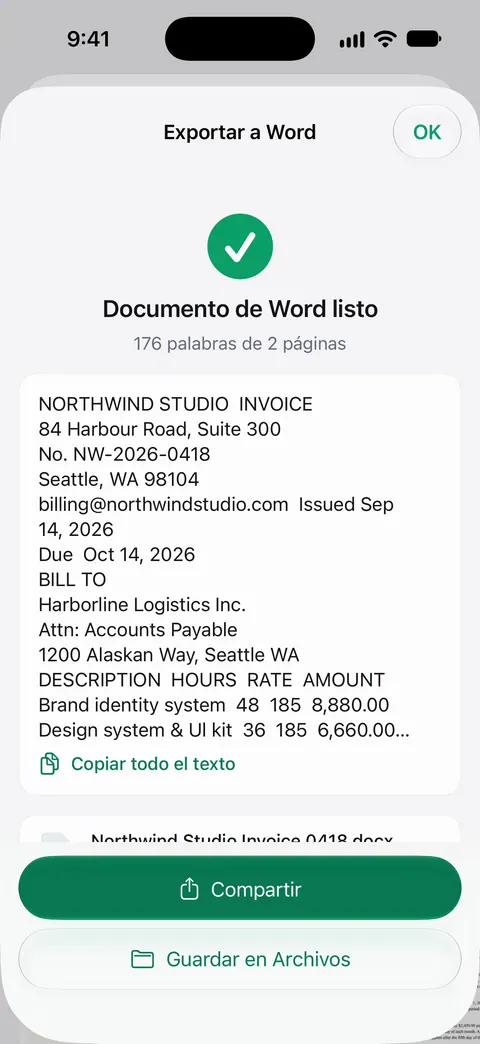
Lo que conviene saber antes de depender de ella:
- Las cuentas gratis pueden usar las herramientas PDF y las exportaciones a Word, Excel y CSV 3 veces por semana, con un mismo cupo compartido. Pro quita todos los límites.
- Con una cuenta gratis, las páginas que compartes, imprimes o exportas llevan una pequeña etiqueta “Escaneado con Scanner One” abajo a la derecha. Pro la quita.
- Toda conversión de PDF a Word reconstruye la página con lo que logra leer. Compara el resultado con el original, sobre todo los números de las tablas, antes de enviarlo.
La página de Word, Excel y CSV muestra las opciones de exportación.
Preguntas y respuestas
¿Puedo convertir un PDF a Word en el iPhone gratis?
Sí, a mano: copia el texto del PDF en Vista Previa, pégalo en Pages y expórtalo como Word. No cuesta nada, pero pierde casi todo el diseño. La exportación a Word de Scanner One es gratis dentro de un cupo. Las cuentas gratis pueden usar las herramientas PDF y las exportaciones a Word, Excel y CSV 3 veces por semana, con un mismo cupo compartido.
¿Por qué no puedo seleccionar nada de texto en mi PDF?
Probablemente el PDF es un escaneo, que es la foto de una página sin texto dentro. Aplícale primero el reconocimiento de texto (la opción Incrustar texto de Vista Previa en iOS 27 lo hace), o usa Texto en vivo con el papel, y luego copia.
¿El archivo de Word se verá exactamente como el PDF?
Casi nunca. Un PDF guarda dónde está cada palabra en la página, no los párrafos y estilos que usa un archivo de Word, así que toda conversión reconstruye el documento. Revisa los títulos, las tablas y los números con el original antes de enviarlo.
¿Cómo vuelvo a convertir el archivo de Word en PDF cuando termine?
Ábrelo en Pages y expórtalo como PDF, o en la app Microsoft Word toca Archivo, luego Exportar y luego PDF. La guía para convertir Word a PDF en el iPhone tiene los pasos de ambas formas.
Fuentes
Lo que esta página dice sobre Scanner One se comprobó en la app el .
- Guía del usuario del iPhone de Apple, Anotar un PDF o una imagen en Vista Previa en el iPhone — seleccionar y copiar texto de un PDF con Vista Previa; página de la guía sin fecha para iOS 26 y 27, leída el 2026-11-13
- Guía del usuario del iPhone de Apple, Exportar o comprimir PDF e imágenes en Vista Previa en el iPhone — formatos de exportación de Vista Previa (HEIC, JPEG, PDF, PNG, TIFF, sin Word) y, en iOS 27, la opción Incrustar texto que ejecuta OCR; página de la guía sin fecha para iOS 26 y 27, leída el 2026-11-13
- Guía del usuario de Pages para iPhone, Convertir a Word, PDF o a otro formato de archivo en Pages en el iPhone — exportar un documento de Pages como Word (.docx); página de la guía sin fecha, leída el 2026-11-13
- Soporte técnico de Apple, Convertir archivos de Pages, Numbers o Keynote en Microsoft Word, Excel, PowerPoint, PDF y mucho más (artículo 105050) — el botón Compartir, luego Exportar y enviar, luego Word; publicada el 5 de febrero de 2026
- Guía del usuario del iPhone de Apple, Usar texto en vivo con la cámara del iPhone — copiar texto del papel con la Cámara; Texto en vivo no está disponible en todas las regiones ni idiomas; página de la guía sin fecha para iOS 26 y 27, leída el 2026-11-13
- Scanner One en el App Store — la ficha de la propia app: exportación a Word, Excel y CSV
Descarga Scanner One
Scanner One es gratis y con límites generosos: escanear, los PDF limpios y la búsqueda de texto nunca se detienen.

Scanner OneEscanea, firma y pregunta
Scanner One es gratis y con límites generosos: escanear, los PDF limpios y la búsqueda de texto nunca se detienen.