
Guía
Escanea un documento en papel a Word con el iPhone
En Notas, abre una nota, toca el botón Archivo adjunto, toca Escanear texto, apunta la cámara a la página, selecciona el texto y toca Insertar. Luego toca el botón Compartir, toca Abrir en Pages y, en Pages, toca Más, Exportar, Word. Obtienes un .docx editable con las palabras, pero sin el formato de la página. Para una página larga con títulos, listas o tablas, una app de escaneo que exporte a Word conserva más de la estructura.

Esta página es para un papel que tienes delante y que debe convertirse en un archivo de Word que puedas editar: una carta vieja que hay que actualizar, un formulario impreso que hay que reescribir, un folleto que quieres adaptar. Si ya tienes un PDF, la guía para convertir un PDF a Word te conviene más.
Qué puede hacer el iPhone por sí solo
El iPhone no tiene un botón de “escanear a Word”. Sí tiene las dos piezas que necesitas: el reconocimiento de texto que lee las palabras impresas desde la cámara (Texto en vivo y Escanear texto de Notas) y Pages, el procesador de texto gratuito de Apple, que exporta archivos .docx. Juntas, convierten una página en un archivo de Word editable en pocos minutos.
Lo que obtienes son las palabras. Los títulos, las columnas, las listas con viñetas, las tablas y las fuentes no se reconstruyen; los vuelves a poner a mano. Para unos pocos párrafos está bien. Para un informe de cinco páginas con tablas es mucho reescribir.
Escanea el texto a Notas y luego expórtalo a Word
1. Escanea el texto a una nota
- Abre Notas y empieza una nota nueva.
- Toca el botón Archivo adjunto y luego Escanear texto.
- Sostén el iPhone de modo que el texto quede dentro del visor de la cámara. Ayudan la buena luz y una página plana.
- Arrastra, o usa los puntos de selección, para seleccionar el texto que quieres y toca Insertar.
- Repite con la siguiente parte de la página o con la página siguiente.
Escanear texto funciona solo en los idiomas compatibles. La otra opción de Notas, Escanear documentos, guarda una imagen de la página como PDF, que Pages muestra como imagen, no como texto que puedas editar. Para este trabajo usa Escanear texto.
2. Abre la nota en Pages
- Comprueba que Pages esté instalado y actualizado.
- En la nota, toca el botón Compartir y luego Abrir en Pages.
3. Expórtala como Word
- En Pages, toca el botón Más de la barra de herramientas.
- Toca Exportar y luego Word.
- Elige cómo enviar o guardar el archivo .docx.
La copia de Word es independiente: los cambios que le hagas no afectan a la nota ni al documento de Pages.
Otra forma: copiar desde la cámara con Texto en vivo
Para un solo párrafo puedes saltarte Notas.
- Abre la Cámara y apúntala al texto.
- Cuando aparezca un marco amarillo alrededor del texto, toca el botón de Texto en vivo.
- Toca Seleccionar todo, o mantén presionado y arrastra los puntos de selección, y toca Copiar.
- Pega en un documento de Pages (o en Word, si tienes la app de Word) y guarda.
Texto en vivo no está disponible en todas las regiones ni idiomas. Si no ves el botón, puede estar desactivado: en Configuración > Cámara, revisa Mostrar texto detectado.
La vía de Microsoft
Si usas las apps de Microsoft, la app Microsoft Copilot para iOS tiene una acción llamada Image to Text: toma una foto o elige una de tu fototeca, recorta hasta el texto, toca Done y luego copia el texto o compártelo con otra app, como Word. Igual que la vía de Apple, te da las palabras para pegarlas; el formato queda a tu cargo.
Limpia el texto antes de enviarlo
El reconocimiento de texto comete errores pequeños y previsibles. Recorre el documento una vez con esto en mente:
- Saltos de línea. Cada línea impresa puede llegar como un párrafo aparte. Únelas.
- Caracteres parecidos. 0 y O, 1 y l, rn y m. Los números son lo más importante: importes, fechas, números de cuenta.
- Palabras con guion partidas al final de una línea.
- Encabezados y números de página de cada hoja, mezclados con el cuerpo.
- Tablas: llegan como palabras sueltas en una fila. Reconstrúyelas con la herramienta de tablas de Pages o conserva la tabla como escaneo.
Para saber por qué ocurre y cómo reducirlo, consulta por qué el reconocimiento de texto se equivoca con las palabras. Las páginas escritas a mano tienen su propia guía: convertir letra a mano en texto.
Escanear a Word o escanear a PDF
Pregúntate qué hará la otra persona con el archivo. Si necesita editarlo, envía Word. Si necesita leerlo, firmarlo o archivarlo, envía un PDF: se ve igual en todos los dispositivos y nadie puede mover tu formato por accidente. La mayoría de los formularios oficiales piden un PDF. Consulta cómo escanear a PDF con el iPhone para esa vía.
Dónde ayuda Scanner One y dónde no
Para un párrafo o una carta corta, Notas y Pages hacen el trabajo gratis. Úsalos.
Scanner One ayuda cuando la página tiene una estructura que no quieres reconstruir. Escaneas el papel una vez; la app lo endereza, lee el texto y luego lo exporta. Scanner One exporta a Word, conservando títulos, listas y tablas, y a Excel y CSV. El reconocimiento de texto funciona en el dispositivo, en 29 idiomas.
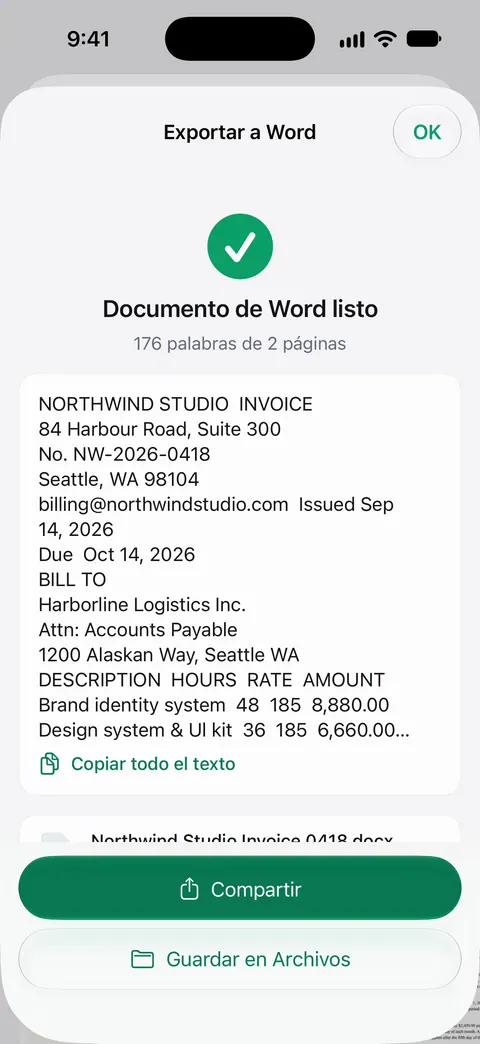
El mismo escaneo queda en tu biblioteca como PDF con texto buscable, así que conservas el aspecto original además de la copia editable.
Los límites:
- Las cuentas gratis pueden usar las herramientas PDF y las exportaciones a Word, Excel y CSV 3 veces por semana, con un mismo cupo compartido.
- Con una cuenta gratis, las páginas que compartes, imprimes o exportas llevan una pequeña etiqueta “Escaneado con Scanner One” abajo a la derecha. Pro la quita.
- Ningún convertidor acierta todas las palabras en una página arrugada, con impresión tenue o con letra a mano. Lee el archivo de Word antes de enviarlo, sea cual sea la app que lo hizo.
Para saber con más detalle cómo funciona la exportación, consulta la exportación a Word, Excel y CSV.
Preguntas y respuestas
¿Puedo escanear un documento a Word con el iPhone gratis?
Sí. Escanear texto de Notas pone las palabras en una nota, y Pages (gratis de Apple) exporta la nota como archivo de Word. Conservas el texto, pero pierdes casi todo el formato de la página.
¿Por qué el archivo de Word está lleno de saltos de línea?
El reconocimiento de texto lee la página línea por línea, así que cada línea impresa puede llegar como un párrafo aparte. En Pages o en Word, une las líneas de cada párrafo antes de enviarlo, o usa un convertidor que reconstruya los párrafos.
¿Puedo escanear letra a mano a Word?
La letra de molde clara suele funcionar con Escanear texto o Texto en vivo; la letra ligada mucho menos. Revisa cada línea y consulta la guía para convertir letra a mano en texto.
Ya escaneé la página como PDF. ¿Y ahora?
Entonces lo que haces es convertir un PDF, no escanear. La guía para convertir un PDF a Word en el iPhone lo explica, incluidos los escaneos sin capa de texto.
Fuentes
Lo que esta página dice sobre Scanner One se comprobó en la app el .
- Escanear texto y documentos en Notas con la cámara del iPhone — botón Archivo adjunto, Escanear texto, seleccionar e Insertar; Escanear documentos guarda un PDF; página de la guía sin fecha, leída el 13 de noviembre de 2026
- Exportar o imprimir notas en el iPhone — botón Compartir, Abrir en Pages; los documentos escaneados y los PDF aparecen como imágenes en miniatura en Pages; página de la guía sin fecha, leída el 13 de noviembre de 2026
- Convertir a Word, PDF o a otro formato de archivo en Pages en el iPhone — botón Más, Exportar, Word (.docx); página de la guía sin fecha, leída el 13 de noviembre de 2026
- Usar texto en vivo con la cámara del iPhone — botón de Texto en vivo, Copiar y Seleccionar todo en la Cámara; Texto en vivo no está en todas las regiones ni idiomas; página de la guía sin fecha, leída el 13 de noviembre de 2026
- Microsoft Support, Actions in the Microsoft Copilot app for iOS — Image to Text: tomar o elegir una imagen, recortar y luego copiar o compartir el texto; página sin fecha, leída el 13 de noviembre de 2026
- Scanner One en el App Store — la ficha de la propia app
Descarga Scanner One
Scanner One es gratis y con límites generosos: escanear, los PDF limpios y la búsqueda de texto nunca se detienen.

Scanner OneEscanea, firma y pregunta
Scanner One es gratis y con límites generosos: escanear, los PDF limpios y la búsqueda de texto nunca se detienen.