
Función
Exportar a Word, Excel y CSV
Scanner One exporta a Word, conservando títulos, listas y tablas, y a Excel y CSV. Abre el documento, toca Compartir y elige Word, Excel o CSV en Compartir y exportar. Las cuentas gratis pueden usar las herramientas PDF y las exportaciones a Word, Excel y CSV 3 veces por semana, con un mismo cupo compartido. Pro quita todos los límites. Revisa los números y las tablas contra el original antes de confiar en el archivo, sobre todo si viene de una página borrosa o escrita a mano.

Qué hace
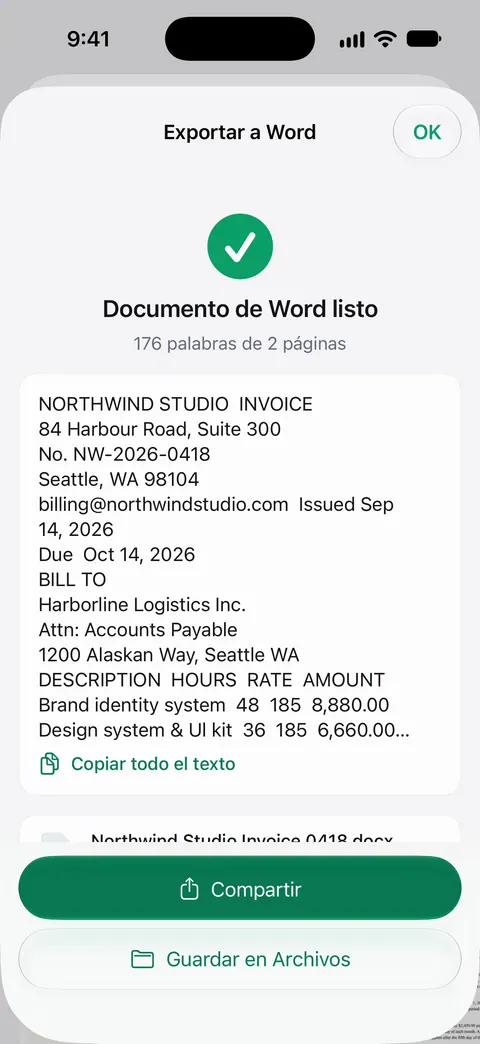
Scanner One exporta a Word, conservando títulos, listas y tablas, y a Excel y CSV. Eso cubre los tres trabajos que la gente necesita con más frecuencia:
- Word, para editar una carta, el borrador de un contrato o un formulario que solo tienes en papel.
- Excel, para trabajar con los números de un estado de cuenta, una factura o una lista de precios.
- CSV, para llevar filas a una hoja de cálculo, a una app de contabilidad o a una base de datos que importe CSV.
Tus escaneos también son PDF: Apunta la cámara a cualquier hoja de papel. Scanner One encuentra los bordes, endereza la página, la limpia y guarda un PDF de verdad. Así, la misma exportación sirve para una página que escaneaste esta mañana y para un PDF que llegó por correo.
Cómo exportar a Word, Excel o CSV
- Abre el documento.
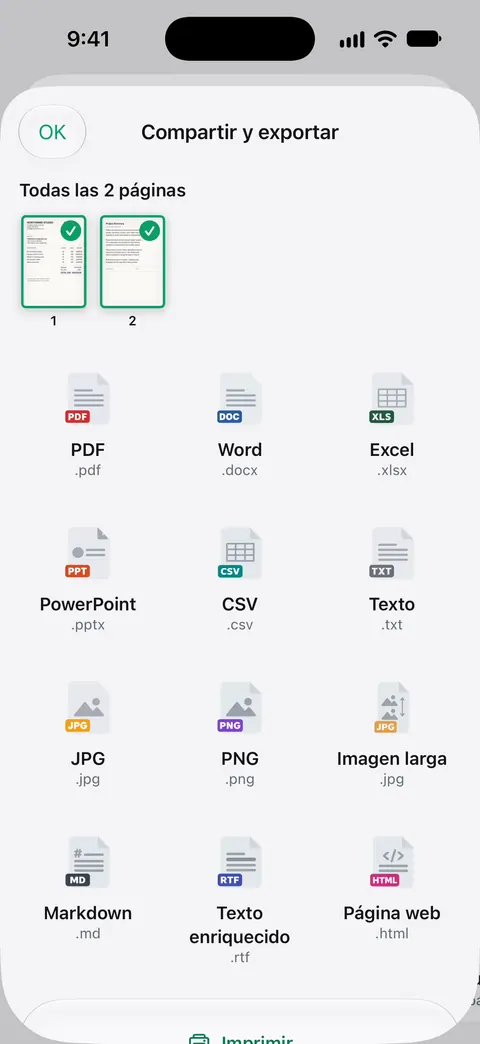
- Toca Compartir. Se abre Compartir y exportar con los formatos como mosaicos.
- Elige Word, Excel o CSV.
- Exporta. Cuando el archivo esté listo, compártelo o guárdalo en Archivos.
- Ábrelo en Word, Excel, Numbers o tu app de hojas de cálculo, y compáralo con el original.
También puedes empezar desde la tarjeta Herramientas en Inicio: PDF a Word y PDF a Excel están ahí, y el documento lo eliges después.
Qué se conserva y qué revisar
Los títulos, las listas y las tablas pasan a Word. Qué mirar al abrir el archivo:
- Los números. Un 1 leído como 7, o un punto decimal que falta, importa en una hoja. Comprueba que los totales cuadren.
- Las tablas con celdas combinadas o sin líneas entre columnas son las más difíciles de reconstruir. Comprueba que cada valor esté en la columna correcta.
- La escritura a mano es mucho más difícil de leer que la impresa. Espera tener que volver a escribir las partes manuscritas.
- Los sellos, los logotipos y las firmas no son palabras, así que no esperes obtenerlos como texto editable.
La calidad de la exportación empieza con el escaneo. Una página nítida, plana y bien iluminada da el archivo más limpio. Mira escaneo para ver consejos.
Trabajos comunes
- Editar una carta que solo tienes en papel: exporta a Word, edita y vuelve a guardarla como PDF. Nuestra guía para convertir un PDF a Word en el iPhone explica los detalles, y editar texto en un documento escaneado trata los cambios pequeños sin salir del PDF.
- Pasar un estado de cuenta bancario a una hoja de cálculo: exporta a Excel y revisa la columna del saldo. Consulta cómo convertir un PDF o un escaneo en una hoja de Excel.
- Recibos para un reporte de gastos: consulta un reporte de gastos para mañana y escanear recibos para los impuestos.
Otros formatos
Compartir y exportar guarda un documento como PDF, Word, Excel, PowerPoint, JPG, PNG, imagen larga, texto simple, Markdown, texto enriquecido, página web o CSV. Compartir y exportar también puede imprimir un documento o enviártelo por correo. El camino inverso, de un archivo de Word a un PDF, es una herramienta aparte: La herramienta A PDF convierte archivos y fotos en PDF. Consulta de Word a PDF en el iPhone.
Dónde ayuda Scanner One y dónde no
Si solo necesitas unas frases de una página, no hace falta un archivo de Word: el texto en vivo de la cámara del iPhone te permite seleccionar el texto del encuadre y copiarlo, como describe la página de Apple. Nuestra guía para copiar texto de una foto explica cómo.
Scanner One ayuda cuando el papel es un escaneo y quieres recuperar su estructura: títulos, listas y tablas en Word, filas en Excel o CSV. Las cuentas gratis pueden usar las herramientas PDF y las exportaciones a Word, Excel y CSV 3 veces por semana, con un mismo cupo compartido. Las herramientas PDF comparten ese cupo; consulta herramientas PDF. Pro quita todos los límites. Con una cuenta gratis, las páginas que compartes, imprimes o exportas llevan una pequeña etiqueta “Escaneado con Scanner One” abajo a la derecha. Pro la quita.
Preguntas y respuestas
¿Puedo convertir un documento escaneado a Word en el iPhone?
Sí. Scanner One exporta a Word, conservando títulos, listas y tablas, y a Excel y CSV. Abre el escaneo, toca Compartir, elige Word y exporta.
¿Cuántas exportaciones son gratis?
Las cuentas gratis pueden usar las herramientas PDF y las exportaciones a Word, Excel y CSV 3 veces por semana, con un mismo cupo compartido. Pro quita todos los límites.
¿Las tablas saldrán bien en Excel?
Las tablas impresas y claras se convierten mejor. Revisa siempre los totales y algunas filas contra el original, porque un dígito mal leído en un escaneo se convierte en un número equivocado en la hoja.
¿A qué otros formatos puedo exportar?
Compartir y exportar guarda un documento como PDF, Word, Excel, PowerPoint, JPG, PNG, imagen larga, texto simple, Markdown, texto enriquecido, página web o CSV.
Fuentes
Lo que esta página dice sobre Scanner One se comprobó en la app el .
- Soporte técnico de Apple, Usar texto en vivo con la cámara del iPhone — copiar texto del encuadre de la cámara con Texto en vivo; consultado el 2026-11-13
- Scanner One on the App Store — la propia ficha de la app: exportar a Word (títulos, listas y tablas), Excel y CSV
Descarga Scanner One
Scanner One es gratis y con límites generosos: escanear, los PDF limpios y la búsqueda de texto nunca se detienen.

Scanner OneEscanea, firma y pregunta
Scanner One es gratis y con límites generosos: escanear, los PDF limpios y la búsqueda de texto nunca se detienen.