
Guía
Quita las sombras de los documentos escaneados
La mayoría de las sombras las haces tú: una luz encima o detrás de ti, y tu cabeza y el teléfono la tapan. Muévete para que la luz llegue de lado o de frente, o usa una ventana luminosa, y aplana los dobleces para que no hagan sus propias líneas. En papel que no es brillante, el flash puede emparejar la luz. En escaneos que ya tienes, un filtro de blanco y negro suele volver blanca una sombra ligera. Una sombra obscura sobre el texto no se puede quitar del todo: escanea otra vez.

De dónde vienen las sombras de los escaneos
Un escáner de documentos en el teléfono puede enderezar una página y recortarla, pero trabaja con la luz que le dan. La mayoría de las sombras tienen una de estas causas:
- Tu propia sombra. Una lámpara de techo encima o detrás de ti, y tu cabeza, tu brazo y el teléfono la tapan. Eso da la clásica esquina obscura o media página gris.
- Una sola luz fuerte de lado. Una lámpara de escritorio ilumina un borde de la página y deja el otro en sombra, así que el escaneo pasa de blanco a gris.
- Dobleces y curvas. Una arruga hace una línea obscura delgada; un borde enrollado hace una franja suave.
- Algo sobre la página. Un pisapapeles, un dedo, el borde de un libro.
Ilumina la página para que no haya sombra que arreglar
Cinco minutos de preparación valen más que cualquier filtro.
- Pon la luz frente a ti o a un lado, no detrás. Si la luz del cuarto está sobre tu hombro, voltéate o mueve la página.
- Usa luz del día. Una mesa junto a una ventana en un día luminoso da luz suave y pareja. Evita el sol directo, que hace sombras duras y reflejos.
- Dos luces son mejores que una. Si una lámpara de escritorio ilumina un lado, agrega una segunda luz del otro lado o enciende también la luz del cuarto.
- Sostén el teléfono un poco más alto para que tu mano no quede entre la luz y la página, y deja que el escáner recorte. No hagas zoom para compensar: el zoom le cuesta nitidez.
- Aplana el papel. Alisa los dobleces o deja la página bajo un libro pesado unos minutos. Sujeta los bordes enrollados por los márgenes.
- Usa un fondo obscuro y liso. No afecta las sombras, pero ayuda al escáner a encontrar los bordes para recortar con limpieza.
Hay más sobre cómo preparar la luz, incluido el fondo, en la mejor luz para escanear documentos.
Cuándo usar el flash
Los escáneres de Notas y Archivos te dejan configurar el Flash antes de capturar. La guía del iPad de Apple da el consejo sin rodeos: en los modelos compatibles, activa el flash para eliminar sombras. Funciona bien con papel mate normal, porque el flash sale de la propia cámara e ilumina la página de frente.
Apágalo con cualquier cosa brillante: papel fotográfico, revistas, tarjetas plastificadas, recibos con un recubrimiento brillante. Ahí el flash regresa como una mancha blanca que borra el texto que tiene debajo.
Arregla las sombras que ya tienes
Si el papel ya no está o te enviaron el escaneo, los filtros son la herramienta principal.
- Abre el escaneo. En Vista Previa, toca la miniatura de la página para ajustar su color. En Notas, toca la miniatura de la página en el escaneo, toca el botón Más y elige Filtros.
- Prueba primero un filtro de blanco y negro. Vuelve blanco el gris claro y deja obscuro el texto obscuro, así que una sombra ligera suele desaparecer.
- Si el texto de la zona sombreada queda a trozos o desaparece, vuelve a la escala de grises. El blanco y negro trata igual la sombra obscura y el texto.
- Recorta una franja obscura del borde si no hay texto en ella.
Lo que los filtros no pueden hacer: cuando una sombra es tan obscura como el texto, ningún filtro puede separarlos. Escanea la página de nuevo si puedes.
Una preparación rápida para un escritorio de noche
La mayoría de la gente escanea en un escritorio por la noche, bajo una sola lámpara. Una preparación que funciona ahí:
- Pon la página sobre una superficie obscura, como un individual, una carpeta obscura o la funda de una laptop.
- Inclina la lámpara para que ilumine la página de lado, más o menos a la altura de tu hombro, no desde atrás.
- Enciende también la luz del cuarto, para rellenar el otro lado.
- Colócate de modo que tu cuerpo quede del lado opuesto a la lámpara.
- Sostén el teléfono recto sobre la página y captura. Si un lado sigue gris, aleja un poco la lámpara: una luz más lejana se reparte más pareja sobre la página.
Sombras que no son sombras
- Las manchas y los círculos de café no son iluminación, así que los filtros solo los aclaran o los obscurecen. Mira cómo quitar escritura a mano o marcas de un escaneo.
- Lo que se transparenta del reverso de un papel delgado parece un fantasma gris del otro lado. Pon una hoja de papel negro detrás de la página y escanea otra vez.
- Los bordes borrosos que parecen sombreados pueden ser de enfoque, no de luz: mira por qué un escaneo sale borroso.
Dónde ayuda Scanner One y dónde no
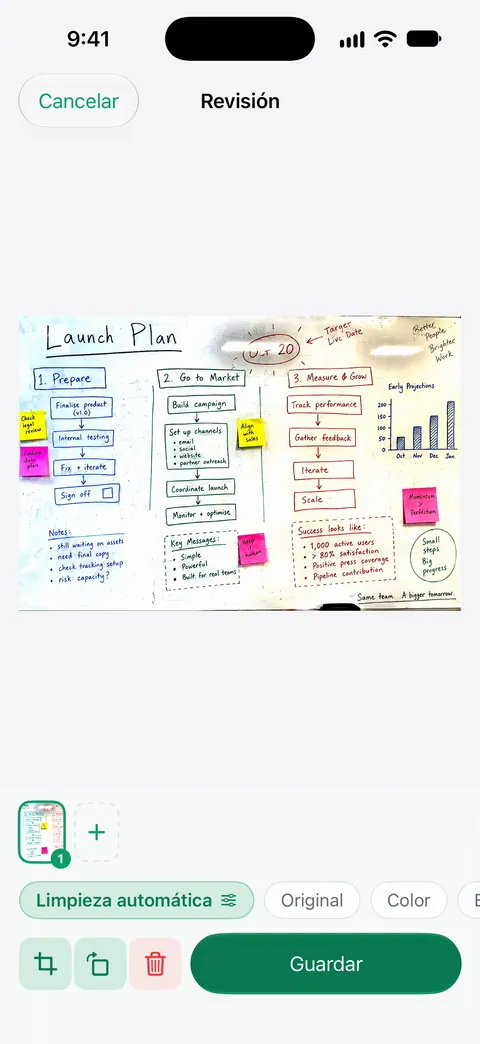
Los escaneos incluyen los filtros Limpieza automática, Color, Escala de grises y Recibo. Limpieza automática es el primero que conviene probar en una página con sombras. En el pizarrón de la captura de abajo, quitó el reflejo y obscureció el marcador, sin elegir ningún filtro a mano.
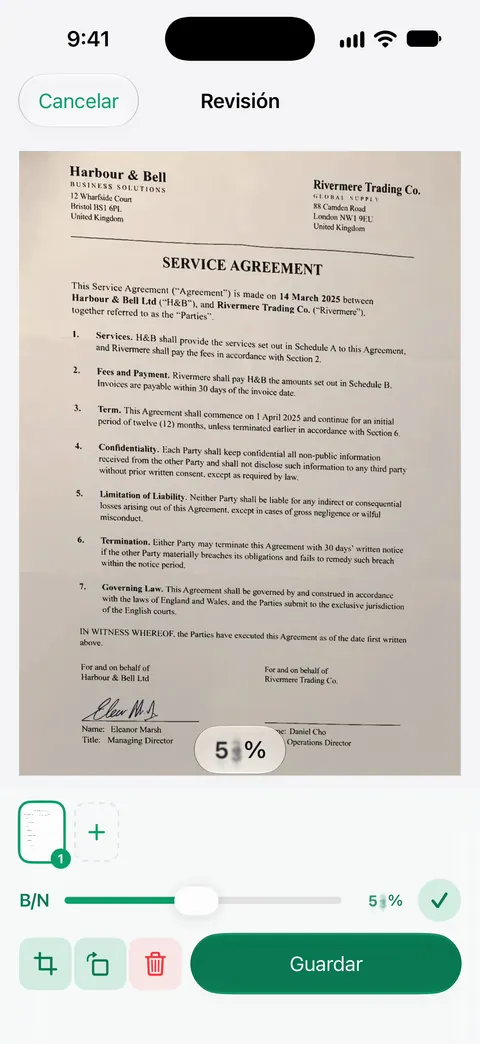
Cuando Limpieza automática no queda del todo bien, el filtro B/N tiene un regulador de intensidad, así que tú decides qué tanto empuja el gris hacia el blanco.
Para las marcas que no son sombras, como un círculo de café, está Limpiar, el borrador inteligente: Las cuentas gratis pueden usar Limpiar, el borrador inteligente, en 3 documentos al mes.
Lo que no hace: ningún filtro puede recuperar texto escondido bajo una sombra tan obscura como la impresión, ni puede arreglar un doblez que cruza una línea de texto. La buena luz sigue siendo lo más importante. Escanear y los filtros en sí no tienen límites: Scanner One es gratis y con límites generosos: escanear, los PDF limpios y la búsqueda de texto nunca se detienen.
Cuando lo integrado basta: si tus sombras son ligeras, Notas con un filtro de blanco y negro las resuelve. Si la mayoría de tus escaneos se hacen en un escritorio de noche bajo una sola lámpara, la limpieza automática ahorra muchas repeticiones. Mira Limpieza automática y los filtros y cómo hacer un escaneo en blanco y negro.
Preguntas y respuestas
¿Por qué mis escaneos con el teléfono tienen una sombra en una esquina?
Casi siempre es tu propia sombra: la luz está encima o detrás de ti, y tu cabeza, tu mano o el teléfono tapan una parte. Muévete para que la luz llegue de lado o de frente.
¿Debo usar el flash para escanear documentos?
En papel mate, el flash puede rellenar las sombras; la guía del iPad de Apple incluso lo sugiere. En papel brillante o en una tarjeta plastificada deja una mancha blanca de reflejo, así que apágalo.
¿Puedo quitar una sombra después de escanear?
Una sombra ligera suele desaparecer con un filtro de blanco y negro, que vuelve blanco el gris claro. Una sombra obscura sobre el texto no se puede quitar del todo sin perder el texto, así que escanear de nuevo es más rápido.
¿Por qué hay una línea obscura que cruza mi escaneo?
Un doblez o una arruga hace su propia sombra pequeña. Aplana la página bajo un libro pesado unos minutos, o presiónala por los bordes mientras escaneas.
Fuentes
Lo que esta página dice sobre Scanner One se comprobó en la app el .
- Guía del usuario del iPhone (iOS 27), Escanear texto y documentos en Notas con la cámara del iPhone — Flash y Filtros antes de capturar, y cómo ajustar una página capturada; leída el 2026-11-13
- Guía del usuario del iPhone (iOS 15), Escanear texto y documentos en Notas con la cámara del iPhone — nombra las opciones de filtro: color, escala de grises, blanco y negro o foto
- Guía del usuario del iPad (iPadOS 27), Escanear documentos con la cámara del iPad — el consejo de Apple: en los modelos compatibles, activa el flash para eliminar sombras; leída el 2026-11-13
- Guía del usuario del iPhone (iOS 27), Escanear texto y documentos en Vista Previa en el iPhone — toca una miniatura para recortar, girar o ajustar el color; leída el 2026-11-13
- Scanner One en el App Store — la ficha de la propia app
Descarga Scanner One
Scanner One es gratis y con límites generosos: escanear, los PDF limpios y la búsqueda de texto nunca se detienen.

Scanner OneEscanea, firma y pregunta
Scanner One es gratis y con límites generosos: escanear, los PDF limpios y la búsqueda de texto nunca se detienen.