
Guía
Edita el texto de un documento escaneado
Una página escaneada es una imagen, así que ninguna app de Apple te deja tocar una palabra y reescribirla. Tienes tres caminos: copiar el texto con Texto en vivo, pegarlo en Pages, editarlo y exportar un PDF nuevo; tapar las palabras viejas con un recuadro blanco y escribir otras encima con Marcado, lo que las oculta pero no las quita; o usar una app que edite el texto de un PDF en su lugar. Elige según qué importe más: el diseño o las palabras.

Por qué no basta con tocar y escribir
Un escaneo es una foto de papel. Incluso cuando el PDF permite búsquedas, las palabras que ves son pixeles, y el texto buscable es una copia oculta detrás. Para cambiar lo que dice la página, algo tiene que reemplazar esos pixeles o reconstruir la página a partir del texto.
Antes de empezar, decide qué importa más:
- Las palabras (necesitas el contenido en una forma editable y el diseño puede cambiar): copia el texto y edítalo.
- El aspecto de la página (debe seguir viéndose como el original, con una línea cambiada): tapa y reescribe, o edita en su lugar con una app hecha para eso.
Una advertencia honesta: edita solo documentos que tú escribiste o que tienes derecho a modificar. Cambiar un estado de cuenta, un recibo de nómina o un certificado que emitió otra persona, y enviarlo como si fuera suyo, no es una corrección menor.
Forma 1: copia el texto y edítalo en Pages
Esto reconstruye el documento a partir de su texto. El diseño se pierde, pero cada palabra se vuelve editable.
- Abre el escaneo en Vista Previa (iOS 26 y posteriores).
- Selecciona el texto. En un PDF con búsquedas, mantén presionada la primera palabra y arrastra las manijas. En una imagen de una página, selecciona el texto de la misma manera y Texto en vivo lo detecta.
- Toca Copiar.
- Abre Pages, crea un documento en blanco y pega.
- Corrige el texto. Aquí aparecen los errores de reconocimiento, como un 0 leído como O, así que lee cada número.
- Reconstruye el diseño que necesites: títulos, una tabla, una línea para la firma.
- Toca el botón Más, toca Exportar y luego toca PDF (o Word, si alguien lo va a editar después).
Si el escaneo no tiene texto que seleccionar, haz primero que permita búsquedas: la guía para hacer que un PDF escaneado permita búsquedas tiene los pasos, y la guía para copiar texto de una foto explica Texto en vivo desde la Cámara y Fotos.
Es el camino correcto cuando reutilizas el contenido: convertir una carta impresa vieja en una plantilla, actualizar una lista de precios o citar un párrafo. Para un documento con tablas, convertirlo a Word conserva más estructura; mira PDF a Word en el iPhone.
Forma 2: tapa las palabras viejas y escribe encima
Esto deja la página como está y cambia un detalle encima. Funciona en la app Archivos (Marcado) y en Vista Previa.
- Abre el PDF y muestra las herramientas de Marcado: toca el botón Marcado.
- Toca el botón de agregar, luego Agregar figura y elige el rectángulo.
- Arrastra el rectángulo sobre las palabras que quieres cambiar y ajusta su tamaño con los puntos de su contorno.
- En la barra de herramientas de Marcado, pon el color de relleno de la figura en blanco (o en el color del papel) y el borde igual, para que el recuadro desaparezca en la página.
- Toca otra vez el botón de agregar y luego Agregar texto. Escribe las palabras nuevas y usa las herramientas de texto para elegir el tipo de letra, el tamaño y el color.
- Arrastra el texto sobre el recuadro blanco. Separa los dedos sobre la página para acercar y alinéalo con el texto de alrededor.
- Guarda o comparte la página.
Dos cosas que debes saber. Primero, las palabras viejas siguen en el archivo debajo del recuadro blanco: cualquiera puede mover el recuadro o copiar el texto. Eso está bien para corregir un error tuyo, y mal para cualquier cosa que necesites ocultar; para eso, usa una censura de verdad. Segundo, el texto tecleado se ve más limpio que el escaneado. Un gris oscuro y un tipo de letra cercano al original ayudan a que se mezcle.
Para agregar texto nuevo en vez de reemplazar el viejo, la guía para agregar texto a un PDF explica con más detalle los cuadros de texto.
Forma 3: edita el texto en su lugar
Algunas apps de PDF leen las líneas de un escaneo y te dejan reescribir una línea donde está, respetando su posición. Es la única forma que conserva el diseño y de verdad reemplaza las palabras. Las apps de Apple no lo hacen, así que hace falta una app.
Cuando uses una, revisa el resultado igual que arriba: haz zoom en la línea editada, comprueba que el resto de la página no se movió y busca la redacción vieja para confirmar que ya no está.
Cuando es más fácil empezar de nuevo
Si hay que cambiar más de unas pocas líneas, o la página es un formulario que estás llenando, editar el escaneo es el camino largo.
- Para un formulario con campos, escribe en los campos: mira cómo llenar un formulario PDF.
- Si tienes el archivo original de Word o de Pages, edita ese y exporta un PDF nuevo. Se verá mejor que cualquier escaneo editado.
- Para una carta corta, volver a teclearla en Pages suele ser más rápido que arreglar un escaneo línea por línea.
Dónde ayuda Scanner One y dónde no
Para un arreglo rápido en un documento tuyo, tapar y reescribir en Marcado basta, y copiar texto a Pages es gratis.
Scanner One agrega la edición en su lugar. Editar texto delinea cada línea de la página y te deja reescribir una línea donde está, como un título.
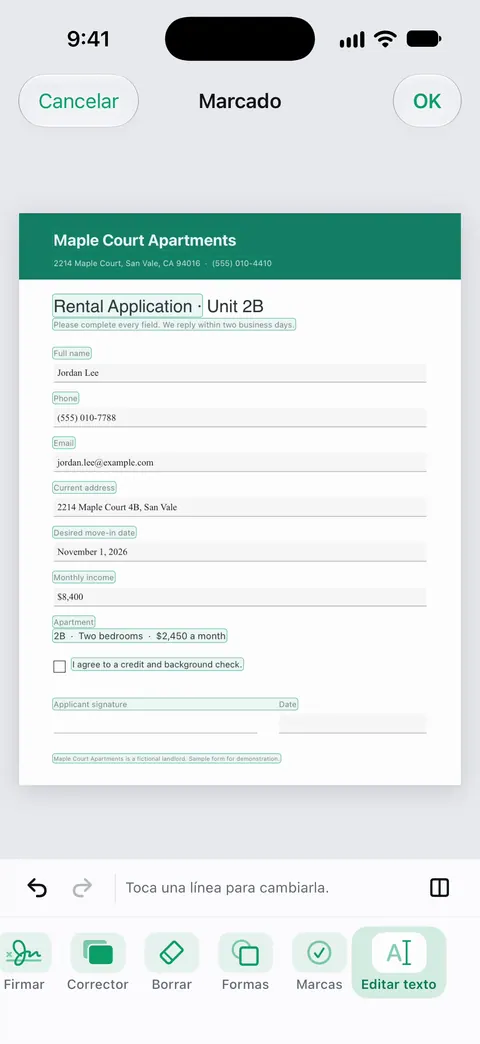
También lee primero el escaneo. El reconocimiento de texto funciona en cada página para todos, con la versión gratis o con Pro. Scanner One exporta a Word, conservando títulos, listas y tablas, y a Excel y CSV. Ese es el otro camino: exportar el escaneo a Word y editarlo ahí.
Los límites, sin rodeos:
- Editar texto forma parte de Pro. Pro agrega censura, el borrador inteligente, editar texto, exportación automática y cinco iconos alternativos de la app.
- Las cuentas gratis pueden usar las herramientas PDF y las exportaciones a Word, Excel y CSV 3 veces por semana, con un mismo cupo compartido. Ese cupo incluye la exportación a Word.
- Con una cuenta gratis, las páginas que compartes, imprimes o exportas llevan una pequeña etiqueta “Escaneado con Scanner One” abajo a la derecha. Pro la quita.
- Las líneas editadas son tan buenas como el reconocimiento que hay detrás: una línea borrosa o manuscrita es difícil de editar limpiamente, así que vuelve a escanearla si puedes.
Preguntas y respuestas
¿Puedo editar un PDF escaneado en el iPhone gratis?
Puedes cambiar lo que dice gratis, pero no en su lugar. Copia el texto con Texto en vivo a Pages y edítalo ahí, o tapa palabras con un recuadro blanco y escribe encima con Marcado. Editar las palabras donde están en la página requiere una app con herramienta de edición de texto.
¿Por qué no puedo seleccionar el texto de mi escaneo?
El PDF no tiene capa de texto: es solo una imagen de la página. Abre la página como imagen en Vista Previa y usa Texto en vivo, o haz primero que el PDF permita búsquedas. La guía para hacer que un PDF escaneado permita búsquedas explica cómo.
¿Tapar el texto con un recuadro blanco lo elimina?
No. El recuadro es una marca encima de la página, así que las palabras viejas siguen en el archivo y se pueden destapar o copiar. Si el texto viejo no debe verse, usa una censura de verdad.
¿El texto editado combinará con el resto de la página?
Pocas veces de forma exacta. Las letras de un escaneo están un poco borrosas y teñidas por el papel, mientras que el texto tecleado es nítido. Elige un tipo de letra y un tamaño parecidos y un gris oscuro en vez de negro puro, y mantén los cambios cortos.
Fuentes
Lo que esta página dice sobre Scanner One se comprobó en la app el .
- Manual de uso del iPhone, Interactuar con el texto en una imagen en Vista Previa en el iPhone — Texto en vivo en Vista Previa: seleccionar y copiar el texto de una imagen de una página; página de guía sin fecha para iOS 26 y 27, leída el 13/11/2026
- Manual de uso del iPhone, Anotar un PDF o una imagen en Vista Previa en el iPhone — seleccionar y copiar texto de un PDF en Vista Previa; agregar figuras y texto; página de guía sin fecha para iOS 26 y 27, leída el 13/11/2026
- Manual de uso del iPhone, Agregar texto, figuras, stickers y más con Marcado en el iPhone — Agregar texto y Agregar figura, con el color del borde, el color de relleno y la opacidad de la figura; página de guía sin fecha para iOS 26 y 27, leída el 13/11/2026
- Manual de uso de Pages para el iPhone, Convertir a Word, PDF o a otro formato de archivo en Pages en el iPhone — exportar un documento de Pages como PDF o archivo de Word; sin fecha, leída el 13/11/2026
- Scanner One en el App Store — la ficha de la propia app
Descarga Scanner One
Scanner One es gratis y con límites generosos: escanear, los PDF limpios y la búsqueda de texto nunca se detienen.

Scanner OneEscanea, firma y pregunta
Scanner One es gratis y con límites generosos: escanear, los PDF limpios y la búsqueda de texto nunca se detienen.