
Guide
Transférer un scan de votre iPhone vers votre Mac ou PC
Vers un Mac à proximité, utilisez AirDrop : dans Fichiers, maintenez le doigt sur le scan, touchez Partager, touchez AirDrop et choisissez votre Mac ; il arrive en général dans Téléchargements. Vers n’importe quel ordinateur, enregistrez le scan dans iCloud Drive depuis Fichiers, puis ouvrez iCloud Drive dans le Finder du Mac, dans l’Explorateur de fichiers avec iCloud pour Windows, ou sur icloud.com dans un navigateur. Pour un envoi ponctuel, envoyez le PDF par e-mail à vous-même.

Vous avez scanné quelque chose sur votre iPhone et il vous le faut maintenant sur un ordinateur : pour l’imprimer sur l’imprimante du bureau, le joindre à un e-mail depuis le poste fixe, ou le ranger avec le reste de vos dossiers. Il existe quatre méthodes fiables, et la meilleure dépend de si l’ordinateur est un Mac et s’il est à proximité. Si vous voulez plutôt scanner directement dans une app du Mac, en utilisant l’iPhone comme appareil photo du Mac, c’est une autre astuce : voir scanner sur un Mac avec votre iPhone.
Quelle méthode choisir
| Ordinateur | À proximité ? | Meilleure méthode |
|---|---|---|
| Mac | Dans la même pièce | AirDrop |
| Mac | N’importe où | iCloud Drive dans le Finder |
| PC Windows | N’importe où | iCloud Drive dans l’Explorateur de fichiers, ou icloud.com |
| Un ordinateur qui n’est pas le vôtre (bibliothèque, bureau) | N’importe où | icloud.com dans le navigateur, ou e-mail à vous-même |
AirDrop vers un Mac
AirDrop envoie un fichier sans fil vers un iPhone, un iPad ou un Mac à proximité. Les conditions d’Apple : le Wi-Fi et le Bluetooth sont activés sur les deux appareils, et ils sont à moins de 10 mètres (30 pieds) l’un de l’autre.
- Sur le Mac, vérifiez qu’AirDrop est activé : ouvrez le centre de contrôle dans la barre des menus et activez AirDrop. Pour recevoir depuis votre propre iPhone, Contacts uniquement suffit.
- Sur l’iPhone, ouvrez Fichiers et trouvez le scan.
- Maintenez le doigt sur le scan, puis touchez Partager.
- Touchez AirDrop, puis touchez votre Mac.
- Si les deux appareils sont connectés au même compte Apple, le Mac accepte automatiquement. Sinon, cliquez sur Accepter sur le Mac.
Apple indique que, sur un Mac, certains éléments sont enregistrés automatiquement dans le dossier Téléchargements, et que pour d’autres un choix d’emplacement peut vous être proposé. Regardez d’abord dans Téléchargements.
Si votre Mac n’apparaît pas, vérifiez le Wi-Fi et le Bluetooth des deux appareils, rapprochez-les, et suspendez tout VPN sur le Mac : Apple note qu’un VPN qui bloque le réseau local peut perturber le transfert.
iCloud Drive : vers un Mac ou un PC Windows
iCloud Drive garde les mêmes fichiers sur votre iPhone et sur vos ordinateurs : il n’y a donc rien à envoyer.
- Sur l’iPhone, enregistrez le scan dans iCloud Drive dans l’app Fichiers. Si vous scannez dans Fichiers, ouvrez d’abord un dossier d’iCloud Drive avant de toucher Scanner des documents : le scan y est alors enregistré directement. Pour déplacer un fichier existant, maintenez le doigt dessus, touchez Déplacer et choisissez un dossier d’iCloud Drive.
- Laissez-lui un instant pour se charger, en Wi-Fi s’il est volumineux.
- Sur un Mac : ouvrez le Finder et cliquez sur iCloud Drive dans la barre latérale. Le guide d’iCloud d’Apple confirme que les fichiers chargés dans iCloud Drive apparaissent dans le Finder sur un Mac.
- Sous Windows : avec iCloud pour Windows configuré, ouvrez l’Explorateur de fichiers et cliquez sur iCloud Drive dans le volet de navigation. Apple précise que vous ne pouvez ouvrir qu’un fichier téléchargé sur l’ordinateur ; l’icône à côté du nom indique si c’est le cas.
Déplacer le fichier hors d’iCloud Drive, par exemple en le faisant glisser sur le bureau sous Windows, le supprime d’iCloud Drive sur tous vos appareils. Copiez-le plutôt si vous voulez l’avoir aux deux endroits.
icloud.com sur n’importe quel ordinateur
Si l’ordinateur n’est pas le vôtre ou n’a pas iCloud configuré :
- Enregistrez le scan dans iCloud Drive sur l’iPhone, comme ci-dessus.
- Sur l’ordinateur, allez sur icloud.com/iclouddrive dans un navigateur et connectez-vous à votre compte Apple.
- Sélectionnez le fichier et cliquez sur le bouton de téléchargement. Il va dans le dossier de téléchargements du navigateur.
Déconnectez-vous quand vous avez fini sur un ordinateur partagé, et supprimez la copie téléchargée de son dossier Téléchargements.
Vous l’envoyer par e-mail
La méthode la plus ancienne reste efficace pour un ou deux fichiers :
- Dans Fichiers, maintenez le doigt sur le scan, touchez Partager, puis Mail.
- Envoyez-le à votre propre adresse e-mail.
- Ouvrez l’e-mail sur l’ordinateur et téléchargez la pièce jointe.
Cela laisse une copie dans votre boîte aux lettres, ce qui est pratique plus tard, et à nettoyer si le document est sensible. Si le scan est volumineux, Mail propose Mail Drop, qui envoie un lien de téléchargement à la place.
Et avec un câble USB ?
Avec un PC Windows, l’app Appareils Apple peut copier des fichiers par USB, mais seulement depuis et vers les apps qui prennent en charge le partage de fichiers ; si vous ne voyez pas de section Fichiers, aucune de vos apps ne le fait. Pour des scans enregistrés dans l’app Fichiers, iCloud Drive ou l’e-mail sont plus simples. Sur un Mac, AirDrop ou iCloud Drive sont plus rapides qu’un câble.
Ce que Scanner One fait, et ne fait pas
Soyons clairs : Scanner One fonctionne sur iPhone et iPad, pas sur Mac ni sous Windows. Scanner One fonctionne sur iPhone et iPad. Pour transférer ses scans vers un ordinateur, vous utilisez les mêmes voies que ci-dessus : AirDrop, iCloud Drive et e-mail.
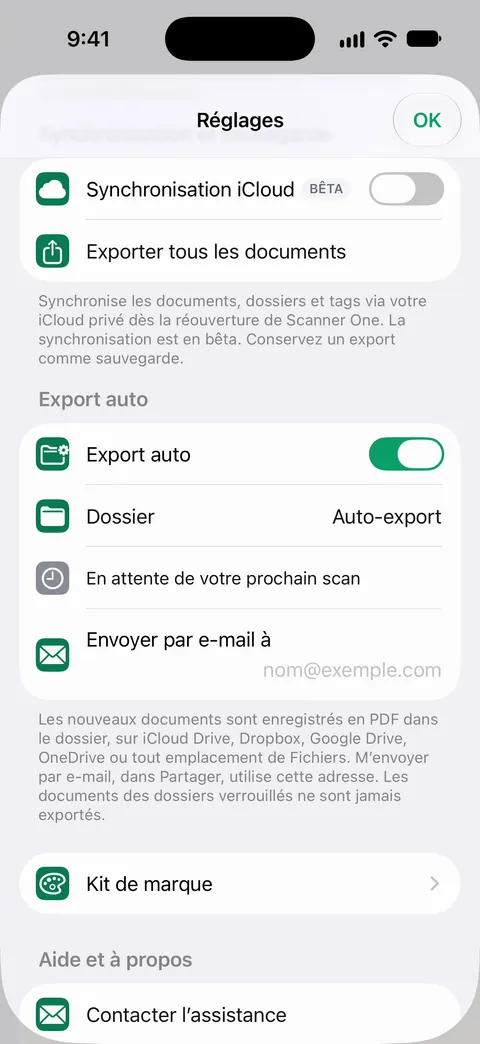
Il raccourcit ces voies. Partager et exporter enregistre un document en PDF, Word, Excel, PowerPoint, JPG, PNG, image longue, texte brut, Markdown, texte RTF, page web ou CSV. Partager et exporter permet aussi d’imprimer un document ou de vous l’envoyer par e-mail. Cela couvre l’envoi par e-mail à soi-même en une seule étape. Vos documents restent sur votre iPhone, sauf si vous les partagez ou activez la synchronisation iCloud. Et avec l’export auto activé, les nouveaux documents partent en PDF dans un dossier de votre choix, par exemple un dossier d’iCloud Drive, et apparaissent donc sur votre ordinateur sans qu’il faille envoyer chacun d’eux. L’export auto fait partie de Pro : Pro ajoute le caviardage, la gomme intelligente, la modification du texte, l’export auto et cinq icônes d’app alternatives.
Les limites, sans détour :
- En version gratuite, les pages que vous partagez, imprimez ou exportez portent une petite mention « Numérisé avec Scanner One » en bas à droite. Pro la supprime.
- Il n’y a pas d’app pour Mac ou pour Windows. Vous lisez et imprimez les PDF sur l’ordinateur avec le lecteur de PDF dont il dispose.
- Scanner One est gratuit, avec des limites généreuses : le scan, les PDF nets et la recherche dans le texte ne s’arrêtent jamais.
Pour en savoir plus sur la conservation de copies en lieu sûr, voir sauvegarder ses documents scannés, et pour d’autres façons d’envoyer, voir envoyer un PDF depuis l’iPhone.
Questions et réponses
Où vont les fichiers reçus par AirDrop sur un Mac ?
Apple indique que certains éléments sont enregistrés automatiquement dans le dossier Téléchargements, et que pour d’autres un choix peut vous être proposé, par exemple Téléchargements ou Photos pour une image. Un PDF finit en général dans Téléchargements.
Puis-je utiliser AirDrop d’un iPhone vers un PC Windows ?
Non. AirDrop fonctionne entre iPhone, iPad et Mac. Pour un PC Windows, utilisez iCloud Drive avec iCloud pour Windows, téléchargez depuis icloud.com, ou envoyez-vous le fichier par e-mail.
Pourquoi mon Mac n’apparaît-il pas dans AirDrop ?
Vérifiez que le Wi-Fi et le Bluetooth sont activés sur les deux appareils, qu’ils sont à moins de 10 mètres environ, et que l’AirDrop du Mac est réglé sur Contacts uniquement ou Tout le monde. Un VPN qui bloque le réseau local peut aussi gêner.
Vaut-il mieux utiliser AirDrop ou iCloud Drive ?
AirDrop est le plus rapide pour un fichier vers un Mac dans la même pièce. iCloud Drive convient mieux pour tout le reste : il fonctionne avec Windows et avec n’importe quel navigateur, et le fichier reste synchronisé sur tous vos appareils.
Sources
Ce que cette page dit de Scanner One a été vérifié dans l’app le .
- Assistance Apple, Utiliser AirDrop pour envoyer des éléments à des appareils Apple à proximité — Wi-Fi et Bluetooth activés, à moins de 10 mètres (30 pieds) ; les éléments du même compte Apple sont acceptés automatiquement ; sur un Mac, certains éléments vont dans Téléchargements ; page de guide sans date, lue le 2026-11-13
- Assistance Apple, Afficher, ajouter ou supprimer des fichiers iCloud Drive dans iCloud pour Windows — iCloud Drive dans le volet de navigation de l’Explorateur de fichiers, ouverture des fichiers téléchargés, glisser des éléments hors d’iCloud Drive ; page de guide sans date, lue le 2026-11-13
- Assistance Apple, Charger et télécharger des fichiers à partir d’iCloud Drive sur iCloud.com — télécharger des fichiers depuis icloud.com/iclouddrive sur n’importe quel ordinateur ; les fichiers apparaissent dans le Finder sur un Mac ; page de guide sans date, lue le 2026-11-13
- Assistance Apple, Partager des fichiers entre votre ordinateur Windows et votre iPhone ou iPad avec l’app Appareils Apple (article 120402) — le partage de fichiers par USB ne fonctionne qu’avec les apps qui le prennent en charge ; article en français, lu le 2026-11-13
- Assistance Apple, Envoyer des fichiers depuis l’app Fichiers sur l’iPhone — maintenir le doigt, Partager, puis AirDrop, Messages ou Mail ; page de guide sans date, lue le 2026-11-13
- Scanner One sur l’App Store — la fiche de l’app elle-même : Partager et exporter, envoi par e-mail, synchronisation iCloud
Obtenir Scanner One
Scanner One est gratuit, avec des limites généreuses : le scan, les PDF nets et la recherche dans le texte ne s’arrêtent jamais.

Scanner OneScan, signature et réponses IA
Scanner One est gratuit, avec des limites généreuses : le scan, les PDF nets et la recherche dans le texte ne s’arrêtent jamais.