
Guida
Porta una scansione dall’iPhone al Mac o al PC
Per un Mac vicino usa AirDrop: in File, tieni premuta la scansione, tocca Condividi, tocca AirDrop e scegli il tuo Mac; di solito arriva in Download. Per qualsiasi computer, salva la scansione in iCloud Drive in File, poi apri iCloud Drive nel Finder del Mac, in Esplora file con iCloud per Windows o su icloud.com in qualsiasi browser. Per una volta sola, mandati il PDF per email.

Hai scansionato qualcosa con l’iPhone e ora ti serve su un computer: per stamparlo con la stampante dell’ufficio, allegarlo a un’email dal computer o archiviarlo con il resto delle tue carte. Ci sono quattro modi affidabili, e il migliore dipende dal fatto che il computer sia un Mac e che sia vicino. Se invece vuoi scansionare direttamente in un’app del Mac, usando l’iPhone come fotocamera del Mac, è un altro trucco: vedi scansionare su un Mac con il tuo iPhone.
Quale modo usare
| Computer | Vicino? | Modo migliore |
|---|---|---|
| Mac | Nella stessa stanza | AirDrop |
| Mac | Ovunque | iCloud Drive nel Finder |
| PC Windows | Ovunque | iCloud Drive in Esplora file, o icloud.com |
| Un computer che non è tuo (biblioteca, ufficio) | Ovunque | icloud.com nel browser, o un’email a te |
AirDrop verso un Mac
AirDrop invia un file in modalità wireless a un iPhone, un iPad o un Mac nelle vicinanze. I requisiti di Apple: su entrambi i dispositivi Wi-Fi e Bluetooth attivi, e distanza non superiore a 10 metri.
- Sul Mac, controlla che AirDrop sia attivo: apri il Centro di Controllo nella barra dei menu e attiva AirDrop. Per ricevere dal tuo iPhone basta Solo contatti.
- Sull’iPhone, apri File e trova la scansione.
- Tieni premuta la scansione, poi tocca Condividi.
- Tocca AirDrop, poi tocca il tuo Mac.
- Se entrambi hanno effettuato l’accesso con lo stesso Apple Account, il Mac accetta in automatico. Altrimenti, fai clic su Accetta sul Mac.
Apple dice che su un Mac alcuni elementi vengono salvati automaticamente nella cartella Download, e per altri potresti poter scegliere dove. Controlla prima Download.
Se il tuo Mac non compare, controlla Wi-Fi e Bluetooth su entrambi, avvicinali e metti in pausa ogni VPN sul Mac: Apple fa notare che una VPN che impedisce l’uso della rete locale può interferire.
iCloud Drive: verso un Mac o un PC Windows
iCloud Drive tiene gli stessi file sul tuo iPhone e sui tuoi computer, quindi non c’è niente da inviare.
- Sull’iPhone, salva la scansione in iCloud Drive nell’app File. Se scansioni in File, apri una cartella di iCloud Drive prima di toccare Scansiona documenti, e viene salvata direttamente lì. Per spostare un file esistente, tienilo premuto, tocca Sposta e scegli una cartella di iCloud Drive.
- Dagli un momento per caricarsi, con il Wi-Fi se è grande.
- Su un Mac: apri il Finder e fai clic su iCloud Drive nella barra laterale. La guida di iCloud di Apple conferma che i file caricati su iCloud Drive compaiono nel Finder su un Mac.
- Su Windows: con iCloud per Windows configurato, apri Esplora file e fai clic su iCloud Drive nel pannello di navigazione. Apple fa notare che puoi aprire solo un file scaricato sul computer; l’icona accanto al nome mostra se lo è.
Spostare il file fuori da iCloud Drive, per esempio trascinandolo sul desktop in Windows, lo rimuove da iCloud Drive su tutti i tuoi dispositivi. Copialo, se lo vuoi in entrambi i posti.
icloud.com su qualsiasi computer
Se il computer non è tuo o non ha iCloud configurato:
- Salva la scansione in iCloud Drive sull’iPhone, come sopra.
- Sul computer, vai su icloud.com/iclouddrive in un browser e accedi con il tuo Apple Account.
- Seleziona il file e fai clic sul pulsante di download. Va nella cartella dei download del browser.
Esci dall’account quando hai finito su un computer condiviso ed elimina la copia scaricata dalla sua cartella Download.
Mandati la scansione per email
Il metodo più vecchio funziona ancora bene per uno o due file:
- In File, tieni premuta la scansione, tocca Condividi, poi Mail.
- Inviala al tuo indirizzo email.
- Apri l’email sul computer e scarica l’allegato.
Lascia una copia nella tua casella di posta, comoda per dopo e da ripulire se il documento è delicato. Se la scansione è grande, Mail offre Mail Drop, che invia un link per scaricarla.
E con un cavo USB?
Con un PC Windows, l’app Dispositivi Apple di Apple può copiare file via USB, ma solo da e verso le app che supportano Condivisione file; se non vedi una sezione File, nessuna delle tue app la supporta. Per le scansioni salvate nell’app File, iCloud Drive o l’email sono più semplici. Su un Mac, AirDrop o iCloud Drive sono più rapidi di un cavo.
Dove Scanner One aiuta, e dove no
Per essere chiari: Scanner One funziona su iPhone e iPad, non su Mac o Windows. Scanner One funziona su iPhone e iPad. Per portare le sue scansioni su un computer usi gli stessi percorsi di AirDrop, iCloud Drive ed email descritti sopra.
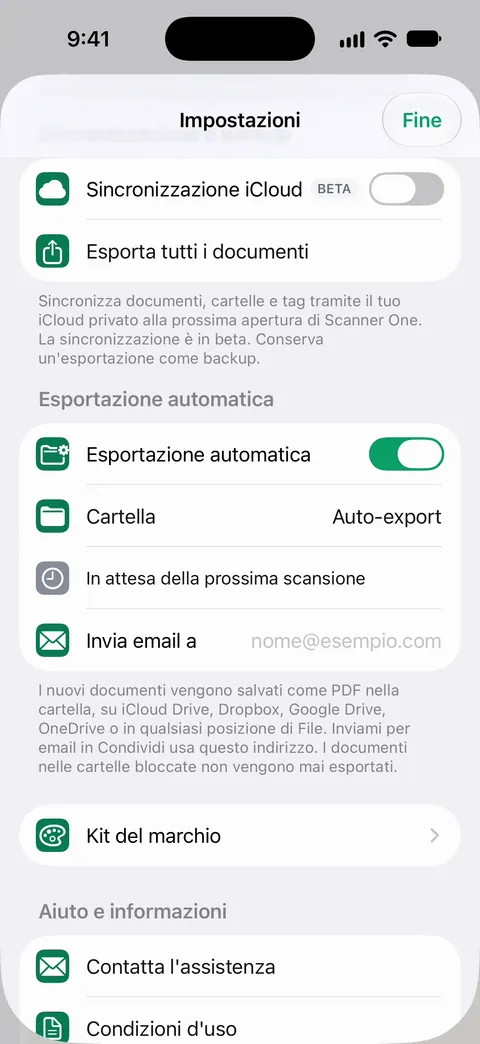
Li rende però più brevi. Condividi ed esporta salva un documento come PDF, Word, Excel, PowerPoint, JPG, PNG, immagine lunga, testo semplice, Markdown, testo RTF, pagina web o CSV. Condividi ed esporta può anche stampare un documento o inviartelo per email. Questo copre il percorso dell’email a te in un solo passaggio. I documenti restano sul tuo iPhone, a meno che tu non li condivida o attivi la sincronizzazione iCloud. E con l’esportazione automatica attiva, i nuovi documenti vanno come PDF in una cartella a tua scelta, per esempio una in iCloud Drive, così compaiono sul tuo computer senza dover inviare ciascuno. L’esportazione automatica fa parte di Pro: Pro aggiunge l’oscuramento, la gomma intelligente, la modifica del testo, l’esportazione automatica e cinque icone alternative per l’app.
I limiti, con chiarezza:
- Con l’account gratuito, le pagine che condividi, stampi o esporti riportano in basso a destra una piccola scritta “Scansionato con Scanner One”. Pro la rimuove.
- Non c’è un’app per Mac o Windows. Leggi e stampi i PDF sul computer con il lettore PDF che ha.
- Scanner One è gratis, con limiti generosi: scansione, PDF puliti e ricerca nel testo non si fermano mai.
Altre indicazioni per tenere al sicuro le copie sono in fare il backup dei documenti scansionati, e altri modi per inviare sono in inviare un PDF da iPhone.
Domande e risposte
Dove vanno i file ricevuti con AirDrop su un Mac?
Apple dice che alcuni elementi vengono salvati automaticamente nella cartella Download, e per altri potresti avere una scelta, come Download o Foto per un’immagine. Un PDF di solito finisce in Download.
Posso usare AirDrop da un iPhone a un PC Windows?
No. AirDrop funziona tra iPhone, iPad e Mac. Per un PC Windows usa iCloud Drive con iCloud per Windows, scarica da icloud.com o mandati il file per email.
Perché il mio Mac non compare in AirDrop?
Controlla che Wi-Fi e Bluetooth siano attivi su entrambi i dispositivi, che siano entro circa 10 metri e che AirDrop del Mac sia impostato per ricevere da Solo contatti o Tutti. Può dare fastidio anche una VPN che blocca la rete locale.
È meglio AirDrop o iCloud Drive?
AirDrop è il più rapido per un solo file verso un Mac nella stessa stanza. iCloud Drive è meglio per tutto il resto: funziona con Windows e con qualsiasi browser, e il file resta sincronizzato su tutti i tuoi dispositivi.
Fonti
Quello che questa pagina dice su Scanner One è stato verificato sull'app il .
- Manuale utente di iPhone, Usare AirDrop per inviare elementi ai dispositivi Apple nelle vicinanze — Wi-Fi e Bluetooth attivi, entro 10 metri; gli elementi dello stesso Apple Account vengono accettati in automatico; su un Mac alcuni elementi vanno in Download; pagina di guida senza data, letta il 2026-11-13
- Manuale utente di iCloud per Windows, Visualizzare, aggiungere o rimuovere file di iCloud Drive in iCloud per Windows — iCloud Drive nel pannello di navigazione di Esplora file, aprire i file scaricati, trascinare fuori gli elementi; pagina di guida senza data, letta il 2026-11-13
- Manuale utente di iCloud, Caricare e scaricare file da iCloud Drive su iCloud.com — scaricare file da icloud.com/iclouddrive su qualsiasi computer; i file compaiono nel Finder su un Mac; pagina di guida senza data, letta il 2026-11-13
- Supporto Apple, Usare Dispositivi Apple per condividere file tra il tuo computer Windows e il tuo iPhone o iPad (articolo 120402) — Condivisione file via USB funziona solo con le app che la supportano; pubblicato il 2025-03-27
- Manuale utente di iPhone, Inviare File dall’app File su iPhone — tieni premuto, Condividi, poi AirDrop, Messaggi o Mail; pagina di guida senza data, letta il 2026-11-13
- Scanner One su App Store — la scheda dell’app: Condividi ed esporta, invio per email, Sincronizzazione iCloud
Scarica Scanner One
Scanner One è gratis, con limiti generosi: scansione, PDF puliti e ricerca nel testo non si fermano mai.

Scanner OneScansiona, firma e chiedi
Scanner One è gratis, con limiti generosi: scansione, PDF puliti e ricerca nel testo non si fermano mai.