
Guía
Envía un PDF desde tu iPhone
En la app Archivos, mantén presionado el PDF, toca Compartir, elige Mail, Mensajes o AirDrop y toca Enviar. En Mail también puedes empezar un mensaje, tocar el botón de archivos adjuntos sobre el teclado y tocar Adjuntar archivo. Si el PDF es demasiado grande para tu cuenta de correo, Mail te ofrece enviarlo con Mail Drop, que admite archivos adjuntos de hasta 5 GB.

Envía un PDF desde la app Archivos
La app Archivos es donde viven la mayoría de los PDF de un iPhone, y su botón Compartir llega a todas las formas de enviar.
- Abre la app Archivos y busca el PDF.
- Mantén presionado el archivo y toca Compartir.
- Elige cómo enviarlo: AirDrop, Mensajes, Mail u otra app.
- Agrega a la persona y toca Enviar.
El consejo de Apple para un archivo más pequeño es tocar Comprimir antes de compartir. Eso crea un archivo ZIP, que la otra persona tiene que descomprimir, y un PDF de páginas escaneadas rara vez se reduce mucho dentro de un ZIP. Para hacer más pequeño el PDF de verdad, consulta cómo hacer que un PDF quepa en un correo.
Adjunta un PDF a un correo en Mail
- Abre Mail y empieza un mensaje nuevo.
- Toca en el cuerpo del mensaje donde debe ir el archivo adjunto y luego toca el botón de acciones de archivos adjuntos que está sobre el teclado.
- Toca Adjuntar archivo y busca el PDF en Recientes, Compartidos o Explorar.
- Escribe la dirección del destinatario y envía el correo.
Si el archivo es más grande de lo que permite tu cuenta de correo, Mail muestra instrucciones para enviarlo con Mail Drop. Si el papel todavía no está escaneado, toca Escanear documento en el paso 3 para escanearlo directo en el correo; la guía para escanear y enviar un documento por correo lo explica.
Qué tan grande puede ser un PDF para el correo
| Cuenta | Límite por mensaje | Qué pasa por encima |
|---|---|---|
| Mail de iCloud | 20 MB | Hasta 5 GB con Mail Drop activado |
| Gmail personal | 25 MB en archivos adjuntos | Gmail agrega un enlace de Google Drive |
| Mail Drop | 5 GB | El destinatario descarga desde un enlace en un plazo de 30 días |
| Cuentas de trabajo y de escuela | Lo fija el administrador | Pregunta a tu equipo de TI |
Apple también advierte que la app de correo del destinatario puede tener un límite menor que el tuyo, y eso puede impedir que el archivo adjunto llegue. Un escaneo de pocas páginas suele quedar muy por debajo de estos límites; un PDF hecho con muchas fotos de tamaño completo, a menudo no.
Envía un PDF por Mensajes
Desde la app Archivos, mantén presionado el PDF, toca Compartir, luego Mensajes y elige a la persona. El PDF llega como un archivo que puede tocar para abrir. Si esa persona va a necesitar guardar, imprimir o reenviar el documento, el correo suele ser mejor opción, porque le llega como un archivo en su bandeja de entrada y puede volver a encontrarlo.
Mándalo por AirDrop a alguien cercano
AirDrop envía un archivo a un iPhone, un iPad o una Mac que estén en la misma habitación, sin preocuparte por el tamaño y sin correo.
- Asegúrate de que ambos dispositivos tengan Wi-Fi y Bluetooth activados y estén a menos de unos 10 metros uno del otro.
- La persona que recibe abre el centro de control, mantiene presionado el grupo de controles de arriba a la izquierda, toca AirDrop y elige Sólo contactos o Todos durante 10 minutos.
- Tú abres el PDF, tocas el botón Compartir, tocas AirDrop y luego su nombre.
- Esa persona toca Aceptar.
Con iOS 26.2 o posterior, si no estás en sus contactos, le aparece un código de AirDrop para que te lo comparta; tú lo ingresas para enviar. Después pueden enviarse cosas por AirDrop durante 30 días sin un código nuevo. Si uno de los dos se sale del alcance durante una transferencia, Apple dice que continúa por Internet.
Comparte desde Vista Previa, o colabora en una sola copia
En la app Vista Previa (iOS 26 y posterior), abre el PDF y toca el botón Compartir. Puedes enviar una copia, copiar el archivo para pegarlo en otra app o elegir Colaborar. Colaborar comparte un solo archivo en lugar de enviar copias: eliges si solo pueden verlo las personas invitadas o cualquiera que tenga el enlace, y si pueden hacer cambios o solo verlo.
Antes de enviar
Un minuto de revisión evita la mayoría de los correos incómodos de seguimiento.
- El nombre. “Escaneo 14.pdf” no le dice nada al lector. En Vista Previa, toca el botón del menú de acciones y luego Renombrar. Algo como “Contrato de renta firmado 2026-11-13.pdf” funciona.
- La versión. Abre el archivo una vez para asegurarte de que es la copia firmada o completada, no la que está en blanco.
- Las páginas. Comprueba que estén todas y que ninguna esté de cabeza.
- La dirección. Mail completa las direcciones mientras escribes, y es fácil confundir a dos personas con el mismo nombre. Lee una vez la línea Para antes de tocar Enviar.
- Los datos personales. Para formularios de impuestos, copias de identificaciones o papeles médicos, pregunta si quien los recibe tiene una página segura para subirlos y considera ponerle contraseña al PDF, enviando la contraseña por otra vía.
Dónde ayuda Scanner One y dónde no
Enviar viene integrado en el iPhone, y Archivos, Mail y AirDrop lo hacen bien. Para un PDF que ya tienes, úsalos.
Scanner One ayuda cuando el PDF empieza como papel: escaneas, revisas y envías desde el mismo lugar. Compartir y exportar guarda un documento como PDF, Word, Excel, PowerPoint, JPG, PNG, imagen larga, texto simple, Markdown, texto enriquecido, página web o CSV. Compartir y exportar también puede imprimir un documento o enviártelo por correo.
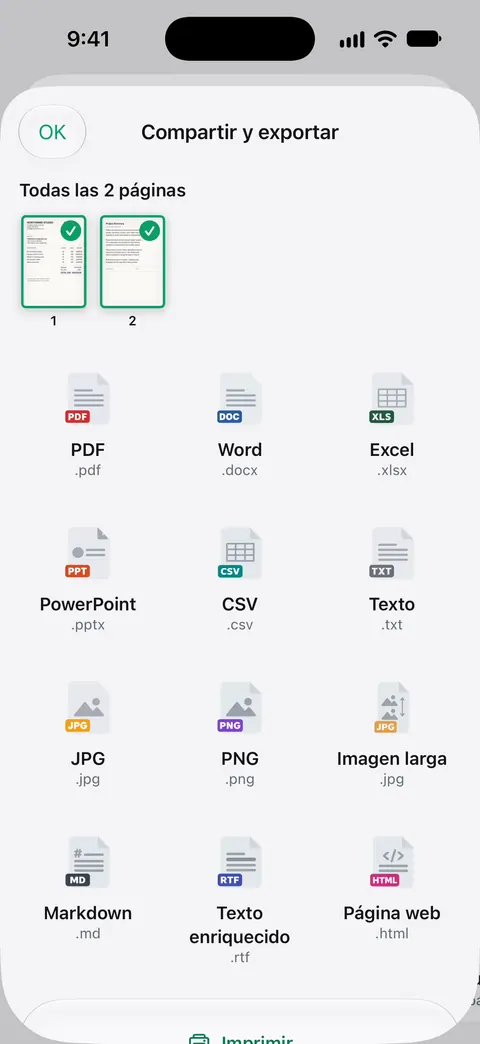
Los documentos se quedan en tu iPhone, a menos que los compartas o actives la sincronización con iCloud. Las herramientas PDF combinan, dividen, comprimen, protegen con contraseña, agregan números de página y marcas de agua, y extraen texto. Comprimir ayuda a que un escaneo grande quepa en un correo.
Los límites:
- Las cuentas gratis pueden usar las herramientas PDF y las exportaciones a Word, Excel y CSV 3 veces por semana, con un mismo cupo compartido. Pro quita todos los límites.
- Con una cuenta gratis, las páginas que compartes, imprimes o exportas llevan una pequeña etiqueta “Escaneado con Scanner One” abajo a la derecha. Pro la quita. Si la etiqueta importa en un documento que envías, la app Archivos lo envía sin ella.
Preguntas y respuestas
¿Qué tan grande puede ser un PDF que envíe por correo desde mi iPhone?
Depende de la cuenta de correo. Apple indica 20 MB para un mensaje de Mail de iCloud, y Google indica 25 MB para Gmail personal. Por encima del límite de tu cuenta, Mail te ofrece Mail Drop, que envía archivos adjuntos de hasta 5 GB como un enlace de descarga.
¿Por qué mi PDF llega como un enlace y no como archivo adjunto?
Era demasiado grande para un archivo adjunto normal, así que Mail Drop (o, en Gmail, Google Drive) envió un enlace. Apple dice que los destinatarios de Mail Drop tienen 30 días para descargar el archivo.
¿Es seguro AirDrop para enviar documentos personales?
Apple dice que las transferencias de AirDrop se encriptan y que el destinatario puede aceptar o rechazar cada una. Revisa el nombre del dispositivo antes de tocarlo, para que el archivo llegue a la persona correcta.
¿Cómo envío un PDF de mi iPhone a mi propia computadora?
A una Mac, AirDrop es lo más rápido: con la misma cuenta de Apple en ambas, Apple dice que el archivo se acepta automáticamente. A una PC con Windows, envíatelo por correo o guárdalo en iCloud Drive y ábrelo desde ahí.
Fuentes
Lo que esta página dice sobre Scanner One se comprobó en la app el .
- Guía del usuario del iPhone de Apple, Enviar archivos desde la app Archivos en el iPhone — mantener presionado, Compartir y luego AirDrop, Mensajes o Mail; el consejo de Comprimir; página de la guía sin fecha para iOS 26 y 27, leída el 2026-11-13
- Guía del usuario del iPhone de Apple, Agregar archivos adjuntos a correos en Mail en el iPhone — Adjuntar archivo, Escanear documento y Mail Drop cuando un archivo supera el límite de la cuenta; página de la guía sin fecha para iOS 26 y 27, leída el 2026-11-13
- Guía del usuario del iPhone de Apple, Usar AirDrop para enviar elementos a dispositivos Apple cercanos — alcance, Sólo contactos y Todos durante 10 minutos, códigos de AirDrop con iOS 26.2 y posterior; página de la guía sin fecha para iOS 26 y 27, leída el 2026-11-13
- Soporte técnico de Apple, Límites de Mail Drop (artículo 108329) — archivos adjuntos de hasta 5 GB, 30 días para descargarlos, el límite propio del destinatario puede ser menor; publicado el 18 de marzo de 2025
- Soporte técnico de Apple, Tamaño del buzón y límites para el envío de mensajes en iCloud (artículo 102198) — mensajes de Mail de iCloud de hasta 20 MB, hasta 5 GB con Mail Drop activado; publicado el 17 de marzo de 2025
- Gmail Help, Send attachments with your Gmail message (iPhone and iPad) — 25 MB en cuentas personales de Gmail; los archivos adjuntos más grandes se convierten en un enlace de Google Drive; página de ayuda sin fecha, leída el 2026-11-13
- Guía del usuario del iPhone de Apple, Compartir PDF o imágenes en Vista Previa en el iPhone — enviar una copia o colaborar, y quién puede ver o editar; página de la guía sin fecha para iOS 26 y 27, leída el 2026-11-13
- Scanner One en el App Store — la ficha de la propia app
Descarga Scanner One
Scanner One es gratis y con límites generosos: escanear, los PDF limpios y la búsqueda de texto nunca se detienen.

Scanner OneEscanea, firma y pregunta
Scanner One es gratis y con límites generosos: escanear, los PDF limpios y la búsqueda de texto nunca se detienen.