
Guía
Convierte un PDF a PowerPoint en el iPhone
El iPhone no tiene un convertidor integrado de PDF a PowerPoint. La solución gratis: en Vista Previa, exporta cada página del PDF como imagen PNG o JPEG; en Keynote, agrega una imagen por diapositiva; luego toca Más, Exportar, PowerPoint para obtener un archivo .pptx. Cada diapositiva es una foto de la página, así que el texto no se puede editar. Si necesitas diapositivas editables, usa una app de conversión y revisa el resultado antes de presentar.

Esta página trata de convertir un PDF en diapositivas. Si lo que quieres es editar el texto de un PDF como documento, la guía para convertir un PDF a Word es la que te conviene.
Lo que el iPhone puede y no puede hacer
El iPhone no tiene un convertidor de PDF a PowerPoint. Sí tiene Vista Previa, que convierte páginas de PDF en imágenes, y Keynote, la app de presentaciones gratis de Apple, que exporta archivos de PowerPoint. Juntas arman un .pptx en el que cada diapositiva muestra una página de tu PDF.
Eso sirve para muchos trabajos reales: mostrar un folleto en una junta, presentar un informe que te enviaron, agregar unas cuantas páginas a una presentación. No sirve cuando necesitas cambiar las palabras de las diapositivas, porque cada diapositiva es una imagen.
Arma diapositivas con un PDF en Vista Previa y Keynote
1. Exporta las páginas como imágenes
- Abre el PDF en la app Vista Previa.
- Toca el botón de menú de acciones junto al nombre del archivo y luego toca Exportar.
- Elige PNG para páginas de texto y gráficas (bordes más nítidos) o JPEG para páginas con muchas fotos (archivos más pequeños).
- En iOS 27, ajusta la Resolución. Unos 150 píxeles por pulgada bastan para un proyector o una tele; sube el valor si la gente va a acercar la imagen. En iOS 26 solo hay el formato y el regulador de tamaño.
- Toca el botón Listo, elige una carpeta y toca Guardar.
Abre la carpeta y comprueba que cada página que quieres salió como imagen. Si falta alguna, abre esa página y vuelve a exportar, o toma una captura de pantalla como último recurso si es solo para verla en pantalla.
2. Pon una imagen en cada diapositiva
- Abre Keynote y crea una presentación. Un tema liso con una composición en blanco funciona mejor, para que nada quede encima de tu página.
- Toca el botón Centro de contenido en la barra de herramientas, toca el botón Más opciones y luego toca Seleccionar archivo (o Elegir foto o video si guardaste las imágenes en Fotos).
- Elige la imagen de la primera página.
- Arrastra un punto azul para cambiar su tamaño hasta llenar la diapositiva y luego toca el botón Listo.
- Agrega una diapositiva nueva y repite con cada página.
Las páginas de un PDF suelen ser altas (verticales) y las diapositivas son anchas, así que una página llena solo el centro de la diapositiva. Si eso te molesta, recorta antes la página en Vista Previa para dejar la parte que importa, o reparte una página densa en dos diapositivas.
3. Exporta como PowerPoint
- En Keynote, toca el botón Más en la barra de herramientas.
- Toca Exportar y luego toca PowerPoint.
- Elige cómo enviar o guardar el archivo .pptx.
Apple indica que el archivo exportado se abre y se edita en Microsoft PowerPoint, y que los cambios que le hagas no afectan tu original de Keynote. Si el archivo de Keynote tiene contraseña, la copia de PowerPoint recibe la misma.
Haz imágenes de página que funcionen en una diapositiva
Una página diseñada para papel no siempre se lee bien en una pared. Unas decisiones en la etapa de exportación ayudan:
- Recorta antes de exportar. Usa el botón Recortar de Vista Previa para quitar márgenes anchos, encabezados y pies de página, y que el contenido llene más la diapositiva.
- Gira las páginas horizontales hacia el lado correcto. En las miniaturas, toca el botón Más y toca Girar a la izquierda o Girar a la derecha antes de exportar.
- Una idea por diapositiva. Una página con una gráfica y una tabla puede volverse dos diapositivas: exporta la página dos veces y recorta cada copia a una parte en Keynote.
- Elige PNG para gráficas y texto. Los bordes se mantienen nítidos al proyectar. JPEG con un tamaño alto va bien para las fotos.
- Comprueba la resolución en la pantalla grande. Si la letra pequeña se ve suave en una tele, vuelve a exportar con una resolución más alta en iOS 27.
Cuando necesitas diapositivas editables
Si tienes que cambiar el texto, cambiar el color de las gráficas o reacomodar viñetas, las fotos de páginas no sirven. Tus opciones:
- Una app o un sitio web de conversión que reconstruya cuadros de texto a partir del PDF. Los resultados varían con el PDF: uno hecho con PowerPoint se convierte mucho mejor que un escaneo.
- Volver a escribir los puntos clave en Keynote y dejar las gráficas como imágenes del PDF. Para una charla corta suele ser más rápido que arreglar una conversión desordenada.
- Pedir el archivo de origen. Si alguien hizo el PDF a partir de una presentación, el .pptx original es la respuesta más limpia.
Si el PDF es un escaneo, no hay texto que reconstruir hasta que pase por el reconocimiento de texto. Mira cómo hacer que un PDF escaneado permita búsquedas.
Antes de presentar
- Lee cada diapositiva en la pantalla que vas a usar. La letra pequeña de una página de PDF es todavía más pequeña en una diapositiva.
- Quita las páginas que no necesitas antes de convertir: la guía para dividir un PDF te muestra cómo conservar solo algunas páginas.
- Revisa tipos de letra y diseño en un .pptx convertido: un convertidor puede sustituir tipos de letra, y una línea que cabía en el PDF puede salirse de la diapositiva.
- Conserva el PDF. Si algo sale mal el día de la presentación, el PDF abierto a pantalla completa funciona como una presentación.
Dónde ayuda Scanner One y dónde no
Si basta con una diapositiva que muestre la página, Vista Previa y Keynote lo hacen gratis. Úsalos.
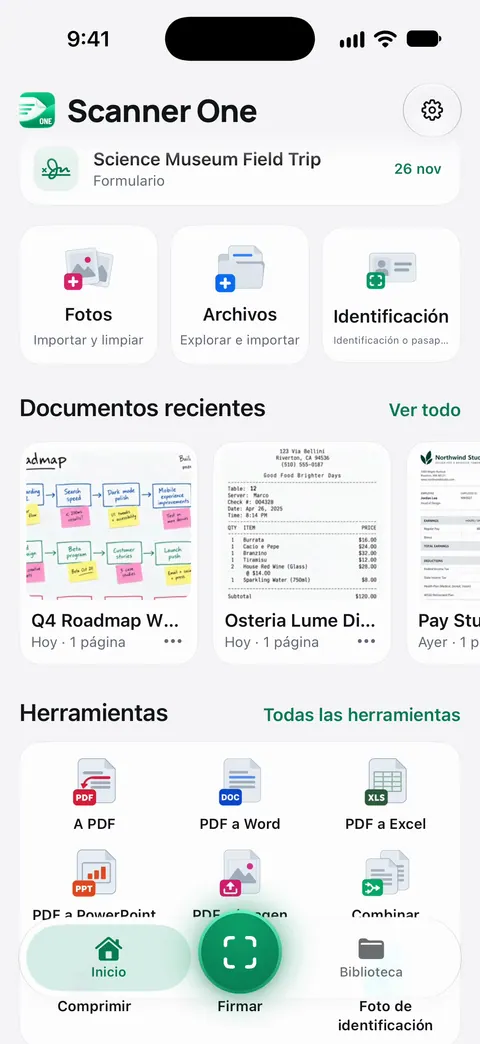
Scanner One ayuda cuando preferirías no armar las diapositivas una por una. La herramienta de PDF a PowerPoint está junto a las otras herramientas de conversión en Inicio. Compartir y exportar guarda un documento como PDF, Word, Excel, PowerPoint, JPG, PNG, imagen larga, texto simple, Markdown, texto enriquecido, página web o CSV.
Los límites:
- Las cuentas gratis pueden usar las herramientas PDF y las exportaciones a Word, Excel y CSV 3 veces por semana, con un mismo cupo compartido.
- Con una cuenta gratis, las páginas que compartes, imprimes o exportas llevan una pequeña etiqueta “Escaneado con Scanner One” abajo a la derecha. Pro la quita.
- Abre el .pptx antes de presentar. Los diseños complejos, los tipos de letra poco comunes y las páginas escaneadas se convierten con menos limpieza que un PDF hecho a partir de una presentación, en cualquier app.
Las demás herramientas para trabajar con PDF están en la página de herramientas PDF.
Preguntas y respuestas
¿Puedo convertir un PDF a PowerPoint en el iPhone gratis?
Puedes armar uno gratis: exporta las páginas del PDF como imágenes en Vista Previa, pon una imagen por diapositiva en Keynote y exporta la presentación como PowerPoint. Las diapositivas muestran las páginas, pero el texto no se puede editar.
¿El texto de mis diapositivas será editable?
No con el truco de las imágenes. Las apps de conversión intentan reconstruir cuadros de texto a partir del PDF; qué tan bien lo logran depende del PDF, así que abre el .pptx y compruébalo antes de depender de él.
¿Keynote puede abrir un PDF directamente?
La guía de Keynote de Apple describe cómo agregar imágenes y archivos de Fotos o de iCloud a una diapositiva, no cómo convertir un PDF en una presentación. Exportar primero las páginas como imágenes es la vía confiable.
¿Necesito PowerPoint para presentar un PDF?
No. Un PDF abierto a pantalla completa en Vista Previa o en Archivos, que pasas página por página con el dedo, funciona como una presentación sencilla y se ve igual en todas las pantallas.
Fuentes
Lo que esta página dice sobre Scanner One se comprobó en la app el .
- Guía del usuario del iPhone de Apple, Exportar o comprimir PDF e imágenes en Vista Previa en el iPhone — exportar un PDF a JPEG o PNG, Tamaño y, en iOS 27, Resolución; página de la guía sin fecha, leída el 2026-11-13
- Guía del usuario de Keynote para iPhone, Agregar una imagen en Keynote en el iPhone — botón del centro de contenido, Elegir foto o video o Seleccionar archivo, cambiar el tamaño con los puntos azules; página de la guía sin fecha, leída el 2026-11-13
- Guía del usuario de Keynote para iPhone, Exportar a PowerPoint o a otro formato de archivo en Keynote en el iPhone — Exportar, PowerPoint (.pptx); la copia no cambia el original; las contraseñas se conservan; página de la guía sin fecha, leída el 2026-11-13
- Guía del usuario del iPhone de Apple, Agregar, eliminar, girar, transferir o recortar páginas de archivos PDF en Vista Previa en el iPhone — recortar y girar páginas antes de exportar; página de la guía sin fecha, leída el 2026-11-13
- Scanner One en el App Store — la ficha de la propia app
Descarga Scanner One
Scanner One es gratis y con límites generosos: escanear, los PDF limpios y la búsqueda de texto nunca se detienen.

Scanner OneEscanea, firma y pregunta
Scanner One es gratis y con límites generosos: escanear, los PDF limpios y la búsqueda de texto nunca se detienen.