
Guía
Guarda un correo como PDF en el iPhone
En Mail, abre el correo, toca el botón Responder y luego Imprimir. En la pantalla Opciones de impresión, toca el botón Compartir de arriba (si tu versión de iOS lo muestra) y elige Guardar en Archivos: el correo se guarda como PDF. Si el recibo o el boleto es un archivo adjunto, mantenlo presionado y elige Guardar en Archivos. Antes de confiar en él, revisa que arriba se vean el remitente, la fecha y el asunto.

La gente guarda correos como PDF para conservar pruebas: la confirmación de un pedido, una reserva, la promesa de un reembolso, una carta del casero o de un empleador. Un PDF sigue siendo legible después de cerrar la cuenta o borrar el correo, y se puede adjuntar, imprimir o archivar con otros papeles.
Guarda un correo como PDF desde Mail
La app Mail no tiene un comando “Guardar como PDF”, pero sus opciones de impresión convierten el correo en un PDF que puedes guardar.
- Abre el correo en Mail.
- Toca el botón Responder y luego Imprimir. (Si no ves Imprimir, desliza hacia arriba en el menú.)
- La pantalla Opciones de impresión muestra una vista previa de las páginas.
- Toca el botón Compartir de la parte superior de Opciones de impresión, elige Guardar en Archivos y escoge una carpeta.
Las páginas de impresión de Apple describen los pasos 1 a 3, pero no el botón Compartir, que aparece en Opciones de impresión en las versiones recientes de iOS. Si tu pantalla no lo tiene, usa la ruta de la captura de pantalla más abajo.
Normalmente el PDF muestra el encabezado del correo (de, para, fecha y asunto) sobre el mensaje. Ábrelo en Archivos y compruébalo. Si alguien tiene que creerlo como prueba, esas líneas importan tanto como el mensaje.
Cuando el recibo es un archivo adjunto
Muchas confirmaciones llegan como un PDF adjunto a un correo breve. En ese caso, el adjunto es el documento que debes conservar.
- Abre el correo en Mail.
- Mantén presionado el archivo adjunto.
- Elige Guardar en Archivos (o Guardar imagen si es una foto) y escoge una carpeta.
Para encontrar mensajes antiguos con adjuntos, toca el botón de activar filtros en un buzón, toca Filtrar por y activa Sólo con archivos.
Si además lo necesitas en papel
Algunas oficinas, juzgados y propietarios todavía piden una copia impresa. La misma ruta Responder > Imprimir manda el correo a una impresora: toca Ninguna impresora seleccionada en Opciones de impresión y elige una impresora AirPrint en la misma red Wi-Fi. Para imprimir un adjunto, tócalo para verlo, toca el botón de acciones de arriba y elige Imprimir. Impresión, en el selector de apps, muestra el trabajo y te deja cancelarlo.
Guarda primero el PDF de todos modos. Una copia en papel se puede perder, y siempre puedes volver a imprimir el PDF.
Si el adjunto debe leerse junto con el correo (“como hablamos, te envío adjunto…”), guarda ambos: el correo como PDF y el adjunto, con la misma fecha en los dos nombres.
La ruta de la captura de pantalla
Si la pantalla Opciones de impresión no tiene botón Compartir, una captura de página entera es la alternativa.
- Abre el correo y toma una captura de pantalla: presiona a la vez el botón lateral y el botón para subir el volumen (el lateral y el de inicio en un iPhone con botón de inicio).
- Toca la miniatura. Si aparece Página entera, tócala para capturar todo el correo.
- Toca el botón Seleccionado y elige Guardar PDF en Archivos.
El ejemplo de Apple para Página entera es Safari, y no todas las apps la ofrecen. Cuando falta, toma varias capturas normales y combínalas como en la guía para convertir capturas de pantalla en un PDF. Una captura no se puede buscar tan fácilmente como el texto, así que prefiere la ruta de impresión cuando la tengas.
Haz que el PDF sirva como prueba
- Ponle un nombre que te permita encontrarlo: primero la fecha, luego quién y qué, como “2026-11-02 Confirmación de reembolso de la aerolínea”. La guía para ponerles nombre a los documentos escaneados tiene un esquema sencillo.
- Guarda todo el hilo cuando el acuerdo se reparta en varias respuestas. Guarda el último correo, que suele citar los anteriores, y comprueba que la parte citada se vea.
- No lo edites. Un PDF que parece alterado pierde su valor. Si necesitas señalar algo, escríbelo en una nota aparte.
- Conserva también el correo original. No lo borres de Mail después de guardar el PDF. En una disputa, el mensaje original es la mejor prueba.
- Guárdalo con los papeles relacionados: el recibo con la garantía, la reserva con los documentos de viaje.
Para mensajes de texto en lugar de correos, consulta guardar mensajes de texto como PDF. Para una página web, como el estado de un pedido en línea, consulta guardar una página web como PDF.
Dónde ayuda Scanner One y dónde no
Guardar el PDF en Archivos es gratis y funciona. Si guardas un correo como prueba de vez en cuando, con eso basta.
Scanner One ayuda cuando estos PDF se acumulan y necesitas encontrar uno meses después. Desde la misma hoja de compartir de Opciones de impresión, puedes mandar el correo a la app en lugar de a Archivos. Otras apps pueden enviar un archivo a Scanner One con Guardar en Scanner One en su menú de compartir. La búsqueda revisa el texto de todos los documentos y muestra la línea y la página donde aparece. Así buscas un número de pedido o un nombre y llegas al correo que lo menciona.
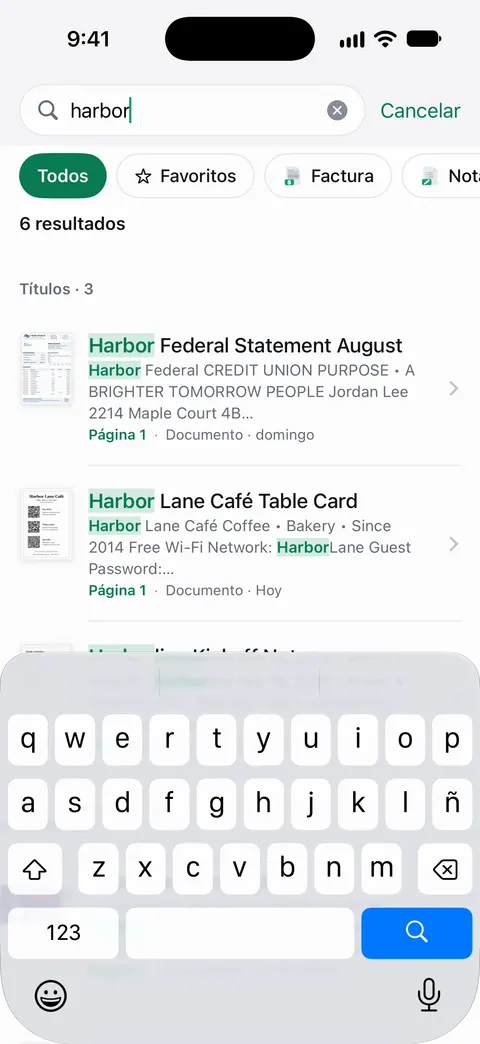
Después lee el texto, le pone nombre al documento, lo etiqueta y lo manda a la carpeta correcta. Eso deja la confirmación de un reembolso junto al recibo que escaneaste de la misma compra. Consulta encontrar un documento por una palabra que contiene.
Los límites:
- Las cuentas gratis tienen clasificación inteligente para 10 documentos al mes.
- Con una cuenta gratis, las páginas que compartes, imprimes o exportas llevan una pequeña etiqueta “Escaneado con Scanner One” abajo a la derecha. Pro la quita. Si el PDF es una prueba para otra persona, tenlo en cuenta antes de compartirlo.
- Scanner One no lee tu buzón de correo. Tú le envías cada correo que quieres conservar.
Preguntas y respuestas
¿El Mail del iPhone tiene un botón Guardar como PDF?
No con ese nombre. La ruta es Responder, luego Imprimir, que abre Opciones de impresión. En versiones recientes de iOS esa pantalla tiene un botón Compartir que pasa el correo como PDF; elige ahí Guardar en Archivos.
¿Puedo guardar varios correos en un solo PDF?
Guarda cada uno como PDF y combínalos en Vista Previa con Insertar desde archivo, o sigue la guía para combinar PDF. Ponlos en orden de fecha para que la conversación se lea de forma natural.
¿El PDF muestra quién envió el correo y cuándo?
La versión impresa de un correo normalmente incluye el encabezado con el remitente, el destinatario, la fecha y el asunto. Abre el PDF y compruébalo antes de enviarlo como prueba.
¿Guardar como PDF conserva los archivos adjuntos?
No. El PDF muestra el texto del correo, no los archivos adjuntos. Guarda cada adjunto por separado: mantenlo presionado y elige Guardar en Archivos.
Fuentes
Lo que esta página dice sobre Scanner One se comprobó en la app el .
- Guía del usuario del iPhone de Apple, Imprimir un correo o archivo adjunto en Mail en el iPhone — botón Responder y luego Imprimir; imprimir un archivo adjunto; página de la guía sin fecha, leída el 2026-11-13
- Guía del usuario del iPhone de Apple, Imprimir desde el iPhone — Imprimir desde el botón Compartir, Más, Responder o Menú de acciones; desliza hacia arriba si no aparece Imprimir; Impresión en el selector de apps; página de la guía sin fecha, leída el 2026-11-13
- Guía del usuario del iPhone de Apple, Descargar archivos adjuntos a correos en Mail en el iPhone — mantener presionado un adjunto: Guardar imagen, Guardar en Archivos o Compartir; el buzón de archivos adjuntos y el filtro; página de la guía sin fecha, leída el 2026-11-13
- Guía del usuario del iPhone de Apple, Tomar una captura de pantalla en el iPhone (iOS 26) — Página entera y Guardar PDF en Archivos; página de la guía sin fecha, leída el 2026-11-13
- Scanner One en el App Store — la ficha de la propia app
Descarga Scanner One
Scanner One es gratis y con límites generosos: escanear, los PDF limpios y la búsqueda de texto nunca se detienen.

Scanner OneEscanea, firma y pregunta
Scanner One es gratis y con límites generosos: escanear, los PDF limpios y la búsqueda de texto nunca se detienen.