
Guía
Agrega números de página a un PDF en el iPhone
El iPhone no tiene una herramienta integrada que numere las páginas de un PDF terminado. Si estás creando tú el documento, agrega los números primero en Pages: toca Más, luego Opciones del documento, Configuración del documento, toca un campo de encabezado o pie de página y toca Números de página. Después expórtalo como PDF. Para un PDF corto que ya tienes, escribe un número en cada página con Marcado. Para PDF largos, usa una herramienta de números de página.

Dos trabajos distintos
Agregar números de página en el iPhone depende de en qué etapa está el documento.
- Todavía lo estás redactando. Si el documento es un archivo de Pages o de Word que puedes abrir en Pages, los números de página se agregan antes de que se convierta en PDF. Eso es integrado y gratis.
- Ya es un PDF. Un escaneo, un estado de cuenta o un PDF que te enviaron no se puede editar en Pages. Las apps de Apple no tienen una herramienta que numere sus páginas, así que o escribes los números a mano o usas una app con una herramienta de números de página.
Agrega números de página en Pages y luego exporta un PDF
Estos pasos vienen de la Guía del usuario de Pages para iPhone de Apple.
- Abre el documento en Pages.
- Toca el botón Más en la parte superior de la pantalla, toca Opciones del documento y luego toca Configuración del documento.
- Asegúrate de que los encabezados o los pies de página estén activados y luego toca Más opciones en la parte inferior de los controles. En un documento de procesamiento de texto, quizá tengas que tocar primero la pestaña Documento.
- En Configuración del documento, usa dos dedos para ampliar y luego toca el campo de encabezado o pie de página donde quieras que vaya el número.
- Toca Números de página y luego toca un estilo de numeración.
- Para cambiar el tipo de letra, el tamaño, el color o la alineación del número, selecciona el número, toca el botón Formato y ajústalo.
- Toca Listo en la esquina superior izquierda.
Los números se ajustan solos cuando se agregan o eliminan páginas.
Empieza desde otro número
Para un documento que continúa otro, define un primer número nuevo. En un documento de procesamiento de texto, toca una página de la sección, toca el botón Más, toca Opciones del documento y luego Configuración del documento. Toca la pestaña Sección, toca Numeración de página, toca Empezar en y ajusta el número. En un documento de disposición de página, toca la esquina de la página para no seleccionar nada, toca el botón Formato y usa ahí Numeración de página.
Expórtalo como PDF
- Toca el botón Más de la barra de herramientas y luego toca Exportar.
- Toca PDF.
- Elige cómo enviarlo o guardarlo, por ejemplo con Mail o en Archivos.
Los números ya son parte del PDF, en todas las páginas que los tengan en Pages.
Un archivo de Word también sirve
Pages abre documentos de Word (.doc y .docx) y puede guardarlos como PDF. Abre el archivo de Word en Pages, agrega los números como arriba y luego exporta un PDF. Si falta un tipo de letra, Pages muestra una advertencia en la parte superior de la página; tócala para reemplazar el tipo de letra y comprueba que el diseño no se haya movido. La guía para convertir Word a PDF en el iPhone explica la conversión en sí.
Numera a mano un PDF corto con Marcado
Para un PDF de pocas páginas, escribir los números es bastante rápido.
- Abre el PDF y muestra la barra de herramientas de Marcado.
- Toca el botón Agregar y luego toca Agregar texto.
- Toca el cuadro de texto y escribe el número, por ejemplo “1 de 4”.
- Usa las herramientas para ajustar el tamaño y luego arrastra el cuadro a la esquina inferior.
- Toca fuera del cuadro, ve a la página siguiente y repite.
En Vista Previa, en iOS 26 y posteriores, el mismo cuadro de texto está bajo el botón Marcado: tócalo, toca el botón Agregar y luego elige texto.
Mantén la misma posición en todas las páginas; un número que cambia de lugar se ve descuidado al imprimir. La guía para agregar texto a un PDF explica más sobre los cuadros de texto. Con un PDF de 30 páginas esto se vuelve lento, y ahí es donde ayuda una herramienta.
Consejos para que los números de página funcionen
- Combina primero, numera después. Si el PDF se va a unir con otros, combina los PDF primero para que los números corran por todo el archivo.
- “Página 3 de 12” es mejor que “3”. Cuando las páginas se separan o se imprimen desordenadas, el total le dice al lector que falta algo.
- Cuida los márgenes. Pon los números donde no haya nada más impreso. En los escaneos, la esquina inferior suele estar libre; revisa algunas páginas antes de numerarlas todas.
- Revisa antes de imprimir. Los números demasiado cerca del borde pueden cortarse en algunas impresoras. La guía para imprimir un PDF desde el iPhone explica las opciones de impresión.
- La numeración formal tiene sus propias reglas. Si un tribunal o un abogado pide anexos numerados o un formato concreto, pídeselo en lugar de adivinar.
Dónde ayuda Scanner One y dónde no
Si estás redactando el documento, Pages agrega los números gratis y los mantiene correctos a medida que el documento cambia. Úsalo.
Scanner One ayuda cuando el documento ya es un PDF, sobre todo un escaneo. Las herramientas PDF combinan, dividen, comprimen, protegen con contraseña, agregan números de página y marcas de agua, y extraen texto. En el editor de Números de página eliges un formato de número y una posición, así que un escaneo largo no significa escribir números página por página.
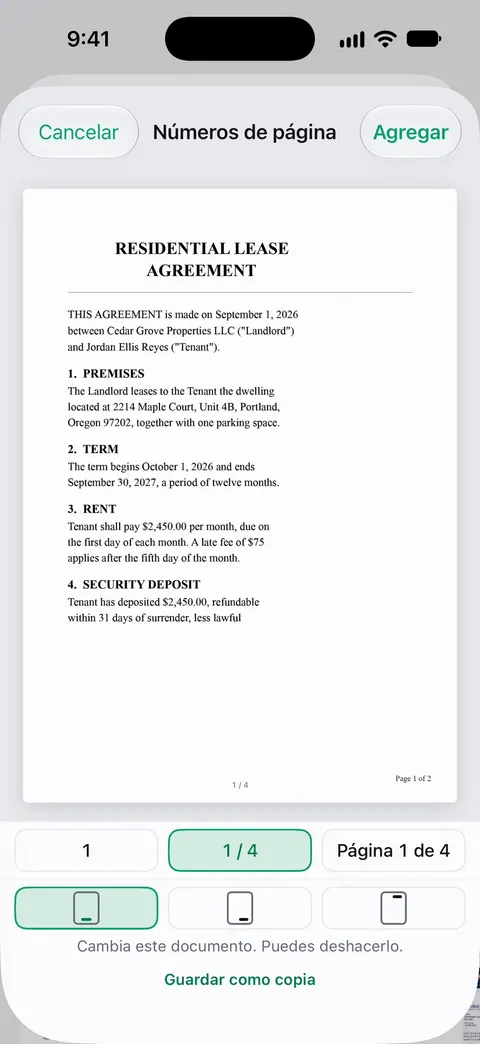
Los límites, con claridad:
- Las cuentas gratis pueden usar las herramientas PDF y las exportaciones a Word, Excel y CSV 3 veces por semana, con un mismo cupo compartido.
- Pro quita todos los límites.
- Con una cuenta gratis, las páginas que compartes, imprimes o exportas llevan una pequeña etiqueta “Escaneado con Scanner One” abajo a la derecha. Pro la quita. Si el documento va a un tribunal, una oficina o un cliente, esa etiqueta aparece en cada página junto a tus números.
- Un PDF terminado no puede volver a Pages para editarse, así que para un documento que todavía estás redactando, Pages es el mejor lugar.
La página de herramientas PDF muestra las otras herramientas que funcionan con PDF terminados.
Preguntas y respuestas
¿Vista Previa en el iPhone puede agregar números de página a un PDF?
La guía de Vista Previa de Apple para iOS 26 y 27 no menciona ninguna herramienta de numeración de páginas. Puedes escribir un número en cada página con Agregar texto de Marcado, lo cual está bien para pocas páginas.
¿Puedo empezar a numerar en una página distinta de la 1?
En Pages, sí: abre Configuración del documento, toca la pestaña Sección, toca Numeración de página y ajusta Empezar en.
¿Numero las páginas antes o después de combinar PDF?
Después. Combina primero para que los números corran por todo el archivo en una sola secuencia, y luego agrega los números al PDF combinado.
¿Agregar números de página es gratis en Scanner One?
Las cuentas gratis pueden usar las herramientas PDF y las exportaciones a Word, Excel y CSV 3 veces por semana, con un mismo cupo compartido. Agregar números de página es uno de esos usos. Pro quita todos los límites.
Fuentes
Lo que esta página dice sobre Scanner One se comprobó en la app el .
- Guía del usuario de Pages para iPhone, Agregar números de página en Pages en el iPhone — Configuración del documento, campos de encabezado y pie de página, Números de página y el número inicial; página de la guía sin fecha, leída el 2026-11-13
- Guía del usuario de Pages para iPhone, Convertir a Word, PDF o a otro formato de archivo en Pages en el iPhone — exportar un documento de Pages como PDF; página de la guía sin fecha, leída el 2026-11-13
- Guía del usuario de Pages para iPhone, Abrir un documento de Pages en el iPhone — Pages abre archivos de Word y los guarda como PDF; advertencias de tipos de letra faltantes; página de la guía sin fecha, leída el 2026-11-13
- Guía del usuario del iPhone de Apple, Agregar texto, figuras, stickers y más con Marcado en el iPhone — Agregar texto en la barra de herramientas de Marcado; página de la guía sin fecha para iOS 26 y 27, leída el 2026-11-13
- Guía del usuario del iPhone de Apple, Anotar un PDF o una imagen en Vista Previa en el iPhone — agregar texto a un PDF con los botones Marcado y Agregar de Vista Previa; página de la guía sin fecha para iOS 26 y 27, leída el 2026-11-13
- Scanner One en el App Store — la ficha de la propia app: las herramientas PDF, entre ellas los números de página
Descarga Scanner One
Scanner One es gratis y con límites generosos: escanear, los PDF limpios y la búsqueda de texto nunca se detienen.

Scanner OneEscanea, firma y pregunta
Scanner One es gratis y con límites generosos: escanear, los PDF limpios y la búsqueda de texto nunca se detienen.