
Guía
Escanea un documento a PDF con el iPhone y envíalo
Abre la app Archivos, ve a una carpeta, toca el botón Más y elige Escanear documentos. Captura cada página, toca Listo y luego Guardar: ya tienes un archivo PDF. Para enviarlo, mantén presionado el archivo, toca Compartir y elige Mail, Mensajes o AirDrop. Vista Previa (iOS 26 y posteriores) también escanea a PDF y puede exportarlo con texto buscable o más pequeño. Un escaneo de Notas también es un PDF, pero vive dentro de la nota hasta que lo compartes.

La forma más rápida de obtener un archivo PDF: la app Archivos
Si lo que necesitas es un PDF que puedas adjuntar, subir o enviar, empieza en Archivos. Guarda el escaneo como archivo en una carpeta desde el primer paso, así que no hay nada que exportar después.
- Abre la app Archivos y ve a la carpeta donde debe quedar el PDF, como una carpeta de iCloud Drive.
- Toca el botón Más y luego Escanear documentos.
- Sostén el iPhone sobre la página. La captura automáticamente cuando encuentra los bordes. Para hacerlo tú, toca el botón Obturador o presiona un botón de volumen, arrastra las esquinas para ajustarlas a la página y toca Conservar.
- Escanea las demás páginas en orden y toca Listo.
- Elige una ubicación y toca Guardar.
El archivo recibe un nombre por defecto que no le dirá mucho a nadie más. Renómbralo ahora: mantén presionado el archivo, toca Renombrar y escribe un nombre que entienda la otra persona, como “Solicitud de renta, J. Rivera”. Un nombre claro ahorra un correo de ida y vuelta después. Hay consejos para nombres que aún puedas encontrar dentro de un año en nombrar documentos escaneados.
Escanea a PDF con Vista Previa (iOS 26 y posteriores)
Vista Previa tarda un poco más, pero te da más control sobre el PDF mismo.
- Abre Vista Previa y toca Escanear documentos.
- Captura cada página. Para tomarlas tú, toca Automático para que diga Manual y luego toca el botón Obturador.
- Toca una miniatura para recortar, girar o ajustar el color de esa página.
- Toca Listo. Vista Previa junta las páginas en un solo PDF.
Desde el menú Acciones junto al nombre del archivo puedes Renombrarlo, Moverlo a otra ubicación, Bloquearlo con una contraseña o Exportarlo. Exportar es donde Vista Previa se adelanta:
- Incrustar texto ejecuta el reconocimiento de texto sobre las imágenes de las páginas, así que el PDF tiene texto buscable y puedes seleccionar sus palabras. Es útil cuando quien lo recibe necesita copiar un número de referencia. Hay más en hacer buscable un PDF escaneado.
- Optimizar imágenes para la pantalla baja la resolución de las imágenes para un archivo más pequeño.
- Guardar imágenes como JPEG también reduce el archivo.
Escanea a PDF con Notas
Un escaneo hecho en Notas también es un PDF, pero está adjunto a una nota en lugar de estar en una carpeta. Para sacar el archivo:
- Abre la nota con el escaneo.
- Toca el botón Menú del escaneo.
- Elige Compartir y luego adónde va: Mail, Mensajes, AirDrop o Guardar en Archivos.
Comparte el escaneo, no la nota. La guía de Apple advierte que exportar una nota como PDF conserva solo la primera página de un escaneo de varias páginas, algo que es fácil pasar por alto cuando envías un formulario de 4 páginas.
Envía el PDF
Cuando el PDF está en Archivos o en Vista Previa, enviarlo lleva unos pocos toques.
- En Archivos, mantén presionado el PDF y toca Compartir. En Vista Previa, abre el PDF y toca el botón Compartir.
- Elige cómo enviarlo: Mail, Mensajes, AirDrop u otra app, como una de mensajería o de nube.
- Agrega una línea de texto y toca Enviar.
El botón Compartir de Vista Previa también ofrece Colaborar, que comparte una sola copia por iCloud en lugar de enviar una copia. Para un formulario que devuelves, envía una copia.
Si el archivo es demasiado grande para el correo, Apple sugiere comprimirlo o dejar que Mail lo envíe con Mail Drop cuando la indicación en pantalla lo ofrezca. Archivos tiene la opción Comprimir, pero genera un archivo ZIP, que algunas oficinas y formularios en línea no aceptan. Reducir el PDF en Vista Previa suele funcionar mejor. Hay más opciones en hacer un PDF lo bastante pequeño para enviarlo por correo y en las formas de enviar un PDF desde el iPhone.
Revísalo antes de enviarlo
Un minuto aquí evita una segunda petición:
- Abre el PDF y recorre todas las páginas. Busca bordes cortados, un dedo en una esquina o una página que salió borrosa.
- Comprueba el orden, sobre todo en formularios con una firma en la última página. Si las páginas están en el orden equivocado, consulta escanear varias páginas en un solo PDF.
- Míralo en una pantalla pequeña. Si no puedes leer la letra pequeña en tu iPhone, la otra persona tampoco. Vuelve a escanear con mejor luz.
Dónde ayuda Scanner One y dónde no
La vía integrada te da un PDF. Apunta la cámara a cualquier hoja de papel. Scanner One encuentra los bordes, endereza la página, la limpia y guarda un PDF de verdad. Después lee el texto, le pone nombre al documento, lo etiqueta y lo manda a la carpeta correcta. Scanner One crea PDF con búsqueda. Así no necesitas un paso aparte de exportación para que las palabras se puedan buscar.
Enviar está a un menú de distancia. Compartir y exportar guarda un documento como PDF, Word, Excel, PowerPoint, JPG, PNG, imagen larga, texto simple, Markdown, texto enriquecido, página web o CSV. Compartir y exportar también puede imprimir un documento o enviártelo por correo. Si el archivo es demasiado grande, Comprimir lo reduce. Las herramientas PDF combinan, dividen, comprimen, protegen con contraseña, agregan números de página y marcas de agua, y extraen texto.
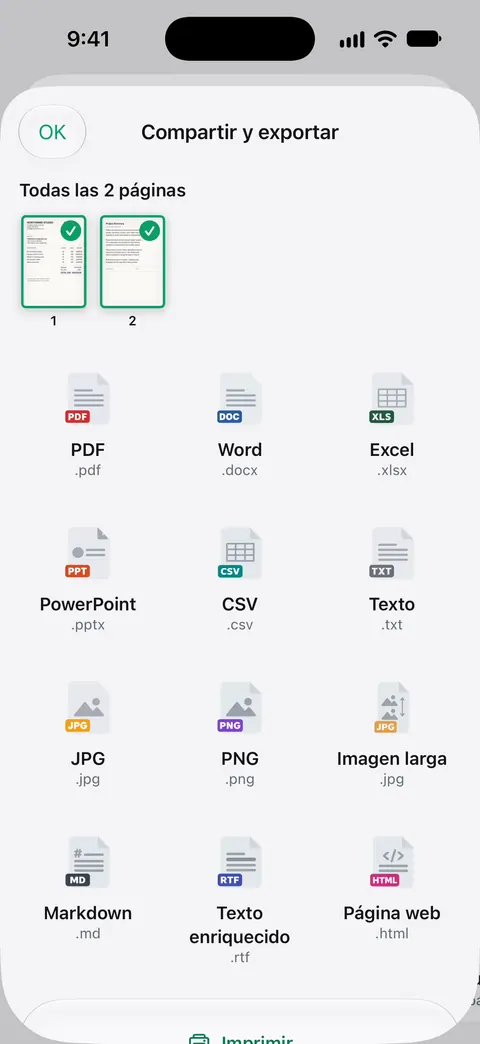
Los límites, con honestidad: Las cuentas gratis pueden usar las herramientas PDF y las exportaciones a Word, Excel y CSV 3 veces por semana, con un mismo cupo compartido. Con una cuenta gratis, las páginas que compartes, imprimes o exportas llevan una pequeña etiqueta “Escaneado con Scanner One” abajo a la derecha. Pro la quita. Si envías escaneos a un empleador, a un arrendador o a una oficina y quieres que salgan sin marca, esa etiqueta importa, y Pro es lo que la quita ($599 al año o $1,299 una sola vez).
Cuando basta con lo que ya trae el iPhone: para un solo PDF que envías una vez, Archivos o Vista Previa hacen bien el trabajo y no cuestan nada. Scanner One vale la pena cuando escaneas con regularidad y quieres cada PDF con nombre, archivado y con texto buscable sin pasos extra. Hay más guías de escaneo en GuíasEN.
Preguntas y respuestas
¿Un escaneo del iPhone es un PDF o una foto?
Un PDF. Notas, Archivos, Vista Previa y Mail guardan los escaneos de documentos como PDF. Una foto tomada con la app Cámara es una imagen, no un PDF, aunque Vista Previa puede exportar una imagen como PDF.
¿Cómo saco un escaneo de Notas como archivo PDF?
En la nota, toca el botón Menú del escaneo y elige Compartir; luego envíalo o guárdalo en Archivos. Evita exportar la nota entera como PDF: Apple señala que así solo se conserva la primera página de un escaneo de varias páginas.
¿Cómo hago más pequeño mi PDF escaneado?
Ábrelo en Vista Previa, toca el menú Acciones junto al nombre del archivo, toca Exportar, elige PDF y activa Optimizar imágenes para la pantalla o Guardar imágenes como JPEG. Las dos opciones reducen el archivo a costa de algo de detalle.
¿Un PDF escaneado tiene texto buscable?
No siempre. Para asegurarte, expórtalo desde Vista Previa como PDF con Incrustar texto activado, que ejecuta el reconocimiento de texto y hace que las palabras se puedan buscar y seleccionar.
Fuentes
Lo que esta página dice sobre Scanner One se comprobó en la app el .
- Cómo escanear documentos en el iPhone o iPad — los pasos en Archivos: botón Más, Escanear documentos, elegir una ubicación, Guardar; publicado el 13 de febrero de 2026
- Enviar archivos desde la app Archivos en el iPhone — enviar un archivo con Compartir, el consejo de Comprimir y escanear desde una carpeta; leído el 13 de noviembre de 2026
- Escanear texto y documentos en Vista Previa en el iPhone — los pasos para escanear en Vista Previa; leído el 13 de noviembre de 2026
- Exportar o comprimir PDF e imágenes en Vista Previa en el iPhone — Incrustar texto, Optimizar imágenes para la pantalla y Guardar imágenes como JPEG; leído el 13 de noviembre de 2026
- Trabajar con archivos PDF en Notas en el iPhone — el botón Menú en un PDF dentro de una nota: copiarlo, compartirlo, renombrarlo o eliminarlo; leído el 13 de noviembre de 2026
- Exportar o imprimir notas en el iPhone — una nota exportada como PDF conserva solo la primera página de un escaneo de varias páginas; leído el 13 de noviembre de 2026
- Agregar archivos adjuntos a correos en Mail en el iPhone — Mail Drop cuando un archivo supera el límite de tamaño de tu cuenta de correo; leído el 13 de noviembre de 2026
- Scanner One en el App Store — la ficha de la propia app
Descarga Scanner One
Scanner One es gratis y con límites generosos: escanear, los PDF limpios y la búsqueda de texto nunca se detienen.

Scanner OneEscanea, firma y pregunta
Scanner One es gratis y con límites generosos: escanear, los PDF limpios y la búsqueda de texto nunca se detienen.