
Guía
Escanea varias páginas en un solo PDF
Empieza a escanear en Notas, Archivos o Vista Previa y sigue: después de capturar cada página, pon la siguiente bajo la cámara en lugar de tocar Listo. Toca Listo solo después de la última página y todas se guardan en un solo PDF. Para agregar una página que se te pasó, abre el PDF en Vista Previa, muestra las miniaturas, mantén presionada una y toca Escanear páginas. Arrastra las miniaturas para corregir el orden.

Escanea todas las páginas de una vez
Todos los escáneres integrados del iPhone tratan una sesión de escaneo como un solo documento. El truco es simplemente no tocar Listo hasta la última página.
- Empieza a escanear:
- Notas: en una nota, toca el botón Archivo adjunto y luego Escanear documentos.
- Archivos: abre una carpeta, toca el botón Más y luego Escanear documentos.
- Vista Previa (iOS 26 y posteriores): toca Escanear documentos en la pantalla de inicio.
- Coloca la página 1 bajo la cámara. El iPhone la captura automáticamente cuando encuentra los bordes, y abajo aparece una miniatura.
- Retira la página 1, pon la página 2 en el mismo lugar y espera a la siguiente captura. Sigue así.
- Después de la última página, toca Listo. En Archivos, elige una ubicación y toca Guardar.
Obtienes un solo PDF con todas las páginas en el orden en que las escaneaste. Notas lo conserva dentro de la nota; Archivos y Vista Previa lo guardan como archivo.
Para que los documentos largos sean más fáciles
- Apila las páginas boca arriba a un lado y pasa cada página terminada, boca abajo, al otro lado. Así no escanearás una página dos veces ni te saltarás ninguna.
- Deja el teléfono quieto. Apoya los codos en la mesa y mueve solo el papel. Así el iPhone captura cada página en uno o dos segundos.
- Cambia a captura manual cuando la captura automática se adelanta antes de que alinees la página. En Vista Previa, toca Automático para que diga Manual; en Notas y Archivos, desactiva la captura automática y usa el botón Obturador.
- Revisa las miniaturas sobre la marcha. Toca una para recortarla, girarla o cambiarle el color antes de terminar.
Para páginas impresas por los dos lados hay un orden que te ahorra reordenar después: consulta escanear páginas impresas por los dos lados.
Agrega una página que olvidaste
Pasa: la página de la firma estaba debajo de una taza de café. Vista Previa puede agregar páginas a un PDF que ya existe.
- Abre el PDF en Vista Previa.
- Toca el botón Mostrar barra lateral para ver las miniaturas de las páginas. Si no lo ves, toca primero la página.
- Mantén presionada la miniatura después de la cual debe ir la página nueva.
- Toca Escanear páginas, escanea la página y toca Listo.
El mismo menú tiene Insertar desde archivo, para agregar un PDF o una imagen que ya tengas, e Insertar página en blanco.
Si el escaneo está en Notas, compártelo primero en Archivos (toca el botón Menú del escaneo, luego Compartir y después Guardar en Archivos) y abre esa copia en Vista Previa. La guía actual de Apple para Notas menciona acciones de página como Girar, Filtros, Recortar página e Insertar página en blanco para un escaneo, pero no agregar una página escaneada nueva.
Pon las páginas en el orden correcto
- Abre el PDF en Vista Previa y muestra las miniaturas.
- Mantén presionada una miniatura hasta que aparezca el menú.
- Arrástrala por encima o por debajo de otra miniatura.
Para quitar un reverso en blanco o una página repetida, mantén presionada su miniatura y toca Eliminar página. Para deshacer un cambio, toca el botón Más y luego Deshacer. Hay más sobre esto en eliminar o reordenar páginas de un PDF.
Combina PDF que ya escaneaste por separado
Si escaneaste un contrato como 3 PDF distintos, no hace falta volver a escanearlo. En Vista Previa, abre el primero, mantén presionada su última miniatura, toca Insertar desde archivo y elige el siguiente PDF. Repite hasta que todo esté en un solo archivo y luego renómbralo. Otras formas de hacerlo, y a qué estar atento, están en combinar PDF en el iPhone.
Antes de enviar un PDF largo
- Cuenta las páginas y compáralas con el original. Vista Previa muestra el número de páginas cuando tocas la pantalla.
- Revisa el tamaño. Cada página es una imagen, así que un escaneo de 20 páginas puede ser demasiado grande para algunas cuentas de correo. Consulta cómo hacer un PDF lo bastante pequeño para enviarlo por correo.
- Ponle un nombre que diga lo que es, no el nombre que recibió por defecto. Quien lo reciba te lo agradecerá y tú lo encontrarás de nuevo.
¿Un PDF o varios?
Un PDF por documento es la regla que mantiene todo fácil de encontrar: el contrato de renta completo en un archivo, la declaración de impuestos completa en otro. No combines papeles que no tienen relación solo porque los escaneaste juntos; un archivo de 30 páginas llamado “Escaneos del martes” es difícil de enviar por partes. Si alguien te pide “todo en un solo archivo”, combina copias para esa persona y mantén tus documentos separados.
Dónde ayuda Scanner One y dónde no
Escanear muchas páginas es donde una app especializada ahorra más tiempo. Un escaneo puede tener muchas páginas, y puedes reordenarlas. Scanner One encuentra los bordes de la página automáticamente y corrige la perspectiva. Al guardar, lee el texto de cada página, así que un documento largo se puede buscar desde el principio: La búsqueda revisa el texto de todos los documentos y muestra la línea y la página donde aparece.
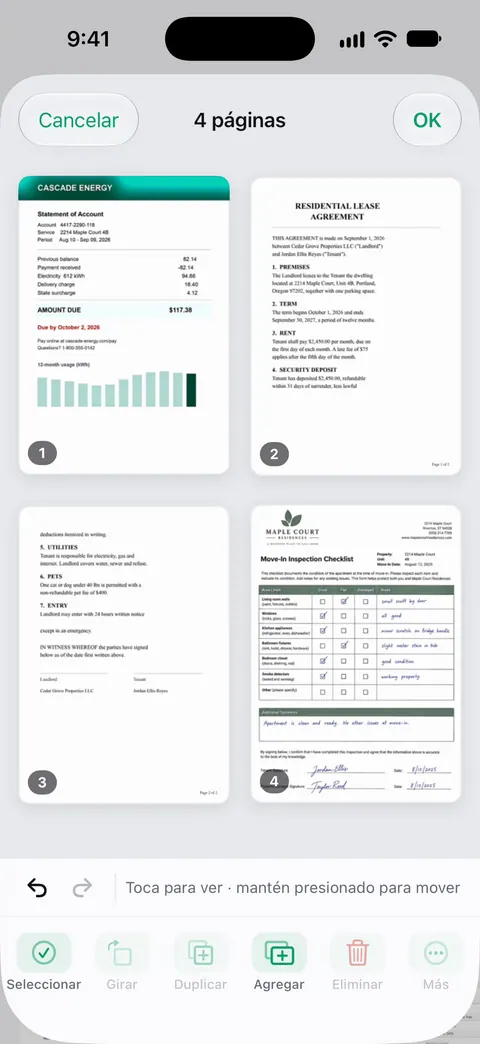
También se pueden combinar PDF que ya tienes. Las herramientas PDF combinan, dividen, comprimen, protegen con contraseña, agregan números de página y marcas de agua, y extraen texto. En la Biblioteca puedes seleccionar dos documentos y tocar Combinar.
Los límites gratis que se aplican: Scanner One es gratis y con límites generosos: escanear, los PDF limpios y la búsqueda de texto nunca se detienen. Combinar, dividir y las demás herramientas PDF sí cuentan contra un cupo: Las cuentas gratis pueden usar las herramientas PDF y las exportaciones a Word, Excel y CSV 3 veces por semana, con un mismo cupo compartido. Con una cuenta gratis, las páginas que compartes, imprimes o exportas llevan una pequeña etiqueta “Escaneado con Scanner One” abajo a la derecha. Pro la quita.
Cuando basta con lo que ya trae el iPhone: si escaneas un documento largo de vez en cuando, Notas, Archivos o Vista Previa lo resuelven bien, y las herramientas de páginas de Vista Previa cubren agregar y reordenar. Hay más guías sobre PDF y páginas en GuíasEN, y la lista completa de herramientas está en la página de herramientas PDF.
Preguntas y respuestas
¿Cuántas páginas puedo escanear en un solo PDF con el iPhone?
Apple no publica un límite de páginas para Notas, Archivos ni Vista Previa. Eso sí, los documentos largos generan archivos grandes, así que con 30 páginas o más revisa el tamaño antes de enviarlo por correo.
Escaneé cada página como un PDF aparte. ¿Cómo las combino?
Abre el primer PDF en Vista Previa, muestra las miniaturas, mantén presionada la última y toca Insertar desde archivo para agregar el siguiente PDF. Repite con cada archivo. Nuestra guía para combinar PDF explica otras formas.
¿Cómo cambio el orden de las páginas escaneadas?
En Vista Previa, abre el PDF, toca el botón Mostrar barra lateral para ver las miniaturas, mantén presionada una miniatura y arrástrala por encima o por debajo de otra.
¿Puedo agregar una página a un escaneo de Notas más adelante?
La guía actual de Apple para Notas menciona Insertar página en blanco en un escaneo, pero no insertar un escaneo nuevo. Lo más seguro es compartir el escaneo en Archivos, abrirlo en Vista Previa y usar Escanear páginas.
Fuentes
Lo que esta página dice sobre Scanner One se comprobó en la app el .
- Escanear texto y documentos en Notas con la cámara del iPhone — escanear páginas adicionales y tocar Listo; se guarda como un solo PDF en la nota; leído el 13 de noviembre de 2026
- Escanear texto y documentos en Vista Previa en el iPhone — repetir la captura con cada página y tocar Listo; leído el 13 de noviembre de 2026
- Agregar, eliminar, girar, transferir o recortar páginas de archivos PDF en Vista Previa en el iPhone — Escanear páginas, Insertar desde archivo, Eliminar página y arrastrar miniaturas para reordenar; leído el 13 de noviembre de 2026
- Trabajar con archivos PDF en Notas en el iPhone — acciones de página en un escaneo dentro de una nota: Girar, Filtros, Recortar página, Insertar página en blanco; leído el 13 de noviembre de 2026
- Scanner One en el App Store — la ficha de la propia app
Descarga Scanner One
Scanner One es gratis y con límites generosos: escanear, los PDF limpios y la búsqueda de texto nunca se detienen.

Scanner OneEscanea, firma y pregunta
Scanner One es gratis y con límites generosos: escanear, los PDF limpios y la búsqueda de texto nunca se detienen.