
Guía
Elimina o reordena páginas de un PDF en el iPhone
Abre el PDF en Vista Previa (iOS 26 y posteriores) y muestra las miniaturas de las páginas. Para eliminar una página, mantén presionada su miniatura y toca Eliminar página. Para mover una página, mantén presionada su miniatura hasta que aparezca el menú y arrástrala por encima o por debajo de otra. Toca Atrás para guardar. Vista Previa lo hace bien y gratis, así que rara vez necesitas otra cosa.

Elimina una página con Vista Previa
Vista Previa es la app de Apple para PDF en el iPhone desde iOS 26. Sus miniaturas de página hacen casi todo lo que querrías hacer con las páginas. Estos pasos siguen el Manual de uso del iPhone de Apple.
- Abre la app Vista Previa y abre el PDF.
- Muestra las miniaturas de las páginas. En iOS 27, toca el botón Mostrar barra lateral (si no lo ves, toca el PDF). En iOS 26, toca el número de páginas (si no aparece, junta o separa dos dedos sobre la página).
- Mantén presionada la miniatura de la página que quieres quitar.
- Toca Eliminar página.
- Repite con las demás páginas que quieras quitar y luego toca el botón Atrás para guardar.
Si eliminas la página equivocada, toca el botón Más y luego toca Deshacer.
Pon las páginas en el orden correcto
- Abre el PDF en Vista Previa y muestra las miniaturas como arriba.
- Mantén presionada una miniatura hasta que aparezcan las opciones del menú.
- Sigue presionando y arrastra la miniatura por encima o por debajo de otra.
- Suéltala donde corresponda la página y toca Atrás para guardar.
La guía de Apple agrega un consejo: si no ves las miniaturas, toca la pantalla para mostrar el número de páginas y luego toca el número de páginas.
Las páginas suelen quedar desordenadas al escanear una pila impresa por ambos lados. Si llegaste aquí por eso, la guía para escanear páginas por ambos lados en el orden correcto te ahorra ordenarlas la próxima vez.
Agrega una página donde falta una
El menú que aparece al mantener presionada una miniatura también agrega páginas:
- Insertar página en blanco agrega una página vacía, por ejemplo para mantener en pares las páginas de un folleto impreso.
- Insertar desde archivo agrega un PDF o una imagen de tus archivos. Para combinar documentos completos, la guía para combinar PDF tiene los pasos completos.
- Escanear páginas abre el escáner. Escanea la página que falta, toca Listo y se une al documento. Arrástrala a su lugar si queda un lugar más arriba o más abajo.
El mismo menú también tiene Girar a la izquierda y Girar a la derecha para una página que quedó de lado; la guía para girar un PDF lo explica completo.
Recorta una página en vez de eliminarla
A veces solo sobra una parte de la página, como un margen ancho o una franja de escritorio alrededor de un escaneo. Recórtala en vez de eliminarla:
- En Vista Previa, desplázate a la página y toca el botón Recortar.
- Arrastra las manijas azules para elegir la parte que quieres conservar.
- Toca dentro del área seleccionada si hace falta y luego toca Recortar.
Recortar cambia lo que se ve en la página. Si la parte que quitaste tiene datos privados, lee mejor cómo censurar un PDF correctamente.
Conserva una copia antes de hacer cambios grandes
Vista Previa guarda tus cambios en el archivo que abriste. Antes de eliminar varias páginas, haz una copia: toca el botón del menú de acciones junto al nombre del archivo, toca Duplicar y edita la copia. Si quieres enviar solo algunas páginas y conservar también el archivo completo, eso en realidad es dividir, y la guía para dividir un PDF lo explica paso a paso.
Páginas dentro de Notas y Mail
Otras dos apps de Apple manejan las páginas a su manera.
PDF y escaneos en una nota
Si el PDF o el escaneo está en una nota, puedes trabajarlo ahí. En la nota, toca el botón de menú del PDF, elige Ver como y luego Mediano o Grande. Toca el botón de miniaturas, toca la miniatura de una página, toca el botón Más y elige una acción como Girar a la izquierda, Girar a la derecha, Recortar página o Insertar página en blanco. Filtros y Recortar página solo funcionan con documentos escaneados.
Un escaneo que vas a enviar por correo
Cuando escaneas un documento desde dentro de un mensaje de Mail (el botón de acciones de adjuntos y luego Escanear documento), puedes arreglarlo antes de enviar. Toca el escaneo guardado y luego toca el botón de girar para girarlo, el de recortar para recortarlo o el de eliminar escaneo para quitarlo y volver a escanear.
Revisa el archivo antes de enviarlo
Una página eliminada se pasa por alto con facilidad, y una página fuera de orden se envía con facilidad. Antes de que el PDF salga de tu teléfono:
- Recorre todas las miniaturas una vez, de arriba abajo.
- Compara el número de páginas con lo que espera la otra persona.
- Abre la copia que vas a enviar, no la que crees haber editado.
Dónde ayuda Scanner One y dónde no
Para eliminar una página o mover otra, Vista Previa es todo lo que necesitas: es gratis, está en tu iPhone desde iOS 26 y no le agrega nada al archivo.
Scanner One ayuda mientras todavía estás escaneando. Un escaneo puede tener muchas páginas, y puedes reordenarlas. Pones las páginas en orden dentro del escaneo, y el documento sale en el orden correcto.
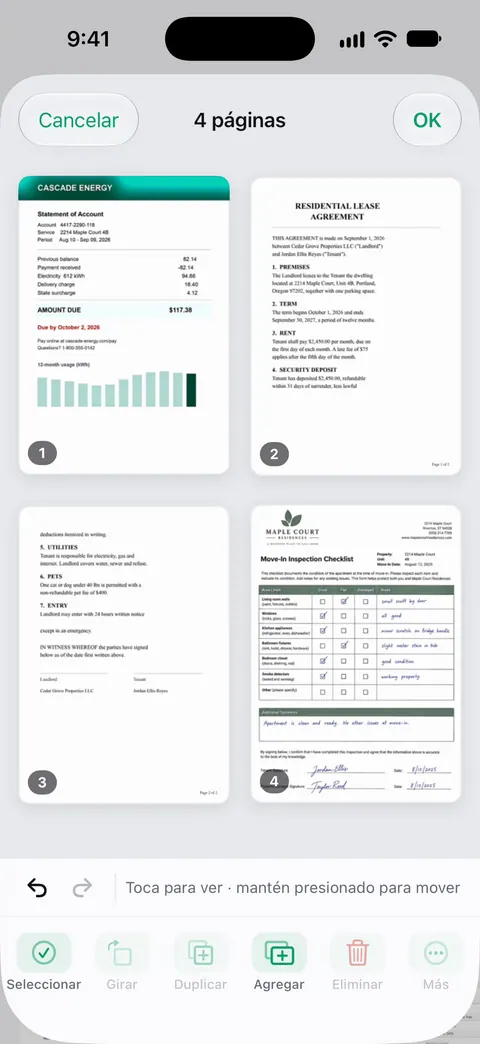
Una vez que el documento está en Scanner One: La pantalla Páginas de un documento cambia el orden de las páginas, las gira, las duplica, las elimina y agrega páginas nuevas. Las páginas que elijas se pueden copiar a un documento nuevo o a otro existente. Eso es más rápido que duplicar un archivo y eliminar el resto.
Los límites, sin rodeos:
- Si sigues con combinar, dividir o comprimir el archivo: Las cuentas gratis pueden usar las herramientas PDF y las exportaciones a Word, Excel y CSV 3 veces por semana, con un mismo cupo compartido. Pro quita todos los límites.
- Con una cuenta gratis, las páginas que compartes, imprimes o exportas llevan una pequeña etiqueta “Escaneado con Scanner One” abajo a la derecha. Pro la quita. Un PDF editado en Vista Previa no lleva ninguna etiqueta.
- Para un PDF que alguien te mandó por correo y que solo necesitas recortar, Vista Previa es más rápida que llevar el archivo a otra app.
La página de herramientas PDF enumera qué más hace Scanner One con las páginas.
Preguntas y respuestas
¿Cómo elimino una página de un PDF en el iPhone?
Abre el PDF en Vista Previa, muestra las miniaturas, mantén presionada la página y toca Eliminar página. Toca Atrás para guardar. En iOS 26, toca el número de páginas para mostrar las miniaturas; en iOS 27, toca el botón Mostrar barra lateral.
¿Puedo deshacer una página eliminada?
La guía de Apple dice que toques el botón Más y luego Deshacer para deshacer un cambio en Vista Previa. Si ya cerraste el archivo, la página ya no está en él, así que conserva una copia con Duplicar antes de hacer cambios grandes.
¿Por qué no veo las miniaturas de las páginas?
En iOS 27, toca una vez el PDF para que vuelva el botón Mostrar barra lateral. En iOS 26, toca la pantalla para mostrar el número de páginas y luego tócalo; si aún no aparece, junta o separa dos dedos sobre la página.
¿Puedo agregar una página en medio de un PDF?
Sí. Mantén presionada la miniatura del lugar donde la quieres y toca Insertar página en blanco, Insertar desde archivo para un PDF o una imagen, o Escanear páginas para escanear papel. Arrastra la página nueva si queda un lugar más arriba o más abajo.
Fuentes
Lo que esta página dice sobre Scanner One se comprobó en la app el .
- Manual de uso del iPhone, Agregar, eliminar, girar, transferir o recortar páginas de archivos PDF en Vista Previa en el iPhone — Eliminar página, mover páginas, Insertar página en blanco, Insertar desde archivo, Escanear páginas y Deshacer; miniaturas desde el número de páginas en iOS 26 y el botón Mostrar barra lateral en iOS 27; página de guía sin fecha para iOS 26 y 27, leída el 13/11/2026
- Manual de uso del iPhone, Trabajar con archivos PDF en Notas en el iPhone — acciones de página para PDF y escaneos dentro de una nota; página de guía sin fecha para iOS 26 y 27, leída el 13/11/2026
- Manual de uso del iPhone, Agregar archivos adjuntos a correos en Mail en el iPhone — eliminar una página de un escaneo antes de adjuntarlo; página de guía sin fecha para iOS 26 y 27, leída el 13/11/2026
- Scanner One en el App Store — la ficha de la propia app
Descarga Scanner One
Scanner One es gratis y con límites generosos: escanear, los PDF limpios y la búsqueda de texto nunca se detienen.

Scanner OneEscanea, firma y pregunta
Scanner One es gratis y con límites generosos: escanear, los PDF limpios y la búsqueda de texto nunca se detienen.