
Guía
Convierte un archivo de Word a PDF en el iPhone
Abre el archivo de Word en Pages, toca el botón Más, toca Exportar, luego toca PDF y elige dónde guardarlo o enviarlo. Pages abre archivos .doc y .docx, y el original no cambia. Si tienes la app Microsoft Word, toca Archivo, luego Exportar y luego PDF. De cualquier forma alcanza para la mayoría de los documentos; revisa el PDF una vez antes de enviarlo.

Convierte un archivo de Word a PDF con Pages
Pages es el procesador de texto de Apple, y abre archivos de Microsoft Word (.doc y .docx) en el iPhone. Al exportar a PDF se crea un archivo nuevo; el documento de Word queda como estaba.
- Abre la app Archivos, mantén presionado el archivo de Word, toca Abrir con y elige Pages. O abre Pages y busca el archivo en Explorar o Recientes.
- Si arriba aparece un aviso de tipo de letra faltante, tócalo, toca Resolver advertencias sobre tipos de letra y luego toca Resolver. Así se elige una fuente de reemplazo para el PDF.
- Toca el botón Más de la barra de herramientas, toca Exportar y luego PDF. En las versiones actuales, Apple describe el mismo paso como el botón Compartir, luego Exportar y enviar y luego PDF.
- Si el documento tiene comentarios o anotaciones inteligentes y quieres que aparezcan en el PDF, activa esa opción y luego toca Exportar.
- Elige qué hacer con la copia: Guardar en Archivos para conservarla, o Mail o Mensajes para enviarla.
Los documentos que recibes pueden abrirse en la vista de lectura. No necesitas pasar a la edición para exportar, pero sí si quieres cambiar algo antes: toca Editar en la parte superior de la pantalla.
Convierte con la app Microsoft Word
Si tienes Microsoft Word en tu iPhone, exporta PDF directamente. Los pasos de Microsoft para iOS:
- Abre el documento en Word.
- Toca el botón Archivo en la parte superior izquierda.
- Toca Exportar y luego PDF.
Si un documento se ve distinto en Pages de como lo describió quien lo envió, por ejemplo una plantilla con mucho formato o un formulario creado con funciones propias de Word, prueba la exportación de Word y compara los dos PDF.
Si el archivo no abre o se ve mal
- El archivo aparece atenuado en Pages. Apple dice que un archivo atenuado no está en un formato que esa app pueda abrir. Comprueba que de verdad sea un archivo .doc o .docx, y no otro formato con un ícono parecido.
- Abre, pero no puedes cambiar nada. Los documentos que recibes pueden abrirse en la vista de lectura. Toca Editar en la parte superior de la pantalla.
- Las tipografías están mal. Pages muestra un aviso de tipo de letra faltante y pone una que tengas. Apple señala que puedes descargar tipos de letra del App Store e instalarlos en tu iPhone, o aceptar el cambio y revisar el diseño.
- Llegó como enlace, no como archivo. Un documento compartido desde OneDrive o Google Drive puede abrirse en un navegador. Descárgalo primero en Archivos y luego ábrelo en Pages o en Word.
Revisa el PDF antes de enviarlo
Convertir es rápido. Revisar toma un minuto y evita tener que reenviar.
- Tipografías: si Pages cambió una fuente, los saltos de línea y de página pueden haberse movido. Una línea de firma puede quedar sola al inicio de una página.
- Tablas: busca columnas que se salen del borde o filas partidas entre páginas.
- Encabezados y pies de página: comprueba que los números de página y la fecha del pie sean correctos. Para agregar números a un PDF que no los tiene, mira cómo agregar números de página a un PDF.
- Comentarios y control de cambios: decide si el lector debe verlos. En Pages pasan al PDF solo si activas la opción.
- Imágenes: comprueba que los logotipos y las fotos hayan salido y no estén recortados.
Abre el PDF en Archivos o en Vista Previa y recorre todas las páginas una vez.
Otros archivos que puedes convertir en PDF
La misma idea sirve para más que archivos de Word:
- Un documento de Pages: los pasos de arriba, a partir del paso 3.
- Una nota: en Notas, toca el botón Compartir, luego Marcado y luego Listo para guardar la nota como PDF. Apple señala que un PDF o un escaneo de varias páginas dentro de la nota exporta solo la primera página.
- Fotos: mira cómo convertir fotos en un PDF.
- Papel: escanéalo. La guía para escanear a PDF tiene los pasos para Notas, Archivos y Vista Previa.
Después del PDF: protege, reduce, firma
Un PDF casi siempre va a algún lado. Tres cosas que la gente hace después:
- Ponle contraseña cuando el documento tenga datos personales: ponerle contraseña a un PDF. Una contraseña puesta en el documento de Pages pasa a su PDF.
- Hazlo más pequeño si tiene fotos y tiene que ir por correo: cómo hacer un PDF lo bastante pequeño para enviarlo por correo.
- Fírmalo si es un formulario o una carta: firmar un PDF en el iPhone.
Dónde ayuda Scanner One y dónde no
Si tienes Pages o Word, úsalos: manejan los archivos de Word con fidelidad, no cuestan nada y no agregan nada a la página.
Scanner One es útil cuando el archivo de Word es una de varias cosas que estás juntando, como una carta de presentación que va delante de páginas escaneadas. La herramienta A PDF convierte archivos y fotos en PDF. Otras apps pueden enviar un archivo a Scanner One con Guardar en Scanner One en su menú de compartir.
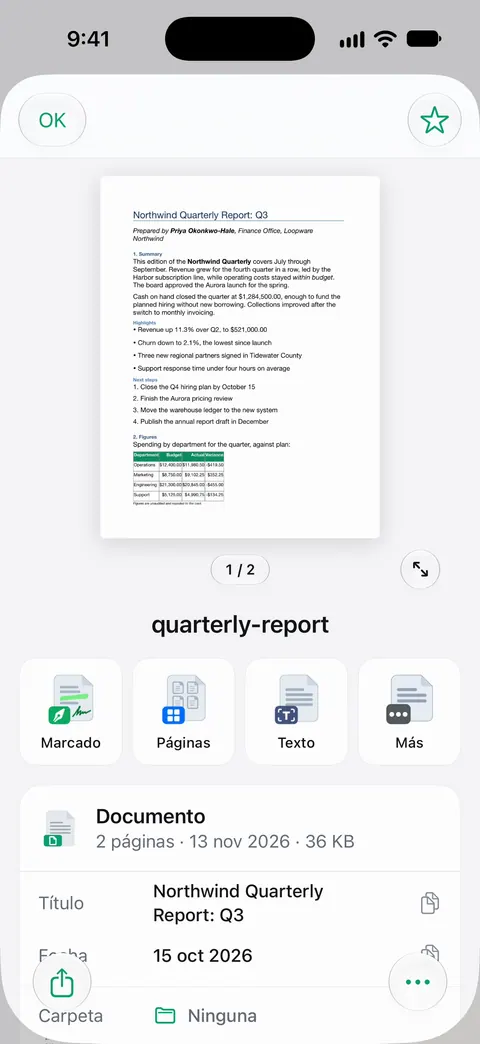
Una vez que el PDF está en la app, las herramientas PDF trabajan sobre él. Las herramientas PDF combinan, dividen, comprimen, protegen con contraseña, agregan números de página y marcas de agua, y extraen texto.
Los límites:
- Las cuentas gratis pueden usar las herramientas PDF y las exportaciones a Word, Excel y CSV 3 veces por semana, con un mismo cupo compartido. Pro quita todos los límites.
- Con una cuenta gratis, las páginas que compartes, imprimes o exportas llevan una pequeña etiqueta “Escaneado con Scanner One” abajo a la derecha. Pro la quita.
- Cuando un documento depende de tipos de letra o de funciones de Word, compara el PDF con el original antes de enviarlo, sin importar qué app lo haya hecho.
La página de herramientas PDF muestra qué más puedes hacer con el archivo.
Preguntas y respuestas
¿Puedo convertir Word a PDF en el iPhone sin Microsoft Word?
Sí. La app Pages de Apple abre archivos .doc y .docx y los exporta como PDF. No cambia nada del archivo de Word original: el PDF es una copia nueva.
¿Por qué mi PDF se ve distinto del archivo de Word?
Casi siempre es una tipografía. Si el archivo de Word usa un tipo de letra que tu iPhone no tiene, Pages te avisa y lo cambia, lo que puede mover los saltos de línea y de página. Resuelve el aviso de tipos de letra, o revisa el PDF página por página antes de enviarlo.
¿Los comentarios y los cambios registrados aparecen en el PDF?
En Pages, los comentarios y las anotaciones inteligentes pasan al PDF solo si activas esa opción al exportar. Déjala apagada para tener una copia limpia.
¿La contraseña del documento pasa al PDF?
En Pages, sí: Apple dice que la contraseña del original se aplica a las copias exportadas como PDF y Word. Para proteger un PDF que no tiene contraseña, mira la guía para ponerle contraseña a un PDF.
Fuentes
Lo que esta página dice sobre Scanner One se comprobó en la app el .
- Manual de uso de Pages para el iPhone, Abrir un documento de Pages en el iPhone — Pages abre archivos .doc y .docx y puede guardarlos como PDF; vista de lectura y avisos de tipos de letra faltantes; página de la guía sin fecha, leída el 2026-11-13
- Manual de uso de Pages para el iPhone, Convertir a Word, PDF o a otro formato de archivo en Pages en el iPhone — Más, Exportar, PDF; comentarios y anotaciones inteligentes; la contraseña pasa al PDF; página de la guía sin fecha, leída el 2026-11-13
- Soporte técnico de Apple, Convertir archivos de Pages, Numbers o Keynote en Microsoft Word, Excel, PowerPoint, PDF y mucho más (artículo 105050) — el botón Compartir, luego Exportar y enviar, luego Guardar en Archivos; un archivo atenuado no está en un formato que la app pueda abrir; publicado el 28 de enero de 2026
- Microsoft Support, Save or convert to PDF or XPS in Office Desktop apps — en iOS, toca Archivo, luego Exportar y luego PDF; página sin fecha, leída el 2026-11-13
- Guía del usuario del iPhone de Apple, Encontrar y ver archivos y carpetas en Archivos en el iPhone — mantener presionado un archivo y luego Abrir con; página de la guía sin fecha para iOS 26 y 27, leída el 2026-11-13
- Guía del usuario del iPhone de Apple, Exportar o imprimir notas en el iPhone — exportar una nota como PDF con Marcado; página de la guía sin fecha para iOS 26 y 27, leída el 2026-11-13
- Scanner One on the App Store — la ficha de la propia app
Descarga Scanner One
Scanner One es gratis y con límites generosos: escanear, los PDF limpios y la búsqueda de texto nunca se detienen.

Scanner OneEscanea, firma y pregunta
Scanner One es gratis y con límites generosos: escanear, los PDF limpios y la búsqueda de texto nunca se detienen.