
Guide
Envoyer un document scanné en PDF sur WhatsApp
Scannez d’abord le papier dans l’app Fichiers (bouton Plus, Scanner des documents, puis Enregistrer). Dans WhatsApp, ouvrez la discussion, touchez le bouton Joindre (le signe plus), touchez Document, trouvez le PDF et touchez Envoyer. Ou, dans Fichiers, maintenez le doigt sur le PDF, touchez Partager et choisissez WhatsApp. WhatsApp accepte des documents jusqu’à 2 Go. Envoyé comme document, chaque page reste nette, alors qu’une photo est en général compressée.

Sur WhatsApp, il y a deux façons d’envoyer un document, et une seule le garde lisible. La photo d’un formulaire est compressée et arrive comme une image. Un PDF envoyé comme document arrive tel que vous l’avez fait, chaque page nette. Ce guide parle de WhatsApp en particulier ; pour Mail, Messages et AirDrop, voir envoyer un PDF depuis l’iPhone.
Étape 1 : faire un PDF du papier
Le sélecteur de documents de WhatsApp montre des fichiers, pas votre appareil photo : scannez donc d’abord.
- Ouvrez Fichiers et allez dans un dossier, par exemple Sur mon iPhone ou iCloud Drive.
- Touchez le bouton Plus (trois points), puis Scanner des documents.
- Placez l’iPhone au-dessus de la page. En mode Auto, il capture tout seul ; ou touchez l’obturateur, ajustez les coins et touchez Conserver le scan.
- Scannez les autres pages, touchez Terminé, puis Enregistrer.
Donnez au fichier un nom que l’autre personne comprendra, comme « Bail signé page 4 ». WhatsApp affiche le nom du fichier dans la discussion, et c’est ce que la personne voit quand elle l’enregistre. Le guide pour scanner en PDF couvre aussi Notes et Aperçu.
Étape 2 : l’envoyer depuis la discussion
Les étapes de WhatsApp sur iPhone :
- Ouvrez la discussion avec la personne ou le groupe.
- Touchez le bouton Joindre (le signe plus).
- Touchez Document.
- Trouvez votre PDF. WhatsApp indique que vous pouvez choisir des fichiers depuis iCloud Drive ou d’autres sources, comme Dropbox. Touchez Parcourir si vous ne le voyez pas sous Récents.
- Touchez le bouton d’envoi, ou Envoyer si on vous le demande.
La discussion affiche le nom du fichier, le nombre de pages et la taille, avec un aperçu de la première page.
Ou l’envoyer depuis l’app Fichiers
Partir du fichier fonctionne aussi bien :
- Dans Fichiers, maintenez le doigt sur le PDF, puis touchez Partager.
- Touchez WhatsApp dans la rangée d’apps (touchez Plus au bout de la rangée s’il n’y est pas).
- Choisissez la discussion et touchez Envoyer.
L’astuce d’Apple sur la même page : touchez Compresser avant Partager pour envoyer un fichier ZIP. Ne le faites pas pour WhatsApp : la personne doit le décompresser avant de pouvoir le lire, et un PDF scanné se réduit à peine.
Photo ou document : lequel envoyer
| En photo | En document PDF | |
|---|---|---|
| Qualité | En général compressée par WhatsApp | Envoyé tel que vous l’avez fait |
| Pages | Une image par page | Toutes les pages dans un fichier |
| Ce que la personne reçoit | Des images dans sa discussion, et peut-être dans sa photothèque | Un fichier qu’elle peut enregistrer, imprimer ou transférer |
| Idéal pour | Un coup d’œil rapide, comme « c’est le bon formulaire ? » | Tout ce qu’elle gardera, imprimera ou classera |
WhatsApp propose bien un bouton HD pour les photos (qualité standard ou qualité HD). Il aide pour les photos, mais un PDF reste préférable pour des papiers : il est recadré, droit, et garde les pages ensemble.
Si vous avez déjà des photos d’un document, transformez-les d’abord en PDF : voir photos en PDF sur iPhone, ou utilisez notre outil gratuit de photos en PDF, qui fonctionne dans votre navigateur.
Ouvrir et enregistrer les PDF qu’on vous envoie
- Pour le lire, touchez le document dans la discussion. WhatsApp ouvre un aperçu.
- Pour le garder, ouvrez-le, touchez le bouton Partager et choisissez Enregistrer dans Fichiers. Un fichier qui n’existe que dans une discussion se perd facilement quand vous changez de téléphone.
- Pour le signer ou le remplir, enregistrez-le d’abord dans Fichiers. L’aide de WhatsApp indique que sa fonction d’affichage et de modification des PDF est disponible sur le Web et Windows, pas dans l’app iPhone : sur iPhone, utilisez donc Aperçu, Fichiers ou une autre app. Voir signer un PDF sur iPhone.
Avant d’envoyer un document personnel
Les discussions WhatsApp sont pratiques, mais un document envoyé là reste sur les deux téléphones, et dans un groupe sur ceux de tout le monde.
- Envoyez à la personne, pas au groupe, sauf si tout le monde en a besoin.
- Masquez ce qui n’a pas été demandé. Un numéro de pièce d’identité ou de compte sur une page dont elle n’avait pas besoin, c’est une information que vous n’aviez pas à partager.
- Vérifiez qui demande. Si quelqu’un que vous ne connaissez pas vous réclame votre pièce d’identité sur WhatsApp, vérifiez par un numéro ou un site web que vous connaissez déjà.
Envoyer des documents en toute sécurité en dit plus.
Ce que Scanner One fait, et ne fait pas
L’app Fichiers et le bouton Document de WhatsApp suffisent pour envoyer un PDF propre. Si vous ne le faites qu’occasionnellement, cela suffit.
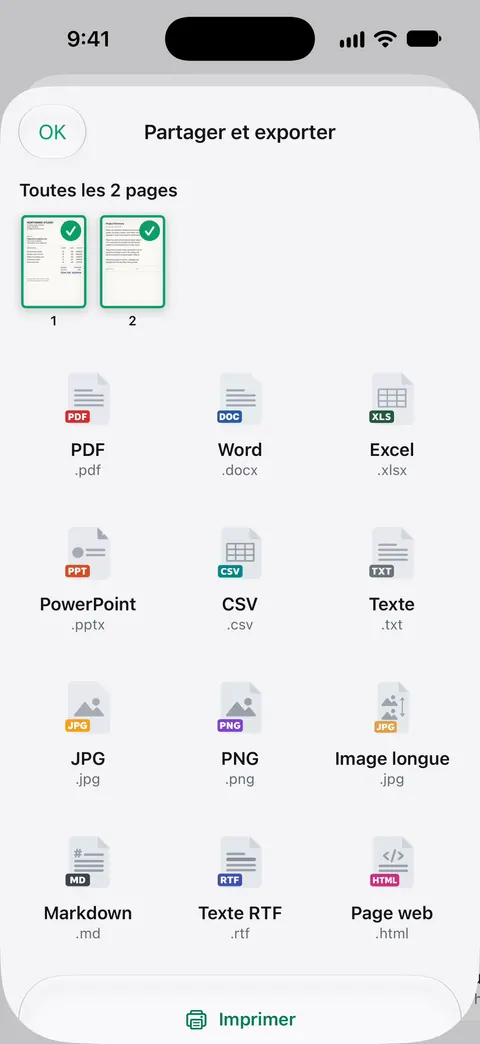
Scanner One aide quand le papier est difficile à scanner ou que vous envoyez souvent des papiers. Pointez l’appareil photo vers n’importe quelle feuille de papier. Scanner One trouve les bords, redresse la page, la nettoie et enregistre un vrai PDF. Un scan peut compter plusieurs pages, et vous pouvez les réorganiser. Partager et exporter enregistre un document en PDF, Word, Excel, PowerPoint, JPG, PNG, image longue, texte brut, Markdown, texte RTF, page web ou CSV. Vous pouvez donc envoyer le PDF vers WhatsApp depuis sa feuille de partage, ou un JPG quand quelqu’un veut une image.
Le caviardage est définitif. C’est utile avant d’envoyer une copie de pièce d’identité à quelqu’un qui n’en a besoin que d’une partie. Le caviardage fait partie de Pro : Pro ajoute le caviardage, la gomme intelligente, la modification du texte, l’export auto et cinq icônes d’app alternatives.
Les limites, sans détour :
- En version gratuite, les pages que vous partagez, imprimez ou exportez portent une petite mention « Numérisé avec Scanner One » en bas à droite. Pro la supprime. Si la personne a besoin d’une copie propre, gardez-le en tête.
- En version gratuite, vous pouvez utiliser les outils PDF et les exports Word, Excel et CSV 3 fois par semaine, sur un quota commun. Pro supprime toutes les limites.
- Il n’envoie pas de messages à votre place : c’est toujours vous qui choisissez WhatsApp et la discussion.
D’autres guides d’envoi se trouvent dans GuidesEN.
Questions et réponses
Pourquoi mon document paraît-il flou quand je l’envoie sur WhatsApp ?
Vous l’avez probablement envoyé comme photo. WhatsApp indique que les fichiers multimédias sont en général compressés au partage. Envoyez le scan en PDF avec Joindre, puis Document, et les pages arrivent telles quelles.
Quel est le plus gros document que je puisse envoyer sur WhatsApp ?
La page d’aide de WhatsApp indique un maximum de 2 Go pour les documents. La personne qui le reçoit doit encore le télécharger : un fichier plus léger ménage une connexion lente.
Puis-je envoyer plusieurs pages en un seul document sur WhatsApp ?
Oui, si elles sont dans un seul PDF. Scannez toutes les pages dans une même session, ou fusionnez d’abord des fichiers séparés en un seul PDF, puis envoyez ce document unique.
Où vont les PDF qu’on m’envoie sur WhatsApp ?
Ils restent dans la discussion. Pour en garder un, ouvrez-le, touchez le bouton Partager et choisissez Enregistrer dans Fichiers.
Sources
Ce que cette page dit de Scanner One a été vérifié dans l’app le .
- WhatsApp Help Center, How to send media, contacts, or location (iPhone) — Joindre, puis Document, depuis iCloud Drive ou d’autres sources ; documents jusqu’à 2 Go ; les fichiers multimédias sont en général compressés ; choix de la qualité HD ; page en anglais, lue le 2026-11-13
- WhatsApp Help Center, How to view and edit PDFs on WhatsApp — l’affichage et la modification des PDF dans WhatsApp sont indiqués pour WhatsApp Web et Windows, pas pour l’app iPhone ; page en anglais, lue le 2026-11-13
- Guide d’utilisation de l’iPhone, Envoyer des fichiers depuis l’app Fichiers sur l’iPhone — maintenir le doigt sur un fichier, toucher Partager, choisir comment l’envoyer ; scanner dans Fichiers ; page de guide sans date, lue le 2026-11-13
- Assistance Apple, Scanner des documents sur votre iPhone ou iPad (article 108963) — les étapes de scan dans Fichiers et Notes ; publié le 18 février 2026
- Scanner One sur l’App Store — la fiche de l’app elle-même : formats de Partager et exporter
Obtenir Scanner One
Scanner One est gratuit, avec des limites généreuses : le scan, les PDF nets et la recherche dans le texte ne s’arrêtent jamais.

Scanner OneScan, signature et réponses IA
Scanner One est gratuit, avec des limites généreuses : le scan, les PDF nets et la recherche dans le texte ne s’arrêtent jamais.