
Guide
Ajouter du texte à un PDF sur iPhone
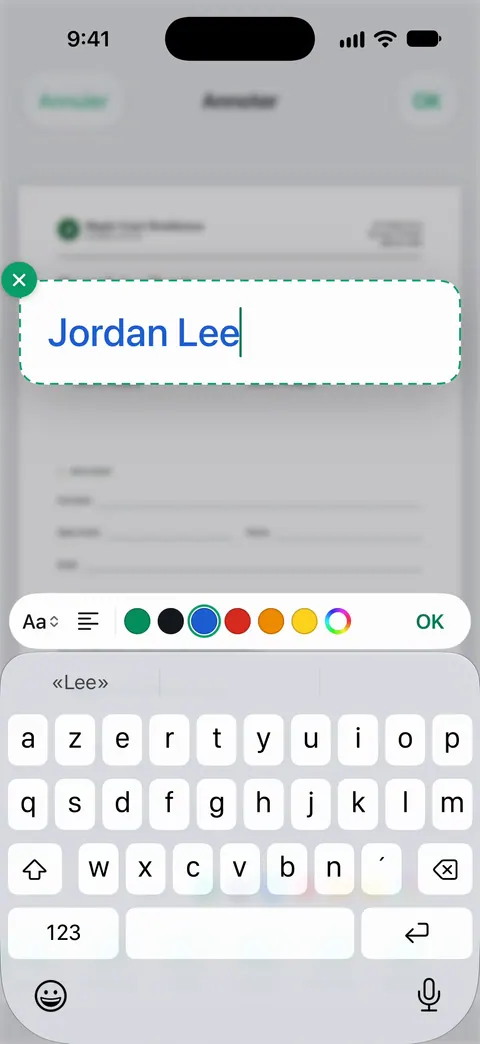
Ouvrez le PDF dans l’app Fichiers, touchez le bouton Ajouter, puis « Ajouter une zone de texte de formulaire » (ou « Ajouter du texte » dans la barre d’outils Annoter). Faites glisser la zone là où vous voulez et tapez. Touchez le texte pour changer sa police, sa taille, son style ou sa couleur, et touchez en dehors de la zone quand vous avez terminé. Sous iOS 26 et ultérieur, Aperçu fait de même : touchez le bouton Annoter, puis le bouton Ajouter, et choisissez le texte. Les deux sont gratuits.

Ajouter du texte avec Annoter dans l’app Fichiers
Annoter est intégré à l’iPhone et s’ouvre sur les PDF dans l’app Fichiers, dans Mail et dans d’autres apps Apple. Voici les étapes d’Apple pour iOS 27 :
- Ouvrez le PDF. Si l’on vous y invite, ouvrez-le dans l’app Fichiers, puis touchez Enregistrer.
- Touchez le bouton Ajouter, puis Ajouter une zone de texte de formulaire. Une zone de texte apparaît sur la page.
- Faites glisser la zone à l’endroit voulu.
- Tapez avec le clavier.
- Servez-vous des outils de mise en forme pour changer la couleur et la police.
- Recommencez pour chaque texte.
- Quand vous avez terminé, touchez le bouton Menu, puis Exporter, Imprimer ou le bouton Partager. Touchez le bouton Retour pour enregistrer le PDF.
Sous iOS 26, terminez en touchant le bouton Partager pour envoyer le PDF par Mail, Messages ou AirDrop, puis touchez OK pour le fermer.
La même chose depuis la barre d’outils Annoter
Dans les apps qui affichent la barre d’outils Annoter complète (Notes, Photos, et les PDF ouverts avec Annoter), l’outil de texte se trouve dans le menu Ajouter :
- Touchez le bouton Annoter si la barre d’outils n’est pas affichée.
- Touchez le bouton Ajouter, puis Ajouter du texte.
- Touchez la zone de texte, puis tapez.
- Servez-vous des outils pour changer la police, la taille, la justification, le style ou la couleur.
- Touchez le bouton Plus pour couper, copier, dupliquer ou supprimer la zone de texte.
- Touchez en dehors de la zone quand vous avez terminé, puis touchez OK pour fermer Annoter.
Ajouter du texte dans Aperçu sous iOS 26 et ultérieur
Aperçu, l’app PDF d’Apple sur iPhone à partir d’iOS 26, a le même outil de texte et garde tout au même endroit.
- Ouvrez l’app Aperçu, puis ouvrez le PDF.
- Touchez le bouton Annoter, touchez le bouton Ajouter, puis choisissez le texte.
- Tapez, puis faites glisser le texte en place.
- Pour annuler une modification, touchez le bouton Plus, puis Annuler.
Pour un formulaire avec de vrais champs, utilisez plutôt le bouton de remplissage de formulaire d’Aperçu : vous tapez directement dans les champs. Le guide pour remplir un formulaire PDF couvre les deux types de formulaires.
Donner un bon aspect au texte ajouté
Les zones de texte sont faciles à ajouter et délicates à aligner. Quelques habitudes les rendent soignées.
- Zoomez d’abord. Le conseil d’Apple : écartez les doigts pour zoomer afin d’ajuster de près, faites glisser deux doigts pour vous déplacer, et resserrez les doigts pour dézoomer.
- Choisissez une taille proche du texte imprimé. Une note en lettres deux fois plus grandes que celles du formulaire détonne et peut recouvrir d’autres lignes. Commencez petit, puis agrandissez.
- Une seule police et une seule couleur. Le noir ou le bleu foncé se lit bien et s’imprime bien. Gardez le rouge pour la seule chose qui doit ressortir.
- Dupliquez au lieu de retaper. Pour la même date ou les mêmes paraphes sur plusieurs pages, sélectionnez la zone, touchez le bouton Plus puis Dupliquer, et faites glisser la copie.
- Laissez les marges libres. Si le PDF sera imprimé ou classé, gardez le texte loin des bords, où il peut être coupé ou perforé.
Usages de tous les jours
Une zone de texte est le moyen le plus rapide de mettre une note courte et claire sur un papier :
- « Payé » et la date sur une facture, avec le numéro de confirmation, avant de la classer.
- Une note pour votre comptable à côté d’un reçu : à quoi il correspondait et qui était là.
- Votre numéro de compte ou de dossier en haut de chaque page que vous envoyez à un assureur ou à un fournisseur d’énergie, pour que les pages isolées retrouvent leur dossier.
- Une mention comme « Annexe A » ou « Page 2 sur 3 » quand vous envoyez plusieurs documents ensemble.
Texte tapé, écriture à la main ou forme
Les zones de texte ne sont pas la seule façon d’ajouter des mots.
- Écriture à la main : dans la barre d’outils Annoter, touchez le stylo, le marqueur ou le crayon, puis écrivez avec le doigt. C’est utile pour des notes rapides, des coches et des paraphes.
- Flèches, cercles et cadres : touchez le bouton Ajouter, puis Ajouter une figure, pour désigner une ligne ou entourer un montant. Vous pouvez aussi dessiner une forme d’un seul trait et marquer une pause ; Annoter la remplace par une version nette.
- Surlignage : pour marquer du texte existant plutôt qu’en ajouter, voir le guide pour surligner un PDF.
- Une signature : touchez le bouton Ajouter, puis Ajouter une signature. Le guide de la signature donne les détails.
Ajouter du texte n’est pas modifier du texte
Annoter place vos mots par-dessus la page. Il ne change pas les mots déjà imprimés. Si vous devez corriger une faute dans le PDF lui-même ou changer un chiffre, vous modifiez, vous n’annotez pas, et c’est un autre travail : voir comment modifier le texte d’un document scanné.
Par ailleurs, le texte que vous ajoutez est en général une annotation qu’une personne munie d’un éditeur de PDF peut sélectionner, déplacer ou supprimer. Pour une note à un collègue, ce n’est pas gênant. Pour un document définitif, envoyez une copie et gardez la vôtre.
Ce que Scanner One fait, et ne fait pas
Pour ajouter du texte à un PDF, Annoter dans l’app Fichiers et Aperçu suffisent. C’est gratuit et rien d’autre que votre texte n’est ajouté.
Scanner One aide quand le PDF est l’un de vos documents scannés et que vous voulez y ajouter une note là où il se trouve, sans le chercher dans Fichiers. Vous pouvez signer et annoter des documents. Son Annoter propose un outil de texte et des outils de formes.
Les limites, sans détour :
- En version gratuite, vous pouvez signer et annoter 3 documents par mois. Pro supprime toutes les limites.
- En version gratuite, les pages que vous partagez, imprimez ou exportez portent une petite mention « Numérisé avec Scanner One » en bas à droite. Pro la supprime. Si cette mention compte, Annoter, l’outil intégré, n’en ajoute aucune.
- Changer les mots existants d’une page relève de Modifier le texte, qui fait partie de Pro. Pro ajoute le caviardage, la gomme intelligente, la modification du texte, l’export auto et cinq icônes d’app alternatives.
La page de la fonction signer et annoter présente les autres outils.
Questions et réponses
Comment taper sur un PDF avec mon iPhone gratuitement ?
Ouvrez le PDF dans l’app Fichiers ou dans Aperçu et utilisez Ajouter du texte d’Annoter. Vous pouvez ajouter autant de zones de texte que nécessaire, changer leur police et leur taille, puis partager le PDF. Rien d’autre que votre texte n’est ajouté à la page.
Comment changer la taille du texte que j’ai ajouté ?
Touchez la zone de texte pour la sélectionner, puis utilisez les outils de texte de la barre d’outils Annoter pour changer la police, la taille, l’alignement, le style ou la couleur. Écartez d’abord les doigts sur la page si la zone est petite et difficile à toucher.
Puis-je modifier le texte existant d’un PDF sur iPhone ?
Pas avec les apps d’Apple. Annoter ajoute du nouveau texte par-dessus la page ; il ne change pas les mots déjà là. Pour modifier des mots existants, voir le guide pour modifier le texte d’un document scanné.
Comment supprimer une zone de texte que j’ai ajoutée ?
Touchez la zone de texte, touchez le bouton Plus à côté, puis Supprimer. Dans Aperçu, vous pouvez aussi toucher le bouton Plus puis Annuler juste après l’ajout.
D’autres personnes peuvent-elles déplacer ou retirer le texte que j’ajoute ?
En général, oui. Le texte ajouté avec Annoter est une annotation posée sur la page : une personne munie d’une app d’édition peut donc le sélectionner. C’est normal pour des notes et des formulaires ; pour un document définitif, envoyez une copie et gardez votre original.
Sources
Ce que cette page dit de Scanner One a été vérifié dans l’app le .
- Assistance Apple, Ajouter du texte, des figures, des autocollants et plus encore avec Annoter sur l’iPhone — Ajouter du texte : saisie, police, taille, justification, style et couleur, et couper, copier, dupliquer ou supprimer ; Ajouter une figure ; zoom pour ajuster de près ; page de guide sans date pour iOS 26 et 27, lue le 2026-11-13
- Assistance Apple, Remplir des formulaires, signer des documents et créer des signatures sur l’iPhone — ouvrir un PDF dans Fichiers, Ajouter une zone de texte de formulaire, Exporter et partager ; versions iOS 27 et iOS 26 du guide, sans date, lues le 2026-11-13
- Assistance Apple, Annoter un document PDF ou une image dans Aperçu sur l’iPhone — ajouter du texte et d’autres annotations dans Aperçu, et Annuler ; page de guide sans date pour iOS 26 et 27, lue le 2026-11-13
- Assistance Apple, Dessiner et écrire à la main avec Annoter sur l’iPhone — écriture à la main avec les outils stylo, marqueur et crayon ; page de guide sans date pour iOS 26 et 27, lue le 2026-11-13
- Scanner One sur l’App Store — la fiche de l’app elle-même : signer et annoter des documents
Obtenir Scanner One
Scanner One est gratuit, avec des limites généreuses : le scan, les PDF nets et la recherche dans le texte ne s’arrêtent jamais.

Scanner OneScan, signature et réponses IA
Scanner One est gratuit, avec des limites généreuses : le scan, les PDF nets et la recherche dans le texte ne s’arrêtent jamais.