
ガイド
iPhoneでPDFをJPG画像にする
「プレビュー」アプリ(iOS 26以降)でPDFを開き、ファイル名の横にある「アクションメニュー」ボタンをタップし、「書き出す」をタップして、JPEGかPNGを選び、サイズを調整して保存します。iOS 27では解像度をピクセル/インチで設定することもできます。「プレビュー」は無料で、たいていのアップロードやメッセージには十分です。送る前に、できた画像を確認しましょう。

「プレビュー」でPDFをJPGやPNGとして書き出す
「プレビュー」は、iOS 26以降のiPhoneにあるAppleのPDF・画像アプリです。ほかのアプリなしで、PDFを画像として書き出せます。
- プレビューアプリを開き、PDFを開きます。最近使った項目には最近開いたファイルが表示され、そのほかはブラウズで探せます。
- ファイル名の横にあるアクションメニューボタンをタップし、書き出すをタップします。
- JPEGかPNGを選びます。(HEICとTIFFも一覧にあります。)
- 形式に応じて設定を調整します。
- サイズ(JPEGとHEIC):スライダを左にドラッグするとファイルが小さくなり、右にドラッグすると高画質になります。
- アルファ(PNG、HEIC、TIFF):オンのままなら透明度を保ち、オフにすると透明度をフラット化します。
- 解像度(iOS 27、PDFを画像に書き出すとき):値を入力し、ピクセル/インチかピクセル/cmを選びます。値が大きいほど、大きく精細な画像になります。
- 完了ボタンをタップし、保存先を選び、必要なら別名で保存でファイル名を変えて、保存をタップします。
iOS 26では、書き出し画面はもっとシンプルです。形式を選び、必要ならスライダでファイルサイズを調整します。解像度の設定はありません。
ページ数の多いPDFがどのように画像になるかは、Appleのページに書かれていません。保存先のフォルダを開いて、必要なページがすべてあるか確認してください。ページが足りなければ、そのページのスクリーンショットを撮るのがいちばん手軽な代わりの方法です。画面で見るぶんには十分ですが、印刷には解像度が足りません。
JPGとPNG:どちらを使うか
| 形式 | 向いているもの | 注意点 |
|---|---|---|
| JPEG(.jpg) | スキャン、写真、アップロードフォーム、メッセージ | ファイルが小さい。低画質だと細かい文字がぼやけることがある |
| PNG | くっきりした文字のページ、図、ロゴ | ファイルが大きい。縁がくっきりして、透明度も保てる |
| HEIC | Appleのデバイスにコピーを残す | 小さくて鮮明だが、非対応のウェブサイトや古いパソコンがある |
| TIFF | 印刷所や保管用に求められる場合 | ファイルがとても大きい |
迷ったら、JPEGにしましょう。ほとんどのアップロードフォームが受け付ける形式です。
用途に合った解像度と画質を選ぶ
iOS 27では、解像度を自分で選べます。目安は次のとおりです。
- **画面やアップロードフォーム向け:**150ピクセル/インチ前後。文字は読みやすく、ファイルも小さく収まります。
- **印刷向け:**300ピクセル/インチ前後。
- **拡大して見る必要がある小さな文字:**もっと高くして、大きなファイルを受け入れます。
アップロードフォームには、数メガバイトなどの最大ファイルサイズが決まっているものが多くあります。そうなら、まず中くらいのサイズ設定で書き出し、「ファイル」でサイズを確認して、超えていたらもう一度書き出しましょう。
書き出す前にページを整える
画像には、ページに見えているものがそのまま写ります。先にページを直しておきましょう。
- **切り取り:**広い余白を除きます。ページまでスクロールし、切り取りボタンをタップし、青いハンドルをドラッグして、切り取りをタップします。
- 回転:横向きのページは、サムネールを表示し、その他ボタンをタップして、反時計回りに回転か時計回りに回転をタップします。iOS 27ではサイドバーを表示ボタンでサムネールが開き、iOS 26ではページ数をタップします。
- 削除:不要なページは、サムネールをタッチして押さえたままページを削除をタップします。完全なPDFを残したいなら、コピーで行いましょう。アクションメニューから複製です。
PDFのJPGが必要になるのはどんなとき
- **画像しか受け付けないアップロードフォーム。**ビザ、学校、就職活動のポータルでよくあります。
- **メッセージやSNSの投稿。**ファイルを開かなくても、会話の中にそのまま画像として表示されます。
- **スライドや書類。**ページを画像として貼り付けたいときです。
フォームがPDFを受け付けるなら、PDFを送りましょう。どれだけ拡大しても文字が鮮明で、すべてのページが1つのファイルにまとまります。逆に、写真をPDFにするには、写真をPDFにする方法をご覧ください。
送る前に画像を確認する
- 画像を1枚ずつ開き、いちばん小さい文字までズームします。読めないなら、もっと高い画質か解像度で書き出し直します。
- フォームの上限があれば、ファイルサイズを照らし合わせます。
- ページの順番と向きが合っているか確認します。
- それでも画像が大きすぎるなら、メールで送れるサイズにする方法に小さくするほかの方法があります。
Scanner Oneが役立つこと、役立たないこと
たまに1、2ページなら、「プレビュー」で十分うまくでき、画像に余計なものも付きません。それを使いましょう。
Scanner Oneが役立つのは、PDFが自分のスキャンで、ほかのアプリに移さずに画像にしたいときです。「共有と書き出し」では、書類をPDF、Word、Excel、PowerPoint、JPG、PNG、縦長の画像、プレーンテキスト、Markdown、リッチテキスト、Webページ、CSVとして保存できます。
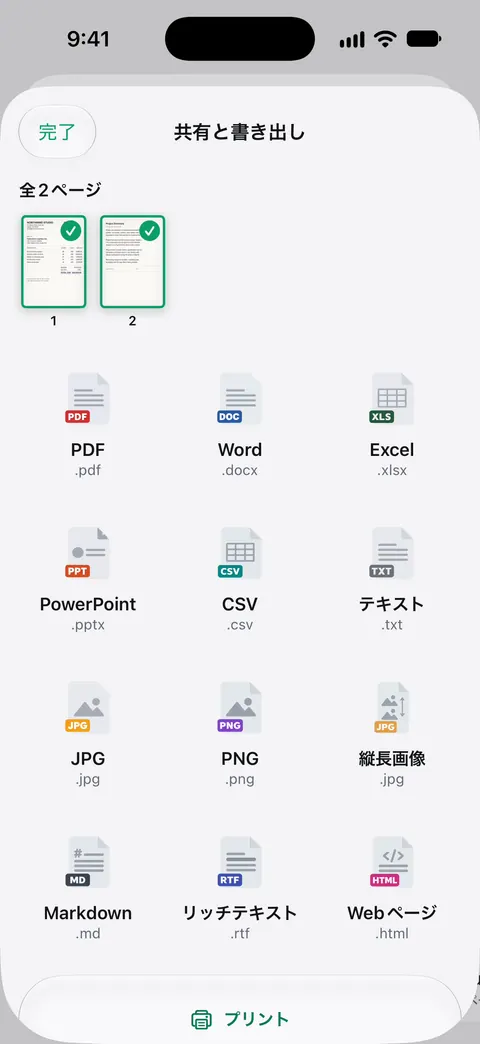
縦長の画像のオプションは、レシートや短い書類を、メッセージで1枚の画像として見せたいときに向いています。
限界は次のとおりです。
- 無料版では、共有、印刷、書き出しをしたページの右下に「Scanner Oneでスキャン」という小さなラベルが入ります。Proにするとこのラベルはなくなります。
- フォームが特定のピクセルサイズやファイルサイズを求めるなら、どのアプリで作った画像でも、書き出した画像をそれと照らし合わせてください。
PDFそのものを送りたいなら、iPhoneからPDFを送る方法のガイドで、メール、メッセージ、AirDropを紹介しています。
よくある質問
アプリなしでiPhoneでPDFをJPGに変換できますか?
はい。iOS 26以降なら、「プレビュー」でPDFを開き、「アクションメニュー」ボタンをタップし、「書き出す」をタップしてJPEGを選びます。無料で、最初から入っています。
JPGとPNGはどちらを選べばいいですか?
スキャンや写真にはJPGです。ファイルが小さくなります。くっきりした文字や線画が中心のページや、透明度が必要なときはPNGです。書式が形式を指定しているなら、それに従ってください。
解像度はどれくらいにすればいいですか?
iOS 27なら自分で設定できます。画面で見るだけ、またはたいていのアップロード用なら150ピクセル/インチ前後で十分です。印刷には300ピクセル/インチ前後が一般的です。数値が大きいほどファイルも大きくなります。
画像がアップロードフォームには大きすぎます。どうすればいいですか?
「サイズ」のスライダをさらに左にして、またはiOS 27なら解像度を下げて、もう一度書き出します。必要なのが一部だけなら、先にページを切り取りましょう。
出典
このページに書かれたScanner Oneに関する内容は、にAppで確認したものです。
- iPhoneの「プレビュー」でPDFや画像を書き出す/圧縮する — 書き出し形式(HEIC、JPEG、PDF、PNG、TIFF)、サイズのスライダ、アルファ、iOS 27の解像度。iOS 26版も違いを確認。日付のないガイドページ、2026-11-13確認
- iPhoneの「プレビュー」でPDFや画像を開いて表示する — 「最近使った項目」と「ブラウズ」から「プレビュー」でファイルを開く。iOS 26と27向けの日付のないガイドページ、2026-11-13確認
- iPhoneの「プレビュー」でPDFページを追加する/削除する/回転する/移動する/切り取る — 書き出す前にページを切り取る、回転する。iOS 26と27向けの日付のないガイドページ、2026-11-13確認
- iPhoneの「プレビュー」でPDFや画像を保存する/名称変更する/移動する — アクションメニューから「複製」でコピーを残す。iOS 26と27向けの日付のないガイドページ、2026-11-13確認
- Scanner One on the App Store — アプリ自身の掲載ページ
Scanner Oneを入手
Scanner Oneは無料で使え、利用上限にもゆとりがあります。スキャン、きれいなPDF作成、テキスト検索はずっと無制限です。

Scanner Oneスキャン・署名・AIに何でも質問
Scanner Oneは無料で使え、利用上限にもゆとりがあります。スキャン、きれいなPDF作成、テキスト検索はずっと無制限です。