
Guide
Numéroter les pages d’un PDF sur iPhone
L’iPhone n’a pas d’outil intégré pour numéroter les pages d’un PDF terminé. Si vous créez vous-même le document, ajoutez les numéros dans Pages d’abord : touchez Plus, puis Options du document, Mise en page, touchez un champ d’en-tête ou de pied de page et touchez Pagination. Exportez ensuite en PDF. Pour un PDF court que vous avez déjà, tapez un numéro sur chaque page avec Annoter. Pour les longs PDF, utilisez un outil de numéros de page.

Deux tâches différentes
Numéroter des pages sur iPhone dépend de l’étape où se trouve le document.
- Vous êtes encore en train de le rédiger. Si le document est un fichier Pages ou un fichier Word que Pages peut ouvrir, les numéros se placent avant qu’il devienne un PDF. C’est intégré et gratuit.
- C’est déjà un PDF. Un scan, un relevé ou un PDF qu’on vous a envoyé ne se modifie pas dans Pages. Les apps d’Apple n’ont aucun outil qui numérote ses pages : vous tapez donc les numéros à la main, ou vous utilisez une app dotée d’un outil de numéros de page.
Ajouter des numéros de page dans Pages, puis exporter un PDF
Ces étapes viennent du guide d’utilisation de Pages pour iPhone d’Apple.
- Ouvrez le document dans Pages.
- Touchez le bouton Plus en haut de l’écran, touchez Options du document, puis Mise en page.
- Vérifiez que En-têtes ou Pieds de page sont activés, puis touchez Plus d’options en bas des commandes. Dans un document de traitement de texte, il peut falloir toucher d’abord l’onglet Document.
- Dans Mise en page, zoomez avec deux doigts, puis touchez le champ d’en-tête ou de pied de page où le numéro doit figurer.
- Touchez Pagination, puis un style de numérotation.
- Pour changer la police, la taille, la couleur ou l’alignement du numéro, sélectionnez-le, touchez le bouton Format et ajustez.
- Touchez OK dans le coin supérieur gauche.
Les numéros s’ajustent d’eux-mêmes quand des pages sont ajoutées ou supprimées.
Commencer à un autre numéro
Pour un document qui en continue un autre, définissez un nouveau premier numéro. Dans un document de traitement de texte, touchez une page de la section, touchez le bouton Plus, touchez Options du document, puis Mise en page. Touchez l’onglet Section, touchez Pagination, touchez Commencer à et réglez le numéro. Dans un document de mise en page, touchez le coin de la page pour que rien ne soit sélectionné, touchez le bouton Format et utilisez Pagination à cet endroit.
L’exporter en PDF
- Touchez le bouton Plus dans la barre d’outils, puis Exporter.
- Touchez PDF.
- Choisissez comment l’envoyer ou l’enregistrer, par exemple avec Mail ou Enregistrer dans Fichiers.
Les numéros font désormais partie du PDF, sur chaque page qui en a dans Pages.
Un fichier Word marche aussi
Pages ouvre les documents Word (.doc et .docx) et peut les enregistrer en PDF. Ouvrez le fichier Word dans Pages, ajoutez les numéros comme ci-dessus, puis exportez un PDF. Si une police manque, Pages affiche un avertissement en haut de la page ; touchez-le pour remplacer la police, et vérifiez que la mise en page n’a pas bougé. Le guide pour convertir un fichier Word en PDF sur iPhone traite de la conversion elle-même.
Numéroter à la main un PDF court avec Annoter
Pour un PDF de quelques pages, taper les numéros est assez rapide.
- Ouvrez le PDF et affichez la barre d’outils Annoter.
- Touchez le bouton Ajouter, puis Ajouter du texte.
- Touchez la zone de texte et tapez le numéro, par exemple « 1 sur 4 ».
- Réglez la taille avec les outils, puis faites glisser la zone vers le coin inférieur.
- Touchez en dehors de la zone, passez à la page suivante et recommencez.
Dans Aperçu, sous iOS 26 et ultérieur, la même zone de texte se trouve sous le bouton Annoter : touchez-le, touchez le bouton Ajouter, puis choisissez le texte.
Gardez la même position sur chaque page : un numéro qui se balade fait négligé à l’impression. Le guide pour ajouter du texte à un PDF en dit plus sur les zones de texte. Pour un PDF de 30 pages, cela devient long, et c’est là qu’un outil aide.
Conseils pour des numéros de page qui fonctionnent
- Fusionnez d’abord, numérotez ensuite. Si le PDF doit être combiné avec d’autres, fusionnez les PDF d’abord pour que les numéros courent sur tout le fichier.
- « Page 3 sur 12 » vaut mieux que « 3 ». Quand des pages sont séparées ou imprimées dans le désordre, le total indique au lecteur qu’il en manque.
- Surveillez les marges. Placez les numéros là où rien d’autre n’est imprimé. Sur les scans, le coin inférieur est en général dégagé ; vérifiez quelques pages avant de toutes les numéroter.
- Vérifiez avant d’imprimer. Des numéros trop près du bord peuvent être coupés par certaines imprimantes. Le guide pour imprimer un PDF depuis l’iPhone détaille les options d’impression.
- La numérotation officielle a ses propres règles. Si un tribunal ou un avocat demande des pièces numérotées ou un format précis, demandez-le-lui plutôt que de deviner.
Ce que Scanner One fait, et ne fait pas
Si vous rédigez le document, Pages ajoute les numéros gratuitement et les garde justes quand le document change. Servez-vous-en.
Scanner One aide quand le document est déjà un PDF, surtout un scan. Les outils PDF permettent de fusionner, diviser, compresser, protéger par mot de passe, ajouter des numéros de page et des filigranes, et extraire le texte. Dans l’éditeur Numéros de page, vous choisissez un format de numéro et une position : un long scan ne demande donc pas de taper les numéros page par page.
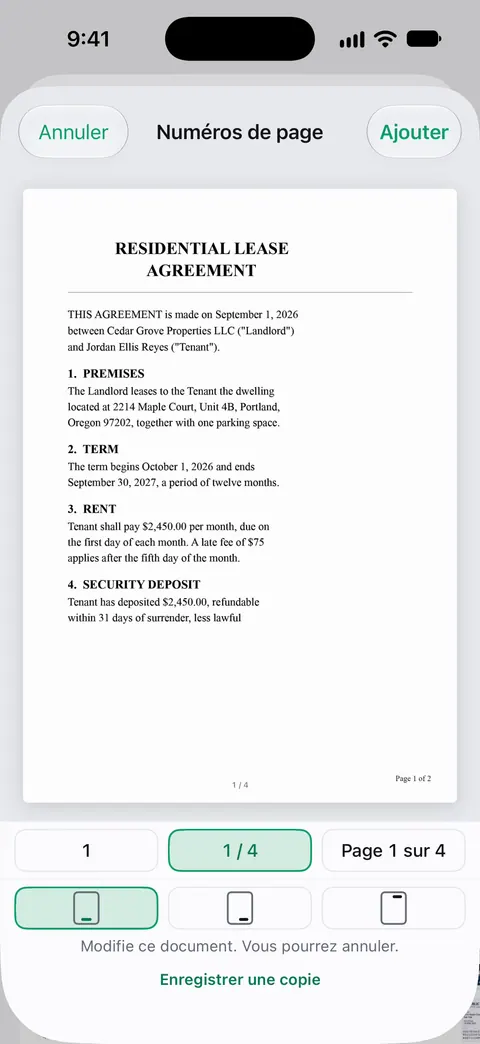
Les limites, sans détour :
- En version gratuite, vous pouvez utiliser les outils PDF et les exports Word, Excel et CSV 3 fois par semaine, sur un quota commun.
- Pro supprime toutes les limites.
- En version gratuite, les pages que vous partagez, imprimez ou exportez portent une petite mention « Numérisé avec Scanner One » en bas à droite. Pro la supprime. Si le document part chez un tribunal, un service ou un client, cette mention figure sur chaque page à côté de vos numéros.
- Un PDF terminé ne peut pas retourner dans Pages pour être modifié : pour un document que vous rédigez encore, Pages est donc le meilleur endroit.
La page des outils PDF présente les autres outils qui fonctionnent sur les PDF terminés.
Questions et réponses
Aperçu sur iPhone peut-il ajouter des numéros de page à un PDF ?
Le guide d’Aperçu d’Apple pour iOS 26 et 27 ne mentionne aucun outil de numérotation. Vous pouvez taper un numéro sur chaque page avec Ajouter du texte d’Annoter, ce qui convient pour quelques pages.
Puis-je commencer la numérotation à une autre page que 1 ?
Dans Pages, oui : ouvrez Mise en page, touchez l’onglet Section, touchez Pagination et réglez Commencer à.
Faut-il numéroter les pages avant ou après avoir fusionné des PDF ?
Après. Fusionnez d’abord pour que les numéros se suivent dans tout le fichier, puis ajoutez les numéros au PDF fusionné.
L’ajout de numéros de page est-il gratuit dans Scanner One ?
En version gratuite, vous pouvez utiliser les outils PDF et les exports Word, Excel et CSV 3 fois par semaine, sur un quota commun. L’ajout de numéros de page fait partie de ces utilisations. Pro supprime toutes les limites.
Sources
Ce que cette page dit de Scanner One a été vérifié dans l’app le .
- Guide d’utilisation de Pages pour iPhone, Ajouter des numéros de page dans Pages sur iPhone — Mise en page, champs d’en-tête et de pied de page, Pagination et numéro de départ ; page de guide sans date, lue le 2026-11-13
- Guide d’utilisation de Pages pour iPhone, Convertir en format Word, PDF ou dans un autre format de fichier dans Pages sur iPhone — exporter un document Pages en PDF ; page de guide sans date, lue le 2026-11-13
- Guide d’utilisation de Pages pour iPhone, Ouvrir un document dans Pages sur iPhone — Pages ouvre les fichiers Word et les enregistre en PDF ; avertissements de polices manquantes ; page de guide sans date, lue le 2026-11-13
- Assistance Apple, Ajouter du texte, des figures, des autocollants et plus encore avec Annoter sur l’iPhone — Ajouter du texte dans la barre d’outils Annoter ; page de guide sans date pour iOS 26 et 27, lue le 2026-11-13
- Assistance Apple, Annoter un document PDF ou une image dans Aperçu sur l’iPhone — ajouter du texte à un PDF avec les boutons Annoter et Ajouter d’Aperçu ; page de guide sans date pour iOS 26 et 27, lue le 2026-11-13
- Scanner One sur l’App Store — la fiche de l’app elle-même : les outils PDF, dont les numéros de page
Obtenir Scanner One
Scanner One est gratuit, avec des limites généreuses : le scan, les PDF nets et la recherche dans le texte ne s’arrêtent jamais.

Scanner OneScan, signature et réponses IA
Scanner One est gratuit, avec des limites généreuses : le scan, les PDF nets et la recherche dans le texte ne s’arrêtent jamais.