
Guida
Trasformare un PDF in immagini JPG su iPhone
Apri il PDF nell’app Anteprima (iOS 26 e successivi), tocca il pulsante di menu accanto al nome del file, tocca Esporta, scegli JPEG o PNG, regola le dimensioni, poi salva. Su iOS 27 puoi anche impostare la risoluzione in pixel per pollice. Anteprima è gratis e basta per la maggior parte dei caricamenti e dei messaggi; controlla le immagini ottenute prima di inviarle.

Esportare un PDF come JPG o PNG con Anteprima
Su iPhone, da iOS 26, Anteprima è l’app di Apple per PDF e immagini. Esporta un PDF come immagine senza bisogno di altre app.
- Apri l’app Anteprima e apri il PDF. Recenti mostra i file aperti da poco; Sfoglia trova gli altri.
- Tocca il pulsante di menu accanto al nome del file, poi tocca Esporta.
- Scegli JPEG o PNG. (Nell’elenco ci sono anche HEIC e TIFF.)
- Regola le impostazioni del formato:
- Dimensioni (JPEG e HEIC): trascina il cursore a sinistra per un file più piccolo o a destra per una qualità più alta.
- Alfa (PNG, HEIC e TIFF): lascialo attivo per mantenere la trasparenza, disattivalo per appiattirla.
- Risoluzione (iOS 27, quando esporti un PDF in un’immagine): inserisci un valore e scegli pixel per pollice o pixel per cm. Valori più alti danno immagini più grandi e più dettagliate.
- Tocca il pulsante di conferma, scegli dove salvare, se vuoi rinomina il file nel campo Salvare con nome, poi tocca Salva.
Su iOS 26 la schermata di esportazione è più semplice: scegli il formato e, se vuoi, usi il cursore per regolare le dimensioni del file. Non c’è l’impostazione della risoluzione.
La pagina di Apple non dice come un PDF con molte pagine viene trasformato in immagini, quindi apri la cartella in cui hai salvato e controlla che ci siano tutte le pagine che ti servono. Se ne manca una, il ripiego più rapido è uno screenshot di quella pagina, che va bene per guardarla su uno schermo ma ha una risoluzione bassa per stampare.
JPG o PNG: quale scegliere
| Formato | Ideale per | Compromesso |
|---|---|---|
| JPEG (.jpg) | Scansioni, foto, moduli di caricamento, messaggi | File più piccoli; il testo molto fine può sfocarsi con qualità bassa |
| PNG | Pagine di testo nitido, schemi, loghi | File più grandi; mantiene i bordi netti e può conservare la trasparenza |
| HEIC | Tenere una copia sui dispositivi Apple | Piccolo e nitido, ma alcuni siti e computer meno recenti non lo accettano |
| TIFF | Tipografie o archivi che lo richiedono | File molto grandi |
Nel dubbio, usa JPEG. È il formato che quasi ogni modulo di caricamento accetta.
Scegli una risoluzione e una qualità adatte allo scopo
Su iOS 27 scegli tu la risoluzione. Qualche indicazione di massima:
- Per uno schermo o un modulo di caricamento: circa 150 pixel per pollice. Il testo resta leggibile e il file resta piccolo.
- Per stampare: circa 300 pixel per pollice.
- Per i caratteri piccoli in cui devi ingrandire: vai più in alto e accetta un file più grande.
Molti moduli di caricamento fissano una dimensione massima, spesso di qualche megabyte. Se è il tuo caso, inizia con un’impostazione di dimensioni media, controlla la dimensione del file in File e, se la supera, esporta di nuovo.
Metti in ordine la pagina prima di esportare
Un’immagine mostra esattamente ciò che mostra la pagina, quindi sistema prima la pagina.
- Ritaglia i margini troppo larghi: scorri fino alla pagina, tocca il pulsante Ritaglia, trascina le maniglie blu, poi tocca Ritaglia.
- Ruota una pagina messa di lato: mostra le miniature, tocca il pulsante Altro, poi tocca Ruota a sinistra o Ruota a destra. Su iOS 27 le miniature si aprono con il pulsante Mostra barra laterale; su iOS 26, tocca il numero di pagine.
- Elimina le pagine che non ti servono tenendo premuta una miniatura e toccando Elimina pagina. Fallo su una copia se vuoi conservare il PDF completo: menu accanto al nome del file, poi Duplica.
Perché serve un JPG di un PDF
- Moduli di caricamento che accettano solo immagini, comuni nei portali per visti, scuole e lavoro.
- Messaggi e post social, dove un’immagine si vede subito nella conversazione invece di essere un file da aprire.
- Presentazioni e documenti in cui vuoi inserire una pagina come immagine.
Se il modulo accetta PDF, invia il PDF: mantiene il testo nitido a qualsiasi zoom e tiene tutte le pagine in un solo file. Per fare l’opposto, da immagini a PDF, vedi come trasformare delle foto in un PDF.
Controlla le immagini prima di inviarle
- Apri ogni immagine e ingrandisci sul testo più piccolo. Se non riesci a leggerlo, esporta di nuovo con qualità o risoluzione più alta.
- Confronta le dimensioni dei file con l’eventuale limite del modulo.
- Verifica che le pagine siano nell’ordine giusto e dal lato giusto.
- Se un’immagine è ancora troppo grande, la guida per rendere un file abbastanza piccolo da inviarlo per email ha altri modi per ridurla.
Dove Scanner One aiuta, e dove no
Per una pagina o due ogni tanto, Anteprima lo fa bene e non aggiunge nulla all’immagine. Usala.
Scanner One aiuta quando il PDF è una delle tue scansioni e lo vuoi come immagini senza spostarlo in un’altra app. Condividi ed esporta salva un documento come PDF, Word, Excel, PowerPoint, JPG, PNG, immagine lunga, testo semplice, Markdown, testo RTF, pagina web o CSV.
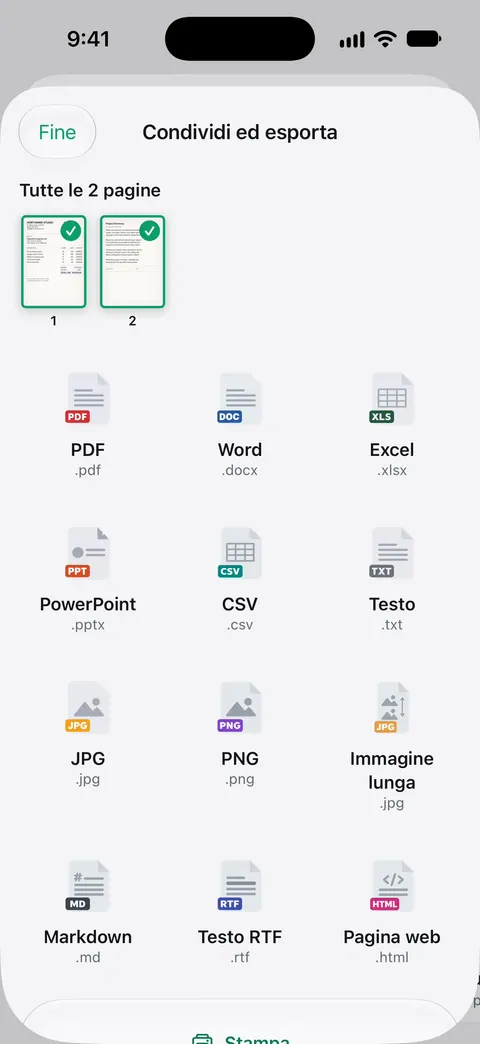
L’opzione immagine lunga è adatta a uno scontrino o a un breve documento che vuoi mostrare in un messaggio come un’unica immagine.
I limiti:
- Con l’account gratuito, le pagine che condividi, stampi o esporti riportano in basso a destra una piccola scritta “Scansionato con Scanner One”. Pro la rimuove.
- Se un modulo richiede una dimensione precisa in pixel o in file, controlla l’immagine esportata rispetto a quella, qualunque app l’abbia creata.
Se preferisci inviare il PDF stesso, questa guida su come inviare un PDF da iPhone spiega Mail, Messaggi e AirDrop.
Domande e risposte
Posso convertire un PDF in JPG su iPhone senza un’app?
Sì. Su iOS 26 e successivi, apri il PDF in Anteprima, tocca il pulsante di menu accanto al nome del file, tocca Esporta e scegli JPEG. È gratis e già integrato.
JPG o PNG: quale scegliere?
JPG per scansioni e foto, perché i file sono più piccoli. PNG per pagine fatte soprattutto di testo nitido o disegni al tratto, o quando serve la trasparenza. Se un modulo indica un formato, usa quello.
Che risoluzione devo usare?
Su iOS 27 puoi impostarla. Circa 150 pixel per pollice bastano per guardare su uno schermo o per la maggior parte dei moduli di caricamento; circa 300 pixel per pollice sono la scelta abituale per stampare. Numeri più alti fanno file più grandi.
La mia immagine è troppo grande per il modulo di caricamento. Cosa faccio?
Esporta di nuovo con il cursore Dimensioni più a sinistra, o con una risoluzione più bassa su iOS 27. Ritaglia prima la pagina se ne conta solo una parte.
Fonti
Quello che questa pagina dice su Scanner One è stato verificato sull'app il .
- Esportare o comprimere PDF e immagini in Anteprima su iPhone — formati di esportazione (HEIC, JPEG, PDF, PNG, TIFF), il cursore Dimensioni, Alfa e, su iOS 27, Risoluzione; versione iOS 26 controllata per le differenze; pagina della guida senza data, letta il 2026-11-13
- Aprire e visualizzare PDF e immagini in Anteprima su iPhone — aprire i file in Anteprima da Recenti e Sfoglia; pagina della guida senza data, per iOS 26 e 27, letta il 2026-11-13
- Aggiungere, eliminare, ruotare, spostare o ritagliare pagine PDF in Anteprima su iPhone — ritagliare e ruotare una pagina prima dell’esportazione; pagina della guida senza data, per iOS 26 e 27, letta il 2026-11-13
- Salvare, rinominare o spostare PDF e immagini in Anteprima su iPhone — il menu accanto al nome del file, poi Duplica, per conservare una copia; pagina della guida senza data, per iOS 26 e 27, letta il 2026-11-13
- Scanner One on the App Store — la scheda dell’app
Scarica Scanner One
Scanner One è gratis, con limiti generosi: scansione, PDF puliti e ricerca nel testo non si fermano mai.

Scanner OneScansiona, firma e chiedi
Scanner One è gratis, con limiti generosi: scansione, PDF puliti e ricerca nel testo non si fermano mai.