
Guide
Pourquoi vous ne pouvez pas copier le texte d’un PDF
Le plus souvent, le PDF est un scan ou une photo : la page est une image de mots, pas des mots, donc il n’y a rien à sélectionner. La solution est la reconnaissance du texte (OCR). Sous iOS 27, ouvrez le PDF dans Aperçu, exportez-le en PDF avec « Intégrer le texte » activé, et la nouvelle copie contient du texte sélectionnable. Pour quelques lignes, Texte en direct dans Aperçu copie le texte directement depuis une image. Un mot de passe sur le PDF peut aussi bloquer la copie.

Vous maintenez le doigt sur un mot d’un PDF et rien ne se passe, ou toute la page s’allume comme une photo. Cette page explique pourquoi, et les solutions les plus rapides sur iPhone. Pour transformer toute une pile de scans en fichiers où l’on peut chercher, le guide pour rendre un PDF scanné consultable par recherche va plus loin.
La raison habituelle : la page est une image
Un PDF peut contenir deux choses très différentes :
- Du vrai texte. Un PDF enregistré depuis Word, un relevé bancaire téléchargé sur un site, un billet électronique. Chaque lettre est une lettre : vous pouvez la sélectionner, la copier et la rechercher.
- Une image de page. Un scan, une photo transformée en PDF ou un fax. Cela ressemble à du texte, mais pour votre iPhone, c’est une image faite de points.
On ne peut pas copier ce qui n’existe pas. Pour tirer du texte d’une image, il faut que quelque chose lise l’image et devine les lettres. C’est la reconnaissance du texte, qu’on appelle souvent OCR (reconnaissance optique de caractères). L’explication en mots simples de l’OCR détaille son fonctionnement.
Vérifiez le type de PDF que vous avez
Deux tests rapides, dans l’app Fichiers ou dans Aperçu :
- Maintenez le doigt sur un mot. Voici la méthode d’Apple pour Aperçu : maintenez le doigt sur le premier mot, puis déplacez les poignées. Si des poignées apparaissent autour des mots, le PDF contient du texte.
- Cherchez un mot que vous voyez. Dans Aperçu, touchez le bouton de recherche et saisissez-le. Aucun résultat pour un mot bien visible sur la page signifie qu’il n’y a pas de couche de texte.
Si les deux tests échouent, la page est une image. Si le texte se sélectionne mais ne se copie pas, passez à la section sur les PDF verrouillés.
Copier quelques lignes avec Texte en direct
Pour une phrase ou un numéro de téléphone, inutile de convertir tout le fichier. Texte en direct lit le texte des images sur le moment.
Dans Aperçu, sur une image :
- Ouvrez l’image dans l’app Aperçu.
- Sélectionnez le texte, comme dans n’importe quelle app.
- Touchez Copier, puis collez-le où vous voulez.
Avec l’appareil photo, depuis du papier ou un écran :
- Ouvrez Caméra et placez l’iPhone de sorte que le texte apparaisse dans le cadre.
- Quand le cadre jaune apparaît autour du texte, touchez le bouton de détection du texte.
- Maintenez le doigt sur le texte, déplacez les poignées, puis touchez Copier.
Apple précise que Texte en direct n’est pas disponible dans toutes les régions ni toutes les langues. Si vous avez une capture d’écran ou une photo de page, le guide pour copier du texte depuis une photo propose d’autres méthodes.
Corriger tout le PDF avec « Intégrer le texte » sous iOS 27
Pour rendre sélectionnables toutes les pages d’un PDF scanné, exportez une nouvelle copie avec la reconnaissance du texte activée. Sous iOS 27, Aperçu le fait :
- Ouvrez le PDF dans l’app Aperçu.
- Touchez le bouton de menu à côté du nom du fichier, puis touchez Exporter.
- Choisissez PDF comme format.
- Activez Intégrer le texte. Apple le décrit ainsi : lancer l’OCR sur les images pour que le PDF puisse faire l’objet d’une recherche.
- Choisissez où enregistrer le fichier, renommez-le si vous voulez, puis touchez Enregistrer.
Ouvrez la nouvelle copie et refaites le test du doigt. La page a le même aspect, mais une couche de texte invisible se cache désormais derrière : vous pouvez la sélectionner, la copier et y chercher. Sous iOS 26, l’export d’Aperçu ne propose pas cette option.
Quand le texte se sélectionne mais ne se copie pas
Si vous voyez des poignées mais pas de bouton Copier, ou si le fichier demande un mot de passe, le PDF est peut-être verrouillé. Aperçu permet à chacun d’ajouter un mot de passe pour éviter que d’autres modifient un PDF, et d’autres apps de PDF peuvent aussi restreindre la copie et l’impression.
- Demandez une copie déverrouillée à l’expéditeur. C’est son fichier et son réglage.
- Si c’est votre propre fichier, ouvrez-le avec le mot de passe et enregistrez une copie sans mot de passe. Conseil d’Apple : avant de verrouiller un PDF dans Aperçu, touchez le bouton de menu puis Dupliquer pour garder une copie non protégée.
N’essayez pas de contourner une restriction sur le document d’une autre personne. Si vous avez une bonne raison d’avoir ce texte, demander est plus rapide.
Autres raisons pour lesquelles la copie échoue
- Le texte copié est illisible. Certains PDF utilisent des polices sans correspondance correcte entre formes et lettres. Le texte existe, mais il sort sous forme de symboles. Traitez la page comme un scan et lancez la reconnaissance du texte.
- Les mots sortent dans le désordre. Les colonnes et les tableaux perturbent la copie simple. Copiez une colonne à la fois, ou exportez le texte et remettez-le en ordre.
- Le texte reconnu contient des erreurs. L’OCR devine à partir de l’image. Les pages floues, de travers, peu contrastées ou manuscrites donnent de moins bons résultats ; le guide sur pourquoi l’OCR se trompe de mots explique les causes courantes et comment rescanner.
- Seule une partie de la page se sélectionne. Un PDF peut mêler du vrai texte et des images de texte collées, comme un logo ou un en-tête signé. Utilisez Texte en direct pour les parties en image.
Ce que Scanner One fait, et ne fait pas
Pour un seul PDF sous iOS 27, « Intégrer le texte » d’Aperçu suffit, et Texte en direct s’occupe d’une ou deux lignes dans une image. Les deux sont gratuits.
Scanner One est utile quand les scans sont votre quotidien. La reconnaissance du texte fonctionne sur chaque page pour tout le monde, en version gratuite comme en Pro. Scanner One crée des PDF avec recherche dans le texte. Les pages que vous scannez dans Scanner One arrivent donc avec un texte que vous pouvez sélectionner, copier et rechercher, sans étape d’export séparée. Pour un PDF venu d’ailleurs et sans texte, Reconnaître le texte lit les lignes de la page.
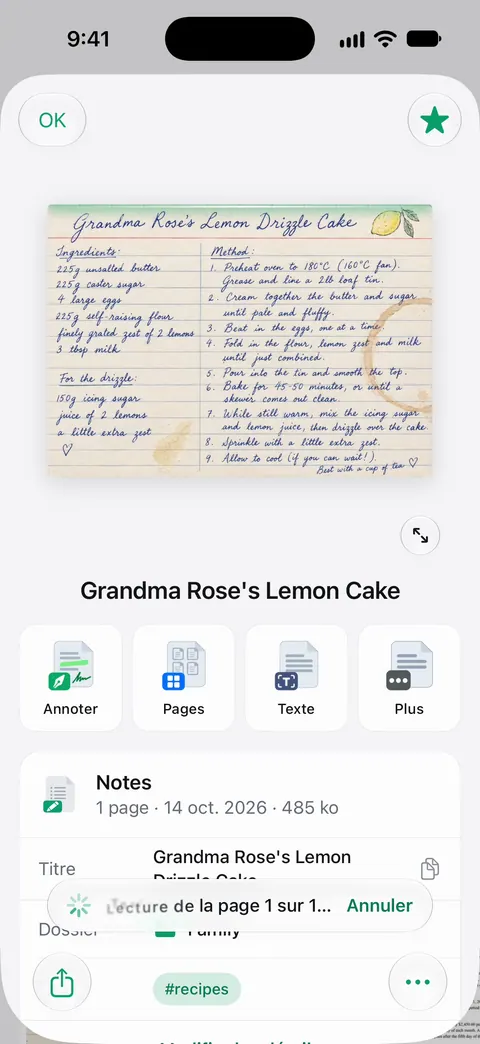
Pour récupérer un seul bloc, comme une adresse ou un total, Sélectionner une zone lit le texte à l’intérieur d’un cadre que vous dessinez. Et Les outils PDF permettent de fusionner, diviser, compresser, protéger par mot de passe, ajouter des numéros de page et des filigranes, et extraire le texte. Le guide pour extraire le texte d’un PDF explique comment tout récupérer d’un coup.
Les limites, en toute franchise :
- La reconnaissance du texte se fait sur l’appareil, en 29 langues. L’écriture manuscrite et les très mauvaises copies garderont des erreurs à corriger.
- En version gratuite, vous pouvez utiliser les outils PDF et les exports Word, Excel et CSV 3 fois par semaine, sur un quota commun. La reconnaissance du texte elle-même n’entre pas dans ce quota.
- Scanner One ne déverrouille pas un PDF qu’une autre personne a restreint. Demandez-lui une copie ouverte.
Questions et réponses
Pourquoi ne puis-je pas surligner le texte d’un PDF ?
La page est presque certainement une image, comme un scan ou une photo enregistrée en PDF. Il n’y a pas de lettres à sélectionner, seulement des pixels. Lancez d’abord la reconnaissance du texte (OCR), et le texte devient sélectionnable.
Comment savoir si un PDF est un scan ?
Maintenez le doigt sur un mot. Si des poignées de sélection apparaissent autour, le PDF contient du texte. Si rien ne se passe, ou si toute la page est sélectionnée comme une image, c’est un scan. Autre test rapide : cherchez un mot que vous voyez à l’écran. Aucun résultat, c’est qu’il n’y a pas de couche de texte.
La copie de texte par OCR est-elle fiable ?
Sur une page nette, droite et bien éclairée, le résultat est en général très bon. Les petits caractères, l’écriture manuscrite, les tampons et les copies pâles provoquent des erreurs : relisez les chiffres, les noms et les dates avant de vous y fier.
Un PDF peut-il être réglé pour empêcher la copie ?
Oui. Un PDF peut avoir des restrictions définies par son auteur, souvent avec un mot de passe. Si le texte se sélectionne mais que Copier n’apparaît pas, ou si le fichier demande un mot de passe, demandez une version déverrouillée à l’expéditeur.
La reconnaissance du texte est-elle gratuite dans Scanner One ?
La reconnaissance du texte fonctionne sur chaque page pour tout le monde, en version gratuite comme en Pro.
Sources
Ce que cette page dit de Scanner One a été vérifié dans l’app le .
- Guide de l’utilisateur de l’iPhone : Annoter un document PDF ou une image dans Aperçu sur l’iPhone — sélectionner du texte en maintenant le doigt sur le premier mot puis en déplaçant les poignées, puis Copier ; page non datée, lue le 13 novembre 2026
- Guide de l’utilisateur de l’iPhone : Exporter ou compresser des documents PDF et des images dans Aperçu sur l’iPhone — l’option Intégrer le texte, qui lance l’OCR sur les images et rend le PDF consultable par recherche ; le bouton de menu, Exporter, Enregistrer ; guide iOS 27, non daté, lu le 13 novembre 2026
- Guide de l’utilisateur de l’iPhone : Interagir avec du texte dans une image dans Aperçu sur l’iPhone — Texte en direct dans Aperçu : sélectionner le texte d’une image et toucher Copier ; la traduction n’est pas disponible dans toutes les langues ; non daté, lu le 13 novembre 2026
- Guide de l’utilisateur de l’iPhone : Utiliser « Texte en direct » avec la caméra de l’iPhone — copier du texte avec la caméra grâce au bouton de détection du texte ; Texte en direct n’est pas disponible dans toutes les régions ni toutes les langues ; non daté, lu le 13 novembre 2026
- Guide de l’utilisateur de l’iPhone : Verrouiller des documents PDF dans Aperçu sur l’iPhone — un mot de passe verrouille un PDF pour éviter que d’autres personnes le modifient ; non daté, lu le 13 novembre 2026
- Scanner One dans l’App Store — la fiche de l’app : reconnaissance du texte sur l’appareil pour tout le monde, PDF avec recherche dans le texte, extraction du texte
Obtenir Scanner One
Scanner One est gratuit, avec des limites généreuses : le scan, les PDF nets et la recherche dans le texte ne s’arrêtent jamais.

Scanner OneScan, signature et réponses IA
Scanner One est gratuit, avec des limites généreuses : le scan, les PDF nets et la recherche dans le texte ne s’arrêtent jamais.