
Guide
Reconnaissance de texte en arabe, hébreu, japonais et autres langues : ce qui fonctionne
La liste d’Apple pour « Texte en direct » (lue le 13 novembre 2026) comprend le japonais, le chinois, le coréen, le thaï, le russe, l’ukrainien et la plupart des langues européennes, mais pas l’arabe ni l’hébreu. La détection de texte de Loupe cite l’arabe, et la traduction système l’arabe et l’hébreu. Pour une page que « Texte en direct » ne lit pas, utilisez une app de scan avec sa propre reconnaissance : celle de Scanner One fonctionne sur l’appareil, en 29 langues. Testez une page dans votre langue avant de scanner une pile.

Ce que prennent en charge les lecteurs de texte intégrés d’Apple
L’iPhone propose plusieurs fonctions qui lisent le texte d’une image, chacune avec sa propre liste de langues. Apple les publie sur sa page iOS and iPadOS Feature Availability. Ce tableau reprend ce que cette page indiquait quand nous l’avons lue, le 13 novembre 2026. « Cité » signifie que la langue figure sur la liste d’Apple pour cette fonction ; Apple ajoute des langues au fil du temps, consultez donc la page pour la liste à jour.
| Fonction | Arabe | Hébreu | Japonais | Chinois | Coréen |
|---|---|---|---|---|---|
| « Texte en direct » (Photos, Appareil photo, Coup d’œil) | Non cité | Non cité | Cité | Cité (simplifié et traditionnel) | Cité |
| Notes : texte recherchable dans les images et scans | Non cité | Non cité | Cité | Cité (simplifié et traditionnel) | Cité |
| Loupe : détection de texte sur l’appareil | Cité | Non cité | Cité | Cité (mandarin) | Cité |
| App Traduire | Cité | Non cité | Cité | Cité (mandarin) | Cité |
| Traduction à l’échelle du système | Cité | Cité | Cité | Cité (mandarin) | Cité |
La liste de « Texte en direct » comprend aussi le cantonais, le tchèque, le danois, le néerlandais, l’anglais, le français, l’allemand, l’indonésien, l’italien, le malais, le norvégien, le polonais, le portugais, le roumain, le russe, l’espagnol, le suédois, le thaï, le turc, l’ukrainien et le vietnamien.
La liste de Notes est plus courte que celle de « Texte en direct ». Elle cite le chinois, l’anglais, le français, l’allemand, l’italien, le japonais, le coréen, le portugais, le russe, l’espagnol et l’ukrainien. Une page en polonais, en néerlandais, en thaï ou en vietnamien peut donc être copiée avec « Texte en direct », alors que son scan dans Notes risque de ne pas ressortir quand vous cherchez un mot qui s’y trouve.
Deux conclusions. « Texte en direct » et Notes, les outils que la plupart des gens utilisent pour copier et rechercher le texte des scans, ne couvrent ni l’arabe ni l’hébreu. Et les fonctions de traduction travaillent sur du texte que vous pouvez déjà sélectionner : elles n’aident donc pas avec la photo d’une page en hébreu tant que rien n’a lu les mots.
Activer « Texte en direct » pour toutes les langues prises en charge
« Texte en direct » a un seul réglage pour toutes ses langues. Voici les étapes d’Apple :
- Ouvrez Réglages.
- Touchez Général, puis Langue et région.
- Activez Texte en direct.
Ouvrez ensuite la photo de la page, touchez le bouton Détecter le texte et sélectionnez le texte. Le guide pour copier le texte d’une photo donne toutes les étapes.
Pages en arabe et en hébreu sur iPhone
Avec les outils intégrés, vos options pour une page qui s’écrit de droite à gauche sont plus limitées.
- Pour écouter une page en arabe : ouvrez Loupe, touchez le bouton Mode de détection, maintenez-le et vérifiez que Texte est sélectionné, puis dirigez l’appareil photo vers la page. Dans les réglages de Loupe, sous Détecter, activez Détecter les langues pour qu’elle lise d’autres langues que celle de votre iPhone. Apple déconseille de se fier au mode de détection dans des situations à haut risque.
- Pour traduire un texte que vous pouvez sélectionner : dans un PDF qui a déjà une couche de texte (un document créé sur ordinateur, pas un scan), sélectionnez le texte, puis touchez Traduire. La traduction à l’échelle du système cite l’arabe et l’hébreu.
- Pour copier ou rechercher le texte d’un scan : il vous faut un lecteur de texte qui prend la langue en charge. C’est-à-dire une app de scan ou de PDF avec sa propre reconnaissance de texte, ou bien saisir à la main les passages importants.
Des conseils valables dans toutes les langues
La reconnaissance de texte fonctionne mieux sur une page propre, plate et bien éclairée. Ces conseils valent pour toutes les écritures et comptent surtout pour les plus denses, comme le chinois, le japonais et l’arabe.
- Utilisez une lumière uniforme. La lumière du jour près d’une fenêtre, ou une lampe sur le côté. Évitez l’ombre du téléphone sur la page.
- Tenez le téléphone bien parallèle à la page. Une photo de biais écrase les lettres d’un côté.
- Approchez-vous assez. Les petits caractères à nombreux traits demandent plus de pixels. Rapprochez le téléphone plutôt que de zoomer.
- Gardez la page à plat. Le texte près d’un pli ou de la reliure d’un livre est mal lu.
- Attendez-vous à plus d’erreurs sur l’écriture manuscrite. Le texte imprimé est bien mieux lu que le manuscrit, dans toutes les langues.
- Vérifiez les lignes en plusieurs langues. Une ligne en hébreu ou en arabe qui contient des mots anglais, des chiffres ou des dates peut ressortir dans un autre ordre une fois collée. Comparez les dates et les montants avec la page.
- Testez par la recherche. Après le scan, cherchez un mot caractéristique de la page. S’il est trouvé, le texte a été lu.
Ce que Scanner One fait, et ne fait pas
Si vos papiers sont dans une langue de la liste de « Texte en direct » d’Apple, les outils intégrés sont gratuits et efficaces : copiez le texte avec « Texte en direct » et recherchez dans vos scans dans Notes.
Scanner One ajoute sa propre reconnaissance de texte à chaque scan. La reconnaissance du texte se fait sur l’appareil, en 29 langues. La reconnaissance du texte fonctionne sur chaque page pour tout le monde, en version gratuite comme en Pro. Ce texte rend chaque document recherchable : La recherche porte sur le texte de chaque document et affiche la ligne et la page correspondantes.
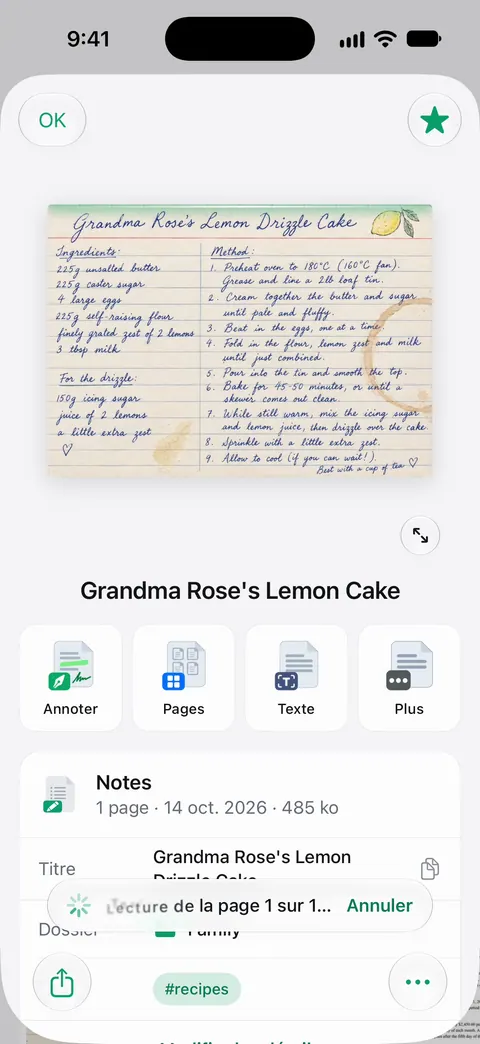
Notre conseil vaut pour toutes les apps, la nôtre comprise : scannez une page dans votre langue, cherchez un mot que vous voyez dessus et regardez le texte trouvé, avant de scanner toute une boîte. L’écriture manuscrite, l’impression pâlie et les pages qui mélangent plusieurs écritures sont les cas où tous les lecteurs de texte se trompent.
L’app elle-même est aussi traduite, ce qui est distinct des langues qu’elle lit : Scanner One est disponible en 34 langues, dont l’anglais, l’espagnol, le portugais, le français, l’allemand, l’italien, le néerlandais, le suédois, le danois, le norvégien, le finnois, le polonais, le tchèque, le grec, l’ukrainien, le russe, le turc, l’arabe, l’hébreu, le hindi, le thaï, le vietnamien, l’indonésien, le japonais, le coréen et le chinois. La page sur la fonction Langues en dit plus, et le guide pour rendre un PDF scanné recherchable traite des fichiers que vous avez déjà.
Questions et réponses
« Texte en direct » de l’iPhone lit-il l’arabe ?
L’arabe ne figurait pas sur la liste des langues de « Texte en direct » d’Apple quand nous l’avons lue, le 13 novembre 2026. La détection de texte sur l’appareil de Loupe cite l’arabe : Loupe peut donc lire à voix haute un texte arabe vu par l’appareil photo. Apple met ses listes à jour, consultez donc la page Feature Availability.
L’iPhone lit-il le texte hébreu dans les photos ?
L’hébreu ne figurait pas sur les listes d’Apple pour « Texte en direct », le texte recherchable de Notes ou la détection de texte de Loupe au 13 novembre 2026. Il est sur la liste de la traduction à l’échelle du système, qui traduit un texte que vous pouvez déjà sélectionner ou saisir.
Le japonais est-il pris en charge ?
Oui. Apple cite le japonais pour « Texte en direct » et pour le texte recherchable des scans de Notes. Le texte vertical et l’écriture manuscrite sont plus difficiles à lire, pour n’importe quel lecteur, que le texte imprimé horizontal : vérifiez donc le résultat.
Quelles langues Scanner One lit-il ?
La reconnaissance du texte se fait sur l’appareil, en 29 langues. La reconnaissance du texte fonctionne sur chaque page pour tout le monde, en version gratuite comme en Pro. Le plus rapide est de scanner une page dans votre langue et de chercher un mot qui s’y trouve.
Sources
Ce que cette page dit de Scanner One a été vérifié dans l’app le .
- Apple, iOS and iPadOS Feature Availability — les listes de langues de « Texte en direct », du texte recherchable dans les images et scans de Notes, de la détection de texte de Loupe, de l’app Traduire et de la traduction à l’échelle du système ; lu le 13/11/2026
- Interagir avec du contenu dans une photo ou une vidéo sur l’iPhone — activer « Texte en direct » pour toutes les langues prises en charge, et sa disponibilité variable selon les régions et les langues ; guide iOS 27, non daté, lu le 13/11/2026
- Détecter du texte autour de soi et l’énoncer à l’aide de Loupe sur l’iPhone — le mode de détection de Loupe, le réglage des langues détectées, et le fait que la détection de texte n’est pas disponible dans toutes les langues ; guide iOS 27, non daté, lu le 13/11/2026
- Effectuer des recherches dans des notes sur l’iPhone — Notes recherche le texte des documents scannés dans les langues prises en charge ; guide iOS 27, non daté, lu le 13/11/2026
- Scanner One sur l’App Store — la fiche de l’app elle-même : reconnaissance du texte sur l’appareil et nombre de langues
Obtenir Scanner One
Scanner One est gratuit, avec des limites généreuses : le scan, les PDF nets et la recherche dans le texte ne s’arrêtent jamais.

Scanner OneScan, signature et réponses IA
Scanner One est gratuit, avec des limites généreuses : le scan, les PDF nets et la recherche dans le texte ne s’arrêtent jamais.