
Guide
Copier tout le texte d’un PDF sur iPhone
Si le PDF contient du vrai texte, ouvrez-le dans Aperçu ou dans l’app Fichiers, maintenez le doigt sur un mot, faites glisser les points des poignées jusqu’à la fin de ce qu’il vous faut, et touchez Copier. Collez ensuite dans Notes ou Mail. Si vous ne pouvez rien sélectionner, le PDF est un scan : dans Aperçu, exportez-le en PDF avec Intégrer le texte activé, ce qui lance la reconnaissance du texte, puis copiez depuis la nouvelle copie. Pour beaucoup de pages avec des tableaux, le convertir en Word garde davantage de mise en page.

D’abord, vérifiez si le PDF contient du texte
Les PDF sont de deux sortes, et les étapes diffèrent :
- Les PDF de texte ont été créés par un ordinateur : un relevé bancaire téléchargé, un contrat envoyé par e-mail, un formulaire d’un site web. Les mots sont du vrai texte.
- Les PDF d’images viennent d’un scanner, d’un appareil photo de téléphone ou d’un fax. Chaque page est une image de texte, et il n’y a rien à sélectionner tant que la reconnaissance du texte ne l’a pas lue.
Le test rapide : ouvrez le PDF et maintenez le doigt sur un mot. S’il se surligne, c’est un PDF de texte. Autre test, la recherche : dans Aperçu, touchez le bouton Rechercher et tapez un mot que vous voyez. Si Aperçu ne trouve rien, la page est une image.
Copier du texte d’un PDF de texte
- Ouvrez le PDF dans Aperçu, ou touchez-le dans l’app Fichiers.
- Maintenez le doigt sur le premier mot voulu. Il se surligne, avec un point de poignée à chaque bout.
- Faites glisser le point de poignée de fin jusqu’au dernier mot dont vous avez besoin.
- Touchez Copier. (Le geste : resserrez trois doigts.)
- Ouvrez Notes, Mail ou une autre app, maintenez le doigt à l’endroit voulu et touchez Coller (ou écartez trois doigts).
Pour un long document, copiez une page ou une section à la fois. Un rapport entier en une seule sélection est difficile à maîtriser sur l’écran d’un téléphone.
Trouvez le passage avant de copier
Dans un long PDF, cherchez d’abord, puis copiez seulement ce qu’il vous faut.
- Dans Aperçu, ouvrez le PDF et touchez le bouton Rechercher.
- Tapez un mot du passage. Une expression est recherchée telle quelle.
- Touchez le bouton Options de recherche pour Mots entiers ou Respecter la casse si vous obtenez trop de résultats.
- Touchez le bouton Résultat suivant jusqu’au bon endroit, fermez la recherche et sélectionnez à partir de là.
Les PDF dans Mail et Notes
Vous n’avez pas besoin d’enregistrer d’abord un PDF dans Fichiers. Apple indique que vous pouvez toucher un PDF joint à un e-mail dans Mail pour l’ouvrir dans Aperçu. Dans Notes, un PDF d’une note s’ouvre en plein écran quand vous touchez son bouton Menu et choisissez Coup d’œil ; vous pouvez y sélectionner du texte de la même façon. Pour garder une copie, le même menu permet de partager ou de copier le PDF.
Quand le PDF est un scan
Un PDF d’images a besoin d’abord d’une couche de texte. Aperçu peut en ajouter une :
- Ouvrez le PDF dans Aperçu.
- Touchez le bouton de menu à côté du nom du fichier, puis Exporter.
- Choisissez PDF et activez Intégrer le texte. Apple indique que cela lance la reconnaissance du texte sur les images et rend le PDF consultable par recherche.
- Touchez OK, choisissez où enregistrer la copie, puis touchez Enregistrer.
- Ouvrez la nouvelle copie et copiez le texte comme ci-dessus.
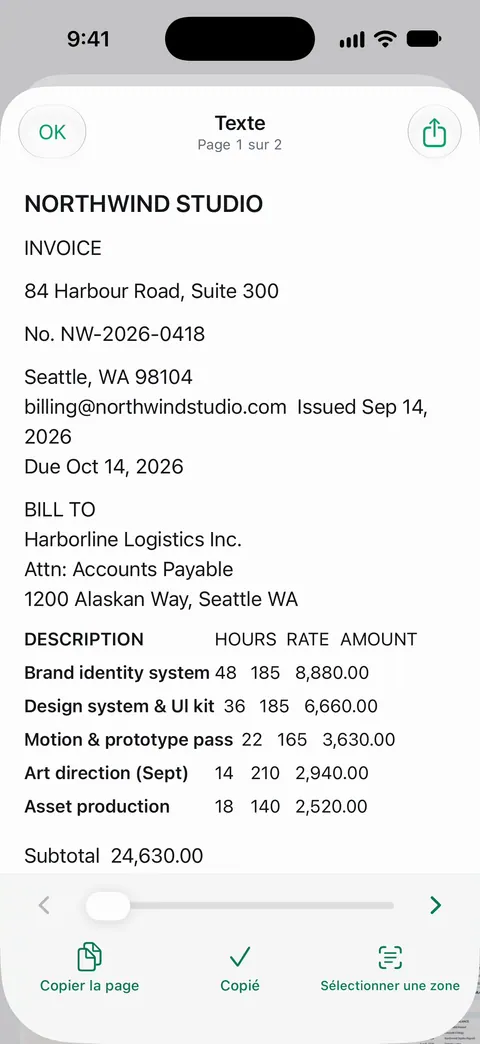
Pour une page, Texte en direct est une autre voie. Faites une capture d’écran de la page (ou ouvrez une image de la page dans Photos), touchez le bouton Texte en direct, maintenez le doigt sur le texte, touchez Tout sélectionner, puis Copier. Le guide pour copier du texte d’une photo donne les détails.
La reconnaissance du texte est bonne sur l’imprimé net et plus faible sur les copies pâles, les petits caractères et l’écriture manuscrite. Relisez ce que vous collez, surtout les noms et les chiffres.
Où le coller
- Notes pour lire, rechercher ou partager sous forme de texte.
- Mail ou Messages pour envoyer un passage à quelqu’un.
- Pages ou un autre traitement de texte pour le modifier.
- L’app Traduire pour le traduire : lisez traduire un document sur iPhone.
Attendez-vous à perdre la mise en forme. Le gras, les colonnes et les tableaux deviennent des lignes simples. Les tableaux sont le pire : chaque cellule peut atterrir sur sa propre ligne.
Gardez la mise en page : convertissez plutôt
Si vous voulez le texte avec ses titres, ses listes et ses tableaux intacts, copier est le mauvais outil. Convertir le PDF en document Word garde bien plus de structure, et vous pouvez le modifier là. Le guide pour convertir un PDF en Word présente les options. Pour les chiffres des tableaux, lisez transformer un PDF en feuille Excel. Et si vous devez changer les mots dans le PDF lui-même, lisez modifier le texte d’un document scanné.
Ce que Scanner One fait, et ne fait pas
Pour un paragraphe ou une page d’un PDF de texte, Aperçu et l’app Fichiers suffisent. Intégrer le texte d’Aperçu gère le scan occasionnel.
Scanner One fait gagner des étapes quand vous le faites souvent, ou avec des scans. La reconnaissance du texte fonctionne sur chaque page pour tout le monde, en version gratuite comme en Pro. La reconnaissance du texte se fait sur l’appareil, en 29 langues. Un scan dans Scanner One a donc déjà la couche de texte qu’Aperçu ajouterait.
Pour emporter tout le texte d’un coup plutôt que de le sélectionner : Les outils PDF permettent de fusionner, diviser, compresser, protéger par mot de passe, ajouter des numéros de page et des filigranes, et extraire le texte. Partager et exporter enregistre un document en PDF, Word, Excel, PowerPoint, JPG, PNG, image longue, texte brut, Markdown, texte RTF, page web ou CSV. Et quand la mise en page compte : Scanner One exporte vers Word en gardant les titres, les listes et les tableaux, ainsi que vers Excel et CSV.
Pour les PDF venus d’ailleurs : Les autres apps peuvent envoyer un fichier à Scanner One avec Enregistrer dans Scanner One, dans leur feuille de partage. Reconnaître le texte lit ensuite les lignes d’une page qui n’avait pas de texte.
Les limites, simplement :
- En version gratuite, vous pouvez utiliser les outils PDF et les exports Word, Excel et CSV 3 fois par semaine, sur un quota commun. Pro supprime toutes les limites.
- En version gratuite, les pages que vous partagez, imprimez ou exportez portent une petite mention « Numérisé avec Scanner One » en bas à droite. Pro la supprime.
- L’impression pâle et l’écriture manuscrite sont lues moins sûrement par tous les lecteurs de texte. Vérifiez ce que vous exportez.
La page Word, Excel et CSV montre ce que gardent les exports.
Questions et réponses
Pourquoi ne puis-je sélectionner aucun texte dans mon PDF ?
Le PDF est très probablement un scan ou une photo enregistrée en PDF : il contient des images de pages, pas du texte. Lancez d’abord la reconnaissance du texte, par exemple avec l’option Intégrer le texte d’Aperçu quand vous l’exportez en PDF.
Puis-je copier du texte d’un PDF protégé par mot de passe ?
Il faut d’abord l’ouvrir avec le mot de passe. Certains PDF sont aussi réglés par leur auteur pour bloquer la copie ; demandez alors à l’expéditeur une copie utilisable.
Pourquoi le texte collé sort-il en désordre ?
Les PDF stockent le texte par position, pas en paragraphes. Les colonnes, les tableaux et les en-têtes peuvent se coller dans le mauvais ordre ou avec des sauts de ligne bizarres. Copiez une colonne à la fois, ou convertissez le PDF en Word pour garder la structure.
Scanner One peut-il exporter tout le texte d’un coup ?
Les outils PDF permettent de fusionner, diviser, compresser, protéger par mot de passe, ajouter des numéros de page et des filigranes, et extraire le texte. Partager et exporter enregistre un document en PDF, Word, Excel, PowerPoint, JPG, PNG, image longue, texte brut, Markdown, texte RTF, page web ou CSV. En version gratuite, vous pouvez utiliser les outils PDF et les exports Word, Excel et CSV 3 fois par semaine, sur un quota commun.
Sources
Ce que cette page dit de Scanner One a été vérifié dans l’app le .
- Sélectionner, modifier et déplacer du texte sur l’iPhone — sélectionner du texte par des touchers et les points des poignées, et les gestes de copier-coller ; guide iOS 27, sans date, lu le 2026-11-13
- Ouvrir et consulter des documents PDF et des images dans Aperçu sur l’iPhone — ouvrir des PDF dans Aperçu et rechercher du texte dans un PDF ; guide iOS 27, sans date, lu le 2026-11-13
- Exporter ou compresser des documents PDF et des images dans Aperçu sur l’iPhone — exporter un PDF avec Intégrer le texte pour lancer la reconnaissance du texte et le rendre consultable par recherche ; guide iOS 27, sans date, lu le 2026-11-13
- Travailler avec des PDF dans Notes sur l’iPhone — afficher un PDF d’une note en plein écran avec Coup d’œil, et le copier ou le partager depuis son menu ; guide iOS 27, sans date, lu le 2026-11-13
- Interagir avec du contenu dans une photo ou une vidéo sur l’iPhone — Texte en direct dans Photos et Coup d’œil, avec Tout sélectionner et Copier ; guide iOS 27, sans date, lu le 2026-11-13
- Scanner One dans l’App Store — la fiche de l’app : extraire le texte, exports vers Word et texte brut
Obtenir Scanner One
Scanner One est gratuit, avec des limites généreuses : le scan, les PDF nets et la recherche dans le texte ne s’arrêtent jamais.

Scanner OneScan, signature et réponses IA
Scanner One est gratuit, avec des limites généreuses : le scan, les PDF nets et la recherche dans le texte ne s’arrêtent jamais.