
Guide
Enregistrer un e-mail en PDF sur iPhone
Dans Mail, ouvrez l’e-mail, touchez le bouton Répondre, puis Imprimer. Sur l’écran Options d’impression, touchez le bouton Partager en haut (si votre version d’iOS l’affiche) et choisissez « Enregistrer dans Fichiers » : l’e-mail est enregistré en PDF. Si le reçu ou le billet est une pièce jointe, maintenez le doigt dessus et choisissez « Enregistrer dans Fichiers ». Vérifiez que l’expéditeur, la date et l’objet apparaissent en haut avant de vous en servir.

On enregistre des e-mails en PDF pour garder une preuve : une confirmation de commande, une réservation, une promesse de remboursement, un courrier d’un propriétaire ou d’un employeur. Un PDF reste lisible une fois le compte fermé ou l’e-mail supprimé, et on peut le joindre, l’imprimer ou le ranger avec d’autres papiers.
Enregistrer un e-mail en PDF depuis Mail
L’app Mail n’a pas de commande « Enregistrer au format PDF », mais ses options d’impression transforment l’e-mail en PDF que vous pouvez enregistrer.
- Ouvrez l’e-mail dans Mail.
- Touchez le bouton Répondre, puis Imprimer. (Si vous ne voyez pas Imprimer, balayez le menu vers le haut.)
- L’écran Options d’impression affiche un aperçu des pages.
- Touchez le bouton Partager en haut de l’écran Options d’impression, puis choisissez Enregistrer dans Fichiers et sélectionnez un dossier.
Les pages d’Apple sur l’impression décrivent les étapes 1 à 3, mais pas le bouton Partager, qui apparaît dans les Options d’impression des versions récentes d’iOS. Si votre écran ne l’a pas, passez par la capture d’écran, plus bas.
Le PDF montre normalement l’en-tête de l’e-mail (de, à, date et objet) au-dessus du message. Ouvrez-le dans Fichiers et vérifiez. Si quelqu’un doit y voir une preuve, ces lignes comptent autant que le message.
Quand le reçu est une pièce jointe
Beaucoup de confirmations arrivent sous forme de PDF joint à un court e-mail. Dans ce cas, c’est la pièce jointe qu’il faut garder.
- Ouvrez l’e-mail dans Mail.
- Maintenez le doigt sur la pièce jointe.
- Choisissez Enregistrer dans Fichiers (ou Enregistrer l’image s’il s’agit d’une image) et sélectionnez un dossier.
Pour retrouver d’anciens messages avec pièces jointes, touchez le bouton de filtrage dans une boîte aux lettres, touchez Filtres, puis activez Avec pièces jointes.
Si vous en avez aussi besoin sur papier
Certains bureaux, tribunaux et propriétaires veulent encore une copie imprimée. Le même chemin Répondre > Imprimer envoie l’e-mail à une imprimante : touchez Aucune imprimante dans les Options d’impression et choisissez une imprimante AirPrint sur le même réseau Wi-Fi. Pour imprimer une pièce jointe, touchez-la pour l’afficher, touchez le bouton d’actions en haut, puis choisissez Imprimer. Impression, dans le sélecteur d’app, affiche la tâche et permet de l’annuler.
Enregistrez quand même le PDF d’abord. Une copie papier peut se perdre, et vous pourrez toujours réimprimer le PDF plus tard.
Si la pièce jointe doit se lire avec l’e-mail (« comme convenu, voici en pièce jointe… »), gardez les deux : l’e-mail en PDF et la pièce jointe, avec la même date dans les deux noms.
La méthode de la capture d’écran
Si l’écran Options d’impression n’a pas de bouton Partager, une capture d’écran pleine page est la solution de repli.
- Ouvrez l’e-mail et faites une capture d’écran : appuyez en même temps sur le bouton latéral et sur le bouton Augmenter le volume (le bouton latéral et le bouton principal sur un iPhone avec bouton principal).
- Touchez la vignette. Si Pleine page apparaît, touchez ce bouton pour capturer tout l’e-mail.
- Touchez le bouton Sélection, puis choisissez Enregistrer le PDF dans Fichiers.
L’exemple d’Apple pour Pleine page est Safari, et toutes les apps ne la proposent pas. Si elle manque, faites plusieurs captures ordinaires et réunissez-les comme dans le guide pour transformer des captures d’écran en PDF. Une capture se recherche moins bien qu’un texte : préférez l’impression quand elle est disponible.
Faire du PDF une vraie preuve
- Nommez-le pour le retrouver : la date d’abord, puis qui et quoi, par exemple « 2026-11-02 Confirmation de remboursement compagnie aérienne ». Le guide sur le nom des documents scannés propose un schéma simple.
- Gardez toute la conversation quand l’accord s’étale sur plusieurs réponses. Enregistrez le dernier e-mail, qui cite en général les précédents, et vérifiez que la partie citée est visible.
- Ne le modifiez pas. Un PDF qui paraît altéré perd sa valeur. Si vous voulez signaler quelque chose, écrivez-le dans une note à part.
- Gardez aussi l’e-mail d’origine. Ne le supprimez pas de Mail après avoir enregistré le PDF. En cas de litige, le message d’origine est la meilleure preuve.
- Rangez-le avec les papiers liés : le reçu avec la garantie, la réservation avec les documents de voyage.
Pour des SMS plutôt que des e-mails, consultez enregistrer des SMS en PDF. Pour une page web, comme le suivi d’une commande en ligne, consultez enregistrer une page web en PDF.
Ce que Scanner One fait, et ne fait pas
Enregistrer le PDF dans Fichiers est gratuit et fonctionne. Si vous enregistrez un e-mail comme preuve de temps en temps, cela suffit.
Scanner One est utile quand ces PDF s’accumulent et que vous devez en retrouver un des mois plus tard. Depuis la même feuille de partage des Options d’impression, vous pouvez envoyer l’e-mail à l’app plutôt qu’à Fichiers. Les autres apps peuvent envoyer un fichier à Scanner One avec Enregistrer dans Scanner One, dans leur feuille de partage. La recherche porte sur le texte de chaque document et affiche la ligne et la page correspondantes. Vous cherchez donc un numéro de commande ou un nom et vous arrivez sur l’e-mail qui le mentionne.
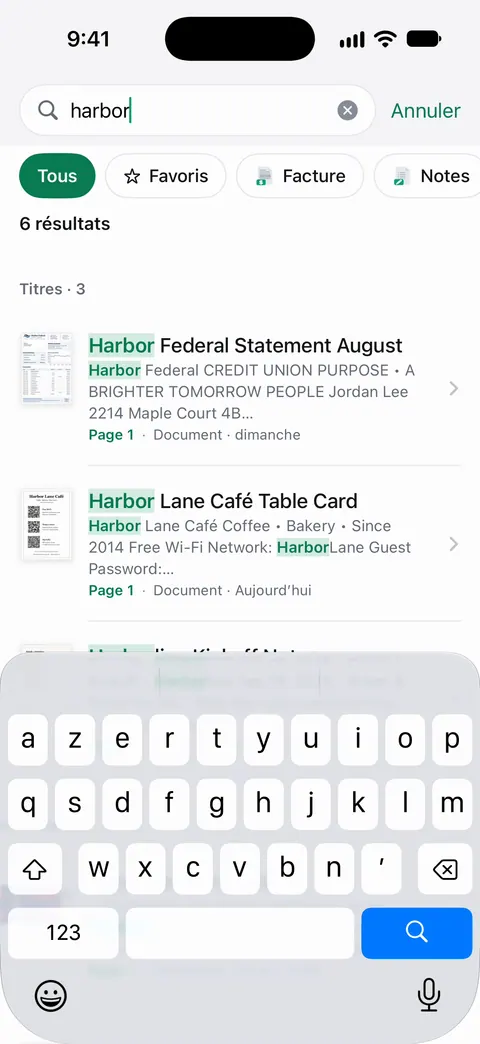
Puis il lit le texte, nomme le document, lui ajoute des tags et le range dans le bon dossier. Une confirmation de remboursement se retrouve ainsi à côté du reçu que vous avez scanné pour le même achat. Voir retrouver un document grâce à un mot qu’il contient.
Les limites :
- En version gratuite, le classement intelligent s’applique à 10 documents par mois.
- En version gratuite, les pages que vous partagez, imprimez ou exportez portent une petite mention « Numérisé avec Scanner One » en bas à droite. Pro la supprime. Si le PDF sert de preuve pour quelqu’un d’autre, pensez-y avant de le partager.
- Scanner One ne lit pas votre boîte mail. Vous lui envoyez chaque e-mail que vous voulez garder.
Questions et réponses
Y a-t-il un bouton « Enregistrer au format PDF » dans Mail sur iPhone ?
Pas sous ce nom. Le chemin est Répondre, puis Imprimer, qui ouvre les Options d’impression. Dans les versions récentes d’iOS, cet écran a un bouton Partager qui transmet l’e-mail en PDF : choisissez-y « Enregistrer dans Fichiers ».
Puis-je enregistrer plusieurs e-mails dans un seul PDF ?
Enregistrez chacun en PDF, puis réunissez-les dans Aperçu avec « Insérer depuis un fichier », ou suivez le guide pour fusionner des PDF. Classez-les par date pour que la conversation se lise naturellement.
Le PDF indique-t-il qui a envoyé l’e-mail et quand ?
La version imprimée d’un e-mail comprend normalement l’en-tête avec l’expéditeur, le destinataire, la date et l’objet. Ouvrez le PDF et vérifiez avant de l’envoyer comme preuve.
L’enregistrement en PDF conserve-t-il les pièces jointes ?
Non. Le PDF montre le texte de l’e-mail, pas les fichiers joints. Enregistrez chaque pièce jointe séparément : maintenez le doigt dessus et choisissez « Enregistrer dans Fichiers ».
Sources
Ce que cette page dit de Scanner One a été vérifié dans l’app le .
- Imprimer un e-mail ou une pièce jointe dans Mail sur l’iPhone — bouton Répondre, puis Imprimer ; impression d’une pièce jointe ; page de guide non datée, lue le 2026-11-13
- Imprimer depuis l’iPhone — Imprimer depuis le bouton Partager, Plus, Répondre ou le menu Actions ; balayer vers le haut si Imprimer n’apparaît pas ; suivi des tâches dans Impression ; page de guide non datée, lue le 2026-11-13
- Télécharger des pièces jointes d’e-mail dans Mail sur l’iPhone — maintenir le doigt sur une pièce jointe : Enregistrer l’image, Enregistrer dans Fichiers ou Partager ; boîte des pièces jointes et filtre ; page de guide non datée, lue le 2026-11-13
- Prendre une capture d’écran sur l’iPhone — Pleine page et enregistrement du PDF dans Fichiers ; page de guide non datée, lue le 2026-11-13
- Scanner One dans l’App Store — la fiche de l’app
Obtenir Scanner One
Scanner One est gratuit, avec des limites généreuses : le scan, les PDF nets et la recherche dans le texte ne s’arrêtent jamais.

Scanner OneScan, signature et réponses IA
Scanner One est gratuit, avec des limites généreuses : le scan, les PDF nets et la recherche dans le texte ne s’arrêtent jamais.